
Google Tag Manager là một công cụ vô cùng hữu ích đối với nhà quảng cáo Google Adwords nói riêng. Với công cụ này bạn có thể thực hiện mọi thao tác đo lường, phân tích mức độ hiệu quả chiến dịch quảng cáo mà không cần mất nhiều thời gian và sự hỗ trợ của các bạn kỹ thuật về website. Vậy làm thế nào để ta có thể cài đặt được công cụ này? Bài viết dưới đây sẽ giới thiệu cho bạn từng bước cài đặt công cụ này nhé!
Google Tag Manager là gì?
Google Tag Manager là một hệ thống quản lý thẻ cho phép bạn cập nhật nhanh chóng và dễ dàng các thẻ và đoạn mã trên trang web hoặc ứng dụng dành cho thiết bị di động của bạn, chẳng hạn như các mục đích dành cho phân tích lưu lượng truy cập và tối ưu hóa tiếp thị. Bạn có thể thêm và cập nhật AdWords, Google Analytics, Firebase Analytics, Floodlight và thẻ bên thứ 3 hoặc thẻ tùy chỉnh từ giao diện người dùng của Trình quản lý thẻ thay vì chỉnh sửa mã trang web. Điều này làm tăng lỗi và giải phóng bạn khỏi việc có một nhà phát triển khi định cấu hình các thẻ.
Thẻ là gì?
Thẻ là một đoạn mã gửi thông tin cho bên thứ ba, chẳng hạn như Google. Nếu bạn không sử dụng giải pháp quản lý thẻ chẳng hạn như Trình quản lý thẻ, bạn cần thêm các đoạn mã trực tiếp vào tệp trên trang web hoặc ứng dụng trên điện thoại di động của mình. Với Trình quản lý thẻ, bạn không cần phải duy trì từng đoạn mã trong các tệp nguồn của mình. Thay vào đó, bạn chỉ định các thẻ mà bạn muốn kích hoạt và khi nào bạn muốn chúng kích hoạt, từ bên trong giao diện người dùng Trình quản lý thẻ.
Các bước để cài đặt Google Tag Manager:
Đầu tiên, bạn vào tagmanager.google.com và tạo một tài khoản Google Tag Manager và đăng nhập vào tài khoản Google của bạn
Bước 1:
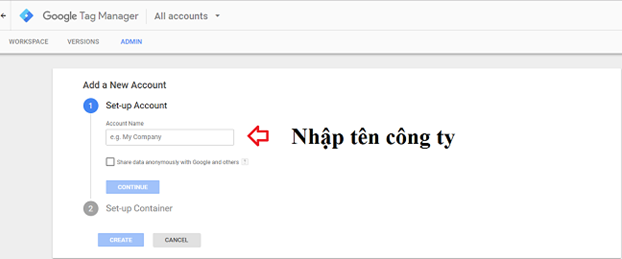
Ở mục một – Thiết lập tài khoản (Set-up Account): Bạn cần nhập tên công ty của bạn hoặc bất cứ tên gì bạn thích vào ô trống, sau đó chọn vào ô “tiếp tục”.

Bước 2:
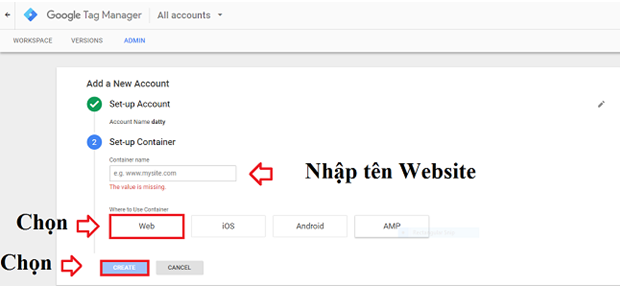
Ở mục thứ 2 – Thiết lập vùng chứa (Set-up container): Bạn cần nhập website của bạn vào ô trống (lưu ý: không để những ký tự đặc biệt vào ô này như: http://).
Sau đó chọn vào ô Web à Create.

Bước 3:


Đột phá doanh số
Quảng cáo ra đơn ngay, hãy X10 lượng khách hàng bạn có để đột phá doanh số ngay hôm nay
Tư vấn ngaySau khi hoàn thành bước 2 bạn sẽ thấy giao diện như sau:
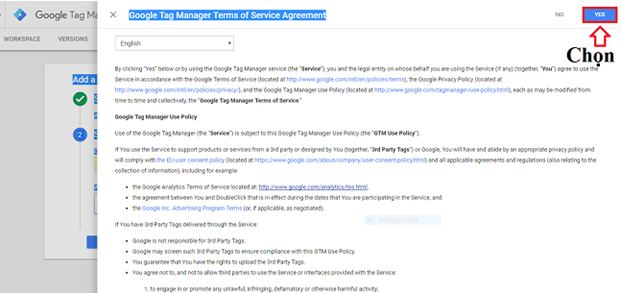

Bạn chỉ cần chọn Có hoặc Yes như ở trên hình.
Bước 4:
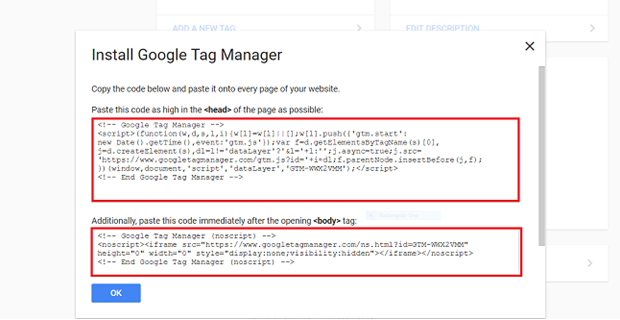
Google sẽ trả đưa cho bạn hai đoạn code. Bạn chỉ cần coppy vào paste vào những vị trí tương ứng (Sau <head> hoặc </head> và sau <body>)

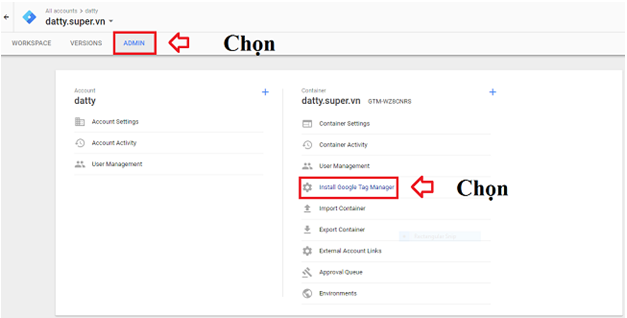
*** Nếu bạn lỡ tay bấm tắt cửa sổ hiện code bạn có thể xem lại bằng cách vào ADMIN à Install Google Tag Manager như hình sau:

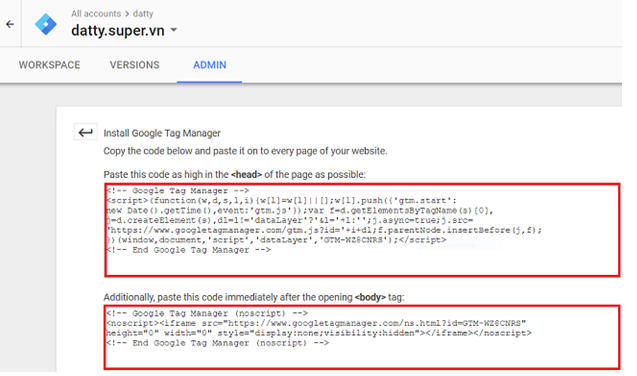
Và đây là dòng code của bạn:

Hướng dẫn cài đặt Google Analytics
Google Analytics là gì?
Google Analytic là một công cụ phân tích Website hết sức tin cậy và được cung cấp bởi Google. Đây được xem là công cụ rất hiệu quả dành cho những Webmaster và những người làm SEO khi muốn thông kê những thông tin về website của mình.
Hướng dẫn cài đặt Google Analytics
Sau khi bạn đã cài đặt xong Google Tag Manager thì việc cài đặt Google Analytics sẽ trở nên đơn giản hơn. Các bạn chỉ cần thực hiện các bước cơ bản như sau:
Bước 1:
Vào đường link: analytics.google.com và bắt đầu đăng ký tài khoản Google Analytics.
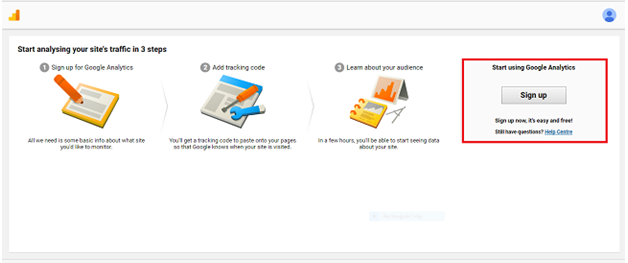

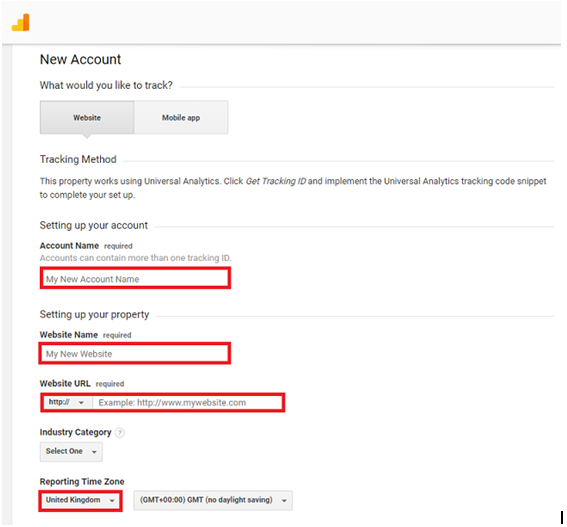

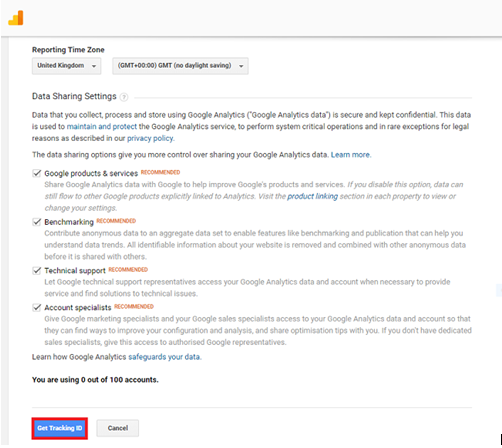

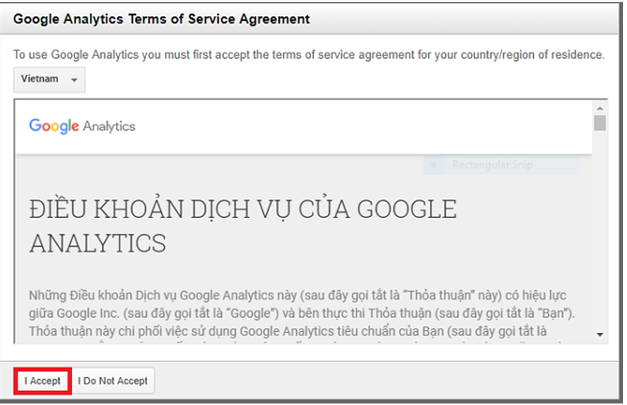
Điền tên và địa chỉ website vào các ô như trên hình hướng dẫn (lưu ý: khi nhập địa chỉ website bạn không được nhập ký tự đặc biệt như https:// vào ô trống) và chọn “Tôi đồng ý” hoặc “I Accept” là bạn đã tạo xong tài khoản Google Analytics

Bước 2:
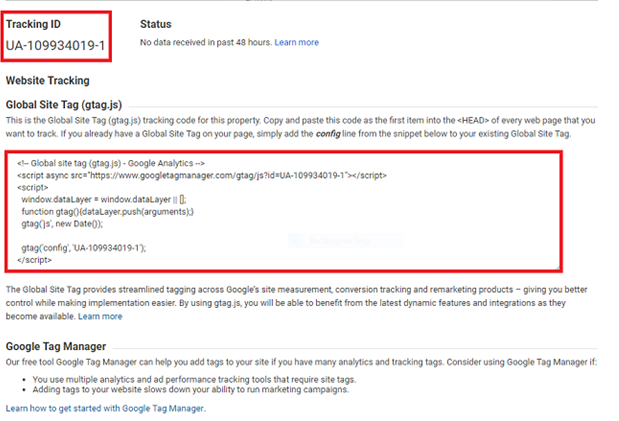
Sau khi tạo xong tài khoản, bạn sẽ thấy được Tracking ID và một đoạn code cho website, ở đây bạn chỉ cần coppy dòng Tracking ID là đủ

Bước 3:
Tiếp tục, bạn quay về trang Google Tag Manager vừa tạo và thực hành dán Tracking ID như sau:
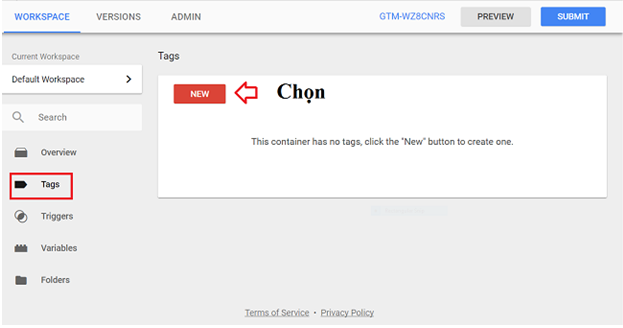
- Chọn Tags à New

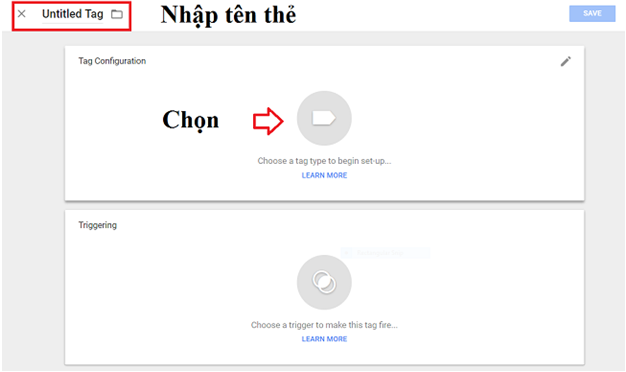
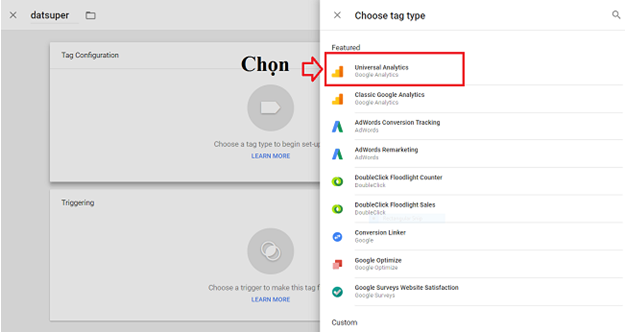
- Nhập tên thẻ và chọn loại thẻ thiết lập à chọn Universal Analytics


- Tiếp theo, ở ô trống thứ hai trên giao diện màng hình, bạn chọn dòng thứ hai: New Variable
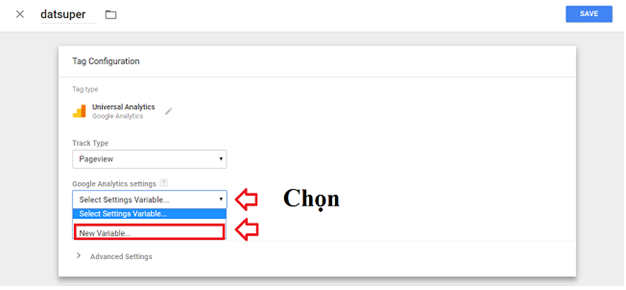

- Chọn biến cài đặt à New Variable
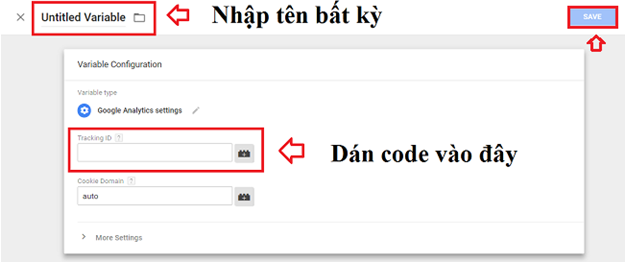
- Đặt tên cho biến cài đặc và dán đoạn Tracking ID vừa nãy (coppy từ trang Google Analytics) vào ô thứ nhất à Lưu (Save).

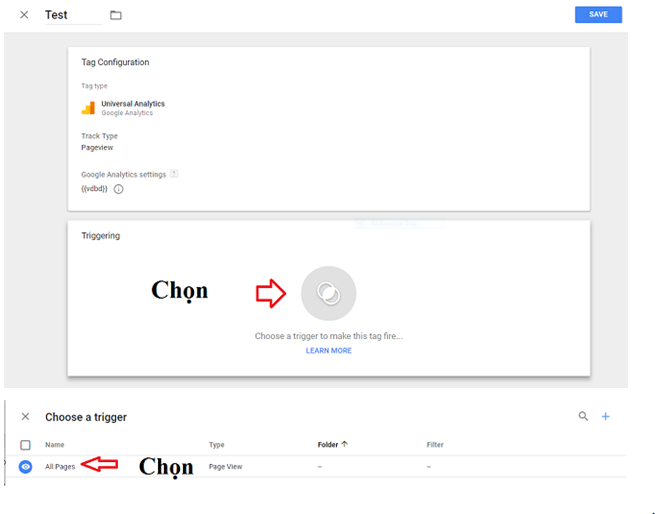
- Chọn trình kích hoạt cho thẻ à All Pages
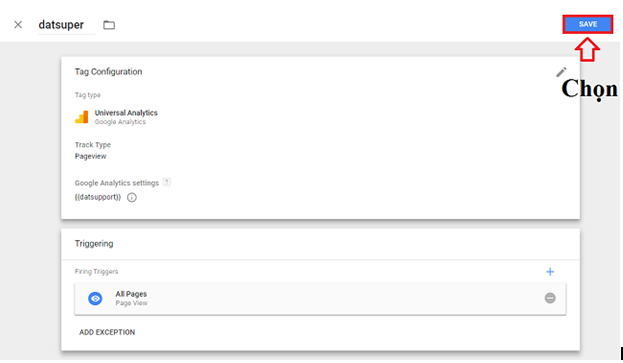
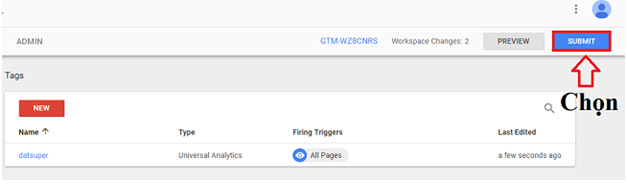
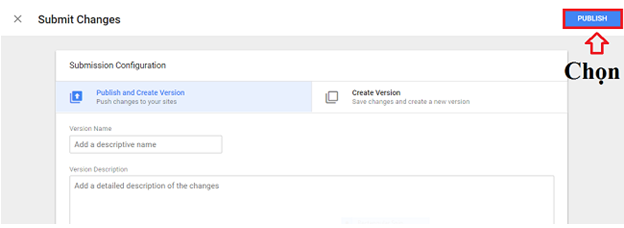
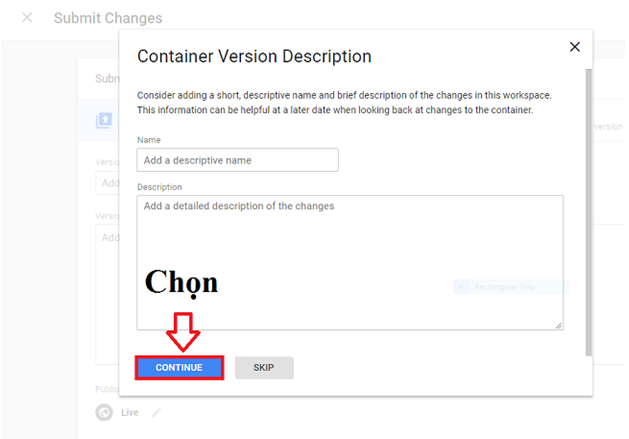
- Để kết thúc quá trình tạo thẻ mới, bạn chỉ cần chọn: Lưu (Save) à Gửi (Submit) à Xuất bản (Publish) à Tiếp tục (Continute)





Vậy là bạn đã hoàn thành xong các bước để cài đặt Google Analytics, chúc các bạn thành công.
Liên hệ tư vấn quảng cáo Google
Cùng đối tác Cao Cấp Google Ngay Hôm Nay. Tư vấn miễn phí
Đăng ký Ngay– ST –
Lưu ý: Các bạn tham gia Groups để thường xuyên theo dõi và nhận những bộ tài liệu hay về Marketing nhé!