



Smart Agency là gì? Đặc điểm và vai trò trong kỷ nguyên AI
Tháng 10 26, 2026
Giải pháp Marketing ngành bất động sản mà bạn phải biết
Tháng 10 28, 2026Smart Agency là gì? Đặc điểm và vai trò trong kỷ nguyên AI
Tháng 10 26, 2026Giải pháp Marketing ngành bất động sản mà bạn phải biết
Tháng 10 28, 2026QR code review Google: Cách tạo mã QR đánh giá Google cho doanh nghiệp
QR code review Google là giải pháp giúp khách hàng dễ dàng để lại đánh giá trên Google. Thay vì phải tìm kiếm tên doanh nghiệp, khách hàng chỉ cần quét mã QR bằng điện thoại để truy cập trực tiếp vào trang đánh giá. Từ đó, họ có thể chia sẻ trải nghiệm thực tế về sản phẩm hoặc dịch vụ một cách thuận tiện. Vậy QR code review Google là gì, cách tạo mã QR như thế nào và làm sao để sử dụng hiệu quả? Cùng AdsPlus tìm hiểu chi tiết trong bài viết dưới đây.
Xem thêm:
- Google Business Profile là gì? Cách tạo và tối ưu hồ sơ doanh nghiệp
- Cách tối ưu Google Business Profile hiệu quả, nổi bật trên Google
- Ask Maps là gì? Cách Google Maps thay đổi hành vi tìm kiếm địa điểm
QR code review Google là gì? Lợi ích khi sử dụng cho doanh nghiệp
Khách hàng ngày càng quan tâm đến các review online trước khi lựa chọn sản phẩm hoặc dịch vụ. Do đó, doanh nghiệp cần tạo điều kiện thuận lợi để khách hàng chia sẻ trải nghiệm. QR code review Google giúp đơn giản hóa quá trình này và hỗ trợ doanh nghiệp tiếp nhận phản hồi. Vậy mã QR đánh giá Google hoạt động như thế nào và mang lại những lợi ích gì cho doanh nghiệp?
QR code review Google là gì?
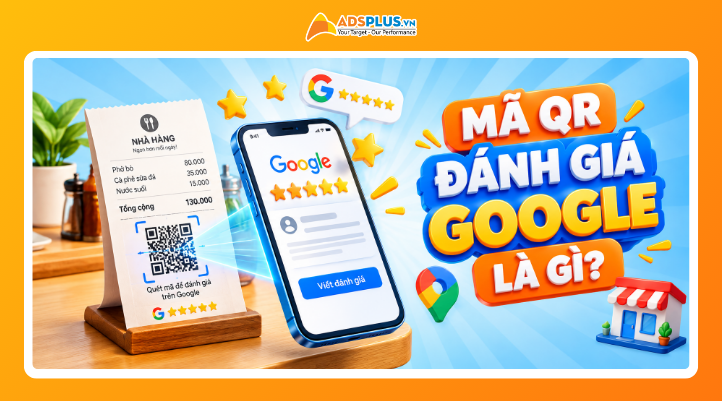
QR code review Google, hay mã QR đánh giá Google. Đây là mã QR chứa đường dẫn đến trang đánh giá của một doanh nghiệp trên Google. Khi quét mã bằng điện thoại, khách hàng có thể truy cập trang đánh giá và chia sẻ nhận xét về trải nghiệm thực tế của mình.
Mã QR này thường được sử dụng cùng Google Business Profile. Đây là nơi doanh nghiệp quản lý thông tin trên Google Search và Google Maps. Thay vì tự tìm tên cửa hàng và mục đánh giá, khách hàng chỉ cần quét mã QR để rút ngắn các bước truy cập.
Ví dụ, một nhà hàng có thể đặt mã QR trên hóa đơn thanh toán. Sau bữa ăn, khách hàng quét mã để truy cập trang đánh giá của nhà hàng trên Google. Tại đây, họ có thể tự nguyện chia sẻ cảm nhận về món ăn, chất lượng phục vụ hoặc không gian.
Cách tạo QR code review Google và tối ưu hiệu quả sử dụng
Để triển khai QR code review Google hiệu quả, doanh nghiệp cần tạo mã QR dẫn trực tiếp đến trang đánh giá. Đồng thời, hãy chọn cách chia sẻ phù hợp với hành trình khách hàng. Ngoài việc tạo mã QR từ Google Business Profile, doanh nghiệp nên kiểm tra đường dẫn trước khi sử dụng. Điều này giúp khách hàng truy cập và gửi đánh giá thuận tiện hơn. Dưới đây là hướng dẫn tạo mã QR và những lưu ý khi sử dụng thực tế.
Cách tạo QR code review Google trực tiếp từ Google Business Profile
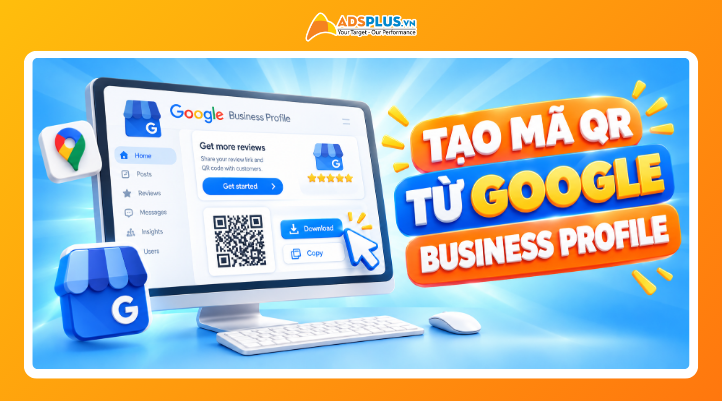
Google Business Profile cung cấp tính năng tạo và chia sẻ đường dẫn hoặc mã QR để doanh nghiệp mời khách hàng đánh giá. Theo hướng dẫn của Google, mã QR được tạo trực tiếp trong trình duyệt máy tính, không phải thiết bị di động. Doanh nghiệp có thể thực hiện theo các bước sau:
Bước 1: Truy cập Google Business Profile
Mở trình duyệt trên máy tính và truy cập hồ sơ doanh nghiệp mà bạn quản lý. Đảm bảo bạn đã đăng nhập đúng tài khoản Google có quyền quản lý hồ sơ.
Bước 2: Mở mục nhận thêm bài đánh giá
Trong giao diện quản lý hồ sơ, chọn mục “Read Reviews”. Sau đó chọn “Get more reviews”. Tên gọi hoặc vị trí của các mục có thể thay đổi theo giao diện Google tại thời điểm sử dụng.
Bước 3: Sao chép đường dẫn đánh giá hoặc tải QR code review Google
Google cung cấp tùy chọn chia sẻ đường dẫn đánh giá và mã QR tương ứng. Nếu muốn gửi đường dẫn qua tin nhắn hoặc email, chọn “Copy”. Nếu muốn sử dụng mã QR, nhấp chuột phải vào mã và chọn “Save image as…” để tải ảnh về máy tính.
Bước 4: Kiểm tra mã QR sau khi tải
Dùng điện thoại quét mã QR để kiểm tra xem đường dẫn có mở đúng trang đánh giá của doanh nghiệp hay không. Hãy kiểm tra trước khi in ấn hoặc sử dụng mã trong tài liệu truyền thông. Sau đó, doanh nghiệp có thể đặt mã QR tại cửa hàng hoặc gửi đường dẫn đánh giá qua email, tin nhắn cảm ơn khách hàng.
Cách tạo mã QR bằng công cụ bên ngoài từ link đánh giá Google
Ngoài Google Business Profile, doanh nghiệp có thể sử dụng công cụ tạo mã QR bên ngoài. Các công cụ này phù hợp khi doanh nghiệp muốn thiết kế riêng hoặc sử dụng thêm tính năng khác. Quy trình thực hiện gồm các bước:
Bước 1: Lấy đường dẫn đánh giá Google
Truy cập Google Business Profile và tìm mục “Get more reviews”. Tại đây, doanh nghiệp có thể sao chép link đánh giá Google.
Bước 2: Chọn công cụ tạo mã QR
Sử dụng một công cụ tạo mã QR phù hợp. Trước khi sử dụng, doanh nghiệp nên kiểm tra tính năng, giới hạn và chi phí của công cụ. Nếu cần thay đổi đường link sau khi tạo mã hoặc theo dõi số lượt quét, hãy xem công cụ có hỗ trợ các tính năng này hay không.
Bước 3: Nhập đường dẫn đánh giá
Dán đường dẫn đã sao chép vào trường URL của công cụ. Kiểm tra lại địa chỉ để tránh sử dụng nhầm đường dẫn đến trang chủ hoặc hồ sơ doanh nghiệp thay vì trang đánh giá.
Bước 4: Tùy chỉnh thiết kế nếu cần
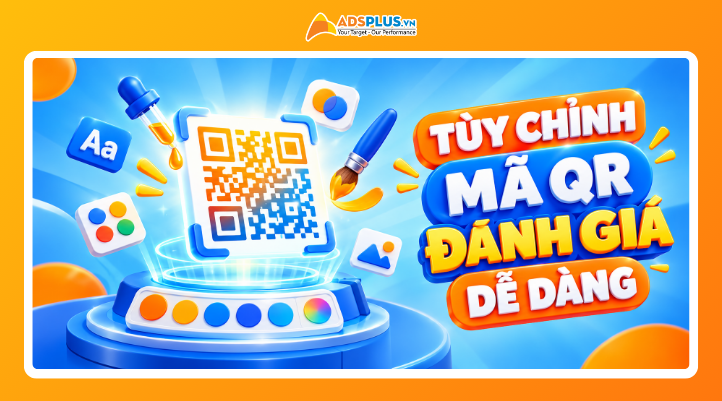
Một số công cụ cho phép thay đổi màu sắc, thêm logo hoặc lựa chọn hình thức hiển thị mã QR. Khi tùy chỉnh, cần bảo đảm mã rõ nét, có độ tương phản phù hợp và không bị biến dạng.
Bước 5: Tải mã QR và kiểm tra
Tải mã QR về máy tính hoặc thiết bị sử dụng. Sau đó, dùng điện thoại quét thử để xác nhận mã hoạt động chính xác trước khi triển khai.
Cách sử dụng QR code review Google để khuyến khích khách hàng đánh giá
Sau khi tạo mã QR, doanh nghiệp cần chọn vị trí đặt mã phù hợp. Đồng thời, hãy chọn thời điểm chia sẻ để khách hàng dễ dàng tiếp cận.
Đặt mã QR tại cửa hàng
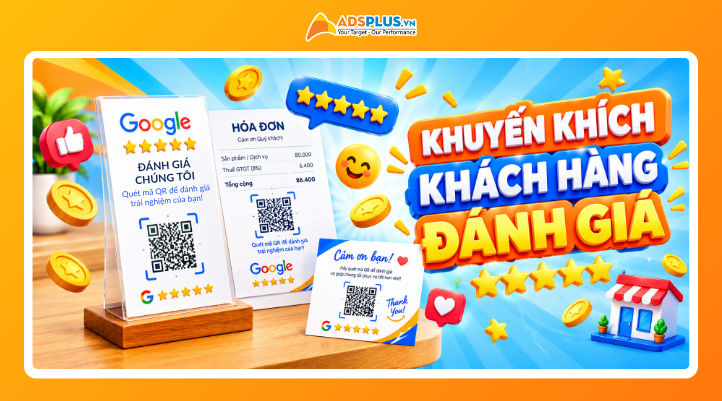
Đối với nhà hàng, quán cà phê, cửa hàng bán lẻ hoặc cơ sở cung cấp dịch vụ trực tiếp, doanh nghiệp có thể đặt mã QR tại quầy thanh toán. Ngoài ra, mã QR có thể được đặt trên bàn giao dịch hoặc tại khu vực khách hàng dễ quan sát. Doanh nghiệp nên kèm theo lời mời ngắn gọn, chẳng hạn: “Quét mã để chia sẻ trải nghiệm của bạn trên Google”.
In mã QR trên hóa đơn và tài liệu giao dịch
Doanh nghiệp có thể in mã QR trên hóa đơn, phiếu cảm ơn hoặc tài liệu đi kèm sản phẩm. Đây là cách đưa đường dẫn đánh giá đến gần khách hàng mà không cần tạo thêm một quy trình riêng. Tuy nhiên, bạn cần bảo đảm mã QR đủ lớn, rõ nét và có khoảng trống xung quanh để điện thoại dễ nhận diện.
Tích hợp link đánh giá vào email cảm ơn
Sau khi khách hàng mua hàng hoặc sử dụng dịch vụ, doanh nghiệp có thể gửi email cảm ơn kèm link đánh giá Google. Với email, đường link trực tiếp thường thuận tiện hơn mã QR vì khách hàng có thể nhấp để truy cập. Nội dung email nên tập trung vào lời cảm ơn và lời mời chia sẻ trải nghiệm thực tế. Doanh nghiệp không nên ép buộc hoặc yêu cầu khách hàng để lại đánh giá tích cực.
Chia sẻ đường dẫn sau khi hỗ trợ khách hàng
Sau khi kết thúc hỗ trợ, doanh nghiệp có thể gửi đường dẫn đánh giá cho khách hàng. Nhờ đó, khách hàng dễ truy cập trang đánh giá mà không cần tìm lại thông tin doanh nghiệp.
Kết hợp mã QR với các điểm chạm truyền thông phù hợp
Doanh nghiệp có thể đặt mã QR trên bảng thông tin tại cửa hàng, tờ rơi hoặc tài liệu truyền thông trực tiếp. Mỗi vị trí nên có CTA rõ ràng để khách hàng hiểu mục đích của mã QR. Theo Google, link đánh giá cũng có thể được chia sẻ qua hóa đơn, email cảm ơn hoặc sau khi hỗ trợ khách hàng.
Câu hỏi thường gặp về QR code review Google
QR code review Google giúp khách hàng dễ dàng để lại đánh giá cho doanh nghiệp. Tuy nhiên, khi sử dụng mã QR, doanh nghiệp có thể thắc mắc về chi phí, cách tạo mã và chính sách đánh giá của Google. Dưới đây là những câu hỏi thường gặp và giải đáp chi tiết.
QR code review Google có miễn phí không?
Google cho phép doanh nghiệp tạo và tải mã QR đánh giá trực tiếp trong Google Business Profile. Vì vậy, doanh nghiệp không bắt buộc phải dùng công cụ bên ngoài. Nếu muốn tùy chỉnh thiết kế hoặc theo dõi lượt quét, doanh nghiệp có thể dùng dịch vụ bên thứ ba. Tuy nhiên, cần kiểm tra chi phí và điều kiện sử dụng của từng nhà cung cấp.
Có thể tạo QR code review Google trên điện thoại không?
Theo Google, doanh nghiệp chỉ có thể tạo mã QR đánh giá từ Google Business Profile trên trình duyệt máy tính. Tính năng này không hỗ trợ tạo mã trực tiếp trên điện thoại. Ngoài ra, có thể sử dụng công cụ bên ngoài để tạo mã QR từ link đánh giá.
Khách hàng có cần tài khoản Google để đánh giá không?
Có. Khách hàng cần đăng nhập tài khoản Google để đăng bài đánh giá trên Google. Việc quét mã QR chỉ giúp khách hàng truy cập trang đánh giá thuận tiện hơn.
Doanh nghiệp có được tặng quà hoặc giảm giá để đổi lấy đánh giá Google không?
Không. Google nghiêm cấm việc tặng quà, giảm giá hoặc ưu đãi để đổi lấy đánh giá. Quy định này cũng áp dụng khi yêu cầu khách hàng chỉnh sửa hoặc xóa đánh giá tiêu cực. Doanh nghiệp có thể mời khách hàng chia sẻ trải nghiệm thực tế. Tuy nhiên, không được yêu cầu đánh giá tích cực hoặc trao thưởng để đổi lấy đánh giá.
Kết luận
QR code review Google giúp khách hàng truy cập trang đánh giá thuận tiện hơn. Mã QR có thể được đặt tại cửa hàng, trên hóa đơn hoặc trong quy trình chăm sóc khách hàng. Để sử dụng hiệu quả, hãy kiểm tra đường dẫn và khả năng quét mã trước khi triển khai. Đồng thời, khuyến khích khách hàng chia sẻ phản hồi chân thực. Đừng quên theo dõi AdsPlus để cập nhật kiến thức, xu hướng và giải pháp marketing hữu ích. Qua đó, bạn có thể tối ưu hoạt động và phát triển thương hiệu trong thời đại số.
Adsplus.vn
Cảm ơn bạn đã xem bài viết này. Hãy cập nhật thêm các bài viết từ Adsplus để biết thêm những thông tin mới nhất về Marketing. Và các Tips chạy quảng cáo hiệu quả.
- Tham khảo các khóa học Google Ads, Facebook Ads tại guru.edu.vn
- Tham khảo các gói setup tài khoản quảng cáo Google Ads, Facebook Ads tại 1ad.vn
- Cập nhật tin tức, kinh nghiệm Digital Marketing nhanh – chuẩn tại đây
Bài viết liên quan
 Giải pháp Marketing ngành bất động sản mà bạn phải biết28/10/2026
 Mô hình O2O: Xu hướng mới trong thương mại điện tử Việt Nam19/10/2026
 Geo experiment là gì? Cách đo lường hiệu quả quảng cáo theo khu vực13/10/2026
 Marketing ngành may mặc: Chiến lược từ A-Z12/10/2026
 Cách tối ưu Google Business Profile hiệu quả, nổi bật trên Google11/10/2026
 Artifacts trên Claude là gì? Hướng dẫn sử dụng 202610/10/2026