




TikTok Shop Global và tiềm năng mở rộng kinh doanh toàn cầu
Tháng 11 8, 2026TikTok Shop Global và tiềm năng mở rộng kinh doanh toàn cầu
Tháng 11 8, 2026Google Veo là gì? Tính năng nổi bật và cách tạo video AI
Bạn muốn tạo video chuyên nghiệp mà không cần máy quay hay kỹ năng dựng phim? Google Veo biến ý tưởng thành những thước phim sống động từ mô tả văn bản hoặc hình ảnh tham chiếu. Kết hợp cùng Google Flow và Gemini Omni Flash, công cụ mở ra nhiều cách sáng tạo và chỉnh sửa video. Cùng AdsPlus khám phá tính năng và cách sử dụng Google Veo ngay trong bài viết dưới đây!

Xem thêm:
- 9 công cụ tạo video bằng AI miễn phí và chuyên nghiệp
- Top 15+ công cụ hỗ trợ viết bài chuẩn SEO bứt phá rank 2026
- Google IO 2026: Những cập nhật AI đáng chú ý marketer không nên bỏ lỡ
Google Veo là gì?
Google Veo là mô hình AI tạo video dựa trên mô tả văn bản, hình ảnh tham chiếu hoặc khung hình đầu vào. Người dùng mô tả bối cảnh, nhân vật, chuyển động và phong cách mong muốn để mô hình tạo video tương ứng.
Veo 3 nổi bật nhờ khả năng tạo âm thanh đồng bộ cùng hình ảnh, bao gồm lời thoại và âm thanh. Những cải tiến này giúp video trông hoàn thiện hơn so với các công cụ chỉ tạo hình ảnh chuyển động.
Google Flow hiện cung cấp nhiều phiên bản Veo 3.1 cùng Gemini Omni Flash cho các nhu cầu khác nhau. Bạn cần phân biệt các mô hình này vì tính năng, thời lượng và chi phí tạo video sẽ khác nhau.

Những tính năng nổi bật của Google Veo
Google Veo không chỉ tạo video từ prompt mà còn hỗ trợ nhiều công cụ giúp bạn kiểm soát nội dung đầu ra. Dưới đây là những khả năng nổi bật bạn có thể khai thác khi sử dụng Google Veo.
Tạo video từ mô tả văn bản
Google Veo có thể chuyển mô tả bằng văn bản thành video với bối cảnh, nhân vật và chuyển động tương ứng. Bạn có thể chỉ định góc máy, ánh sáng, cảm xúc và phong cách hình ảnh trong câu lệnh. Video tạo ra có sát với yêu cầu hay không phụ thuộc vào cách bạn viết prompt và mô hình được chọn.
Tạo video từ hình ảnh tham chiếu
Google Veo hỗ trợ tạo video từ hình ảnh tham chiếu, giúp định hướng diện mạo nhân vật, sản phẩm và bối cảnh. Tuy nhiên, khả năng sử dụng hình ảnh tham chiếu phụ thuộc vào mô hình được chọn trong Google Flow.
Tạo âm thanh đồng bộ với hình ảnh
Veo 3 và các phiên bản liên quan có khả năng tạo âm thanh cùng video, tùy mô hình và chế độ sử dụng. Video có thể đi kèm lời thoại, âm thanh của hành động và tiếng động phù hợp với bối cảnh.
Bạn nên mô tả rõ loại âm thanh mong muốn trong prompt để định hướng kết quả tốt hơn. Tuy nhiên, chất lượng lời thoại và mức độ đồng bộ vẫn có thể khác nhau giữa các lần tạo.

Kiểm soát chuyển động và phong cách máy quay
Google Veo có thể tạo chuyển động nhân vật, vật thể và máy quay dựa trên prompt của bạn. Người dùng có thể yêu cầu góc quay cận cảnh, toàn cảnh, lia máy hoặc chuyển động theo chủ thể.
Những chỉ dẫn cụ thể giúp video bám sát ý tưởng và tạo cảm giác nhất quán hơn. Đặc biệt, cần tránh đưa quá nhiều hành động phức tạp trong một đoạn video ngắn.
Duy trì nhân vật và mở rộng cảnh quay
Google Veo 3.1 hỗ trợ hình ảnh tham chiếu để duy trì đặc điểm nhân vật giữa các cảnh. Trong Google Flow, tính năng Extend cho phép tạo phần video tiếp nối từ những cảnh quay có sẵn. Để sử dụng tính năng này, bạn cần chọn Veo 3.1 Lite và áp dụng cho video 8s theo hướng dẫn của Google Flow.
Cách tạo video AI bằng Google Veo trên Google Flow
Google Flow là nền tảng sáng tạo video AI, tích hợp Veo và Gemini Omni Flash trong cùng giao diện. Bạn có thể tạo video từ prompt, hình ảnh và chỉnh sửa nội dung bằng các công cụ hỗ trợ.
Bước 1: Mở Google Flow
Truy cập trang Google Flow bằng trình duyệt Chrome hoặc Edge trên máy tính. Sau đó, bạn đăng nhập tài khoản Google và kiểm tra quyền truy cập nền tảng.
Bước 2: Tạo dự án mới
Chọn tạo dự án mới để mở không gian làm việc sáng tạo video. Giao diện Flow cung cấp khu vực nhập câu lệnh, chọn mô hình và quản lý kết quả.
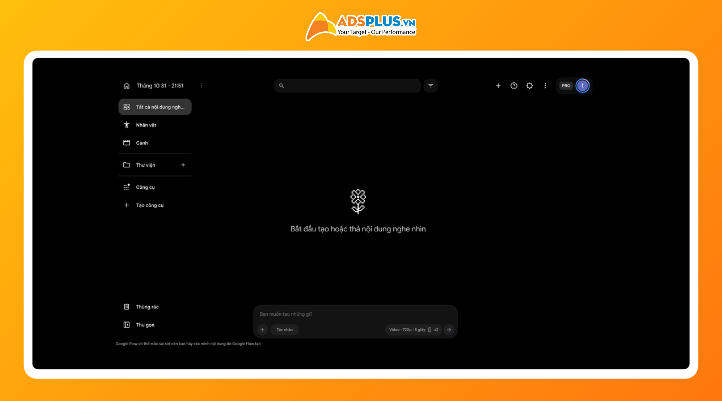
Bước 3: Chọn mô hình tạo video Google Veo
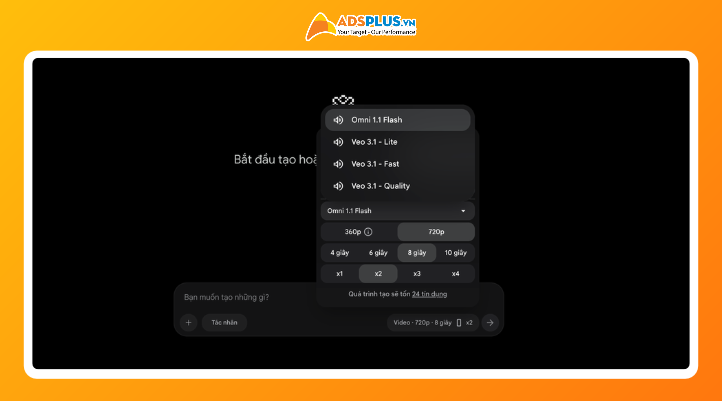
Người dùng chọn Veo 3.1 Lite, Veo 3.1 Fast hoặc Veo 3.1 Quality tùy nhu cầu. Mỗi phiên bản có giới hạn thời lượng và số credit cần dùng.
Bước 4: Viết prompt tạo video Google Veo
Google Flow hỗ trợ nhiều ngôn ngữ, bao gồm tiếng Việt. Tuy nhiên, Google khuyến nghị sử dụng prompt tiếng Anh để đạt kết quả tốt nhất, đặc biệt với những yêu cầu có nhiều chi tiết. Một prompt hiệu quả nên mô tả rõ chủ thể, hành động, bối cảnh, góc máy và phong cách hình ảnh.
Ví dụ câu lệnh: A cinematic shot of a young woman walking through a rainy Tokyo street at night, neon reflections on wet pavement, slow camera tracking, realistic lighting, ambient city sounds.
Bước 5: Chọn thời lượng video
Người dùng chọn thời lượng phù hợp với mô hình đang sử dụng trong Google Flow. Mô hình Veo 3.1 Lite và Fast hỗ trợ video 4, 6 hoặc 8 giây. Riêng phiên bản Veo 3.1 Quality chỉ hỗ trợ duy nhất video 8 giây. Gemini Omni Flash hỗ trợ video 4, 6, 8 hoặc 10 giây trong Flow.
Bước 6: Tạo video và kiểm tra kết quả
Tiếp theo, bạn nhấn nút tạo video để Flow xử lý câu lệnh và hình ảnh đầu vào. Sau khi hoàn tất, xem lại chuyển động, âm thanh, bố cục có sát với ý tưởng ban đầu không. Nếu kết quả chưa đạt yêu cầu, bạn có thể điều chỉnh câu lệnh rồi tạo phiên bản khác.
Bước 7: Chỉnh sửa hoặc mở rộng video
Cuối cùng, bạn có thể sử dụng công cụ chỉnh sửa video của Flow nếu mô hình đang chọn hỗ trợ tính năng tương ứng. Với thao tác Extend, bạn nên chọn Veo 3.1 Lite và kiểm tra khả năng tương thích của video trước khi thực hiện.
Gemini Omni Flash cũng hỗ trợ chỉnh sửa video bằng câu lệnh hội thoại trong Flow. Google tính 40 credit cho mỗi lần chỉnh sửa video bằng Omni Flash.
Chi phí và lưu ý khi sử dụng Google Veo
Bên cạnh tính năng, chi phí và giới hạn sử dụng cũng là những yếu tố bạn cần quan tâm khi trải nghiệm Google Veo. Mỗi mô hình có mức tiêu hao credit, thời lượng video và điều kiện truy cập khác nhau. Hãy cùng tìm hiểu những thông tin quan trọng để lựa chọn phù hợp với nhu cầu của bạn.
Credit miễn phí và chi phí tạo video
Google Flow cấp 50 credit mỗi ngày cho tài khoản miễn phí. Credit chưa sử dụng hết trong ngày sẽ không được chuyển sang ngày tiếp theo.
Các gói trả phí bổ sung credit hằng tháng, gồm Google AI Plus, Pro và Ultra. Mức credit cụ thể phụ thuộc gói đăng ký và có thể thay đổi theo chính sách của Google. Dưới đây là mức tiêu hao credit tham khảo cho mỗi lượt sử dụng:
- Veo 3.1 Lite (Lower Priority): 0 credit. Chỉ khả dụng đối với tài khoản quản lý gói gia đình hoặc gói Ultra 20x.
- Veo 3.1 Lite: 10 credit mỗi lượt tạo đối với người dùng không thuộc gói Ultra. 5 credit khi đăng ký gói Ultra.
- Veo 3.1 Fast: 20 credit mỗi lượt tạo đối với người dùng không thuộc gói Ultra. 10 credit đối với người dùng đăng ký gói Ultra.
- Veo 3.1 Quality: 100 credit cho mỗi lượt tạo video 8 giây áp dụng cho tất cả người dùng.
- Gemini Omni Flash 720p: 7 credit cho video 4s, 10 credit cho 6s, 12 credit cho 8s và 15 credit cho 10s.
- Gemini Omni Flash: 40 credit cho mỗi lượt chỉnh sửa video.
Chi phí được tính theo từng lượt tạo, không nhất thiết theo từng yêu cầu gửi đi. Một yêu cầu có thể tạo nhiều video và tốn lượng credit tương ứng với số lần tạo thực tế.
Lưu ý về quyền truy cập và giới hạn sử dụng Google Veo
Google Flow chỉ hoạt động tại những quốc gia nằm trong danh sách hỗ trợ chính thức của Google. Bạn cần xác minh độ tuổi và kiểm tra khả năng truy cập trước khi bắt đầu dự án.
Tài khoản miễn phí có thể không tạo video được vào khung giờ cao điểm (từ 2 PM – 5 PM UTC). Tuy nhiên, bạn vẫn có thể tạo hình ảnh và sử dụng Google Flow Agent trong thời gian này. Gói trả phí bổ sung credit và có thể cải thiện quyền truy cập khi nhu cầu sử dụng tăng cao.
Bạn cũng cần tuân thủ chính sách nội dung của Google khi tạo video bằng AI. Một số yêu cầu có thể bị từ chối nếu vi phạm quy định an toàn hoặc quyền riêng tư.

Lưu ý về watermark trên video
Video tạo bằng Veo, Gemini Omni hoặc Nano Banana trên Google Flow đều có watermark ẩn SynthID. Dấu nhận diện này giúp xác định nội dung do AI tạo ra mà không ảnh hưởng đến hình ảnh.
Tại Việt Nam, Google còn tự động thêm watermark hiển thị vào video, trừ tài khoản dùng gói Google One AI Ultra 20x. Bạn nên lưu ý điều này khi sử dụng video cho quảng cáo hoặc truyền thông.

Kết luận
Google Veo giúp biến những ý tưởng độc đáo thành nội dung sống động hơn. Với sự hỗ trợ của Google Flow, việc tạo và chỉnh sửa video ngày càng trở nên thuận tiện. Trong tương lai, Google Veo hứa hẹn mở ra thêm nhiều cơ hội sáng tạo video bằng AI. Đừng quên theo dõi AdsPlus để cập nhật xu hướng AI và khám phá thêm giải pháp marketing hiệu quả!
Adsplus.vn
Cảm ơn bạn đã xem bài viết này. Hãy cập nhật thêm các bài viết từ Adsplus để biết thêm những thông tin mới nhất về Marketing. Và các Tips chạy quảng cáo hiệu quả.
- Tham khảo các khóa học Google Ads, Facebook Ads tại guru.edu.vn
- Tham khảo các gói setup tài khoản quảng cáo Google Ads, Facebook Ads tại 1ad.vn
- Cập nhật tin tức, kinh nghiệm Digital Marketing nhanh – chuẩn tại đây

Bài viết liên quan
 Skill trên Claude là gì? Cách tạo và sử dụng hiệu quả02/11/2026
 AdsPlus Smart Agency: Định hướng phát triển trong kỷ nguyên AI31/10/2026
 Smart Agency là gì? Đặc điểm và vai trò trong kỷ nguyên AI26/10/2026
 Smart Agency: Xu hướng phát triển của agency trong kỷ nguyên AI24/10/2026
 Artifacts trên Claude là gì? Hướng dẫn sử dụng 202610/10/2026
 Hướng dẫn cài đặt ChatGPT Ads cho doanh nghiệp09/10/2026