




Skill trên Claude là gì? Cách tạo và sử dụng hiệu quả
Tháng 11 2, 2026
Chạy TikTok Ads mùa siêu mua sắm: Chiến lược tối ưu quảng cáo hiệu quả
Tháng 11 4, 2026Skill trên Claude là gì? Cách tạo và sử dụng hiệu quả
Tháng 11 2, 2026Chạy TikTok Ads mùa siêu mua sắm: Chiến lược tối ưu quảng cáo hiệu quả
Tháng 11 4, 2026Cách chú thích trên PDF nhanh chóng và đơn giản
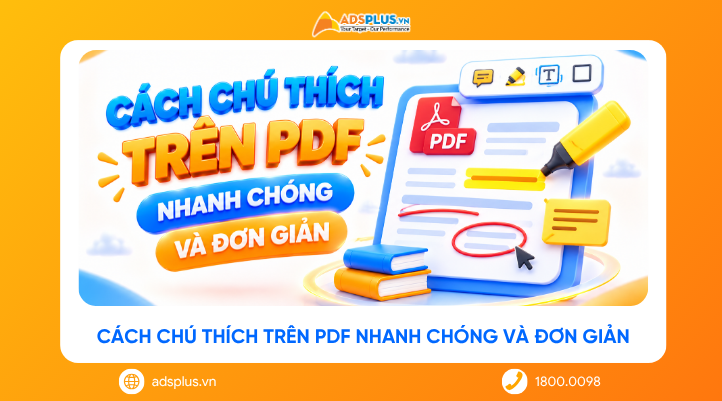
Chú thích trên PDF giúp người dùng ghi chú, đánh dấu và làm nổi bật những thông tin quan trọng trong tài liệu. Với các công cụ phù hợp, bạn có thể thực hiện thao tác nhanh chóng mà không cần chỉnh sửa nội dung gốc. Bài viết dưới đây sẽ hướng dẫn các cách chú thích PDF đơn giản và dễ áp dụng.
Xem thêm:
- Marketing Ads: Cách xây dựng chiến lược hiệu quả trong thời đại AI
- O2O là gì? Xu hướng kết hợp Online và Offline hiện nay
- ChatGPT Ads chính thức triển khai tại Việt Nam: Doanh nghiệp cần biết gì?
Các cách chú thích trên PDF nhanh chóng và đơn giản
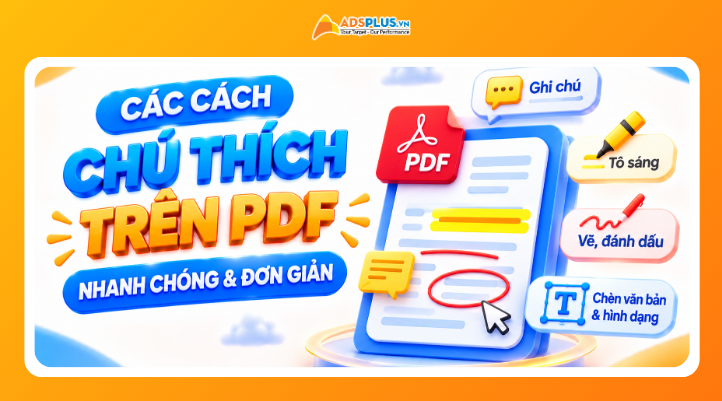
Có nhiều cách chú thích trên PDF tùy theo nhu cầu sử dụng. Người dùng có thể thêm ghi chú, tô sáng hoặc đánh dấu nội dung. Mỗi thao tác đều giúp tài liệu dễ theo dõi và tra cứu hơn.
Thêm ghi chú và bình luận vào PDF
Tính năng ghi chú giúp bổ sung ý kiến vào từng vị trí trong tài liệu. Bạn có thể dùng Comment hoặc Sticky Note để tạo nội dung. Cách này phù hợp khi đọc báo cáo hoặc góp ý hợp đồng. Các nhận xét cũng giúp người khác dễ dàng theo dõi và phản hồi.
Tô sáng và gạch chân văn bản trong PDF
Tô sáng và gạch chân giúp làm nổi bật thông tin quan trọng. Bạn chỉ cần chọn đoạn văn bản và sử dụng Highlight hoặc Underline. Một số công cụ còn hỗ trợ thay đổi màu sắc. Nhờ đó, việc phân loại và tìm kiếm nội dung trở nên dễ dàng hơn.
Vẽ và đánh dấu trực tiếp trên PDF
Công cụ vẽ cho phép đánh dấu trực tiếp trên trang PDF. Bạn có thể sử dụng bút vẽ hoặc công cụ Draw để khoanh vùng nội dung. Cách này phù hợp với tài liệu có sơ đồ và hình ảnh. Các ký hiệu như mũi tên, vòng tròn giúp làm rõ chi tiết cần chú ý.
Chèn văn bản và hình dạng vào PDF
Người dùng có thể chèn văn bản để bổ sung thông tin vào PDF. Công cụ Add Text hỗ trợ thêm nội dung tại vị trí mong muốn. Bạn cũng có thể sử dụng hình tròn, hình chữ nhật hoặc mũi tên. Những thành phần này giúp giải thích và làm rõ các nội dung quan trọng.
Những lưu ý khi chú thích trên PDF
Để chú thích trên PDF hiệu quả, người dùng cần chú ý đến cách trình bày và lưu trữ tài liệu. Một số thao tác nhỏ có thể giúp nội dung rõ ràng và dễ theo dõi hơn. Dưới đây là những lưu ý quan trọng khi thực hiện.
Lựa chọn màu sắc và kiểu chú thích phù hợp
Nên sử dụng màu sắc khác nhau để phân loại từng nhóm thông tin. Ví dụ, màu vàng dùng để tô sáng ý chính, màu đỏ đánh dấu nội dung cần chỉnh sửa. Bạn cũng nên chọn kiểu chữ và ký hiệu dễ nhìn. Cách trình bày thống nhất giúp tài liệu gọn gàng và dễ tra cứu.
Kiểm tra nội dung trước khi lưu file PDF
Sau khi hoàn tất chú thích, hãy kiểm tra lại toàn bộ tài liệu. Đảm bảo ghi chú hiển thị đúng vị trí và không che khuất nội dung gốc. Bạn cũng nên rà soát lỗi chính tả và những thông tin đã bổ sung. Cuối cùng, lưu file để tránh mất các thay đổi vừa thực hiện.
Đảm bảo quyền truy cập và bảo mật tài liệu
Không nên tải tài liệu chứa thông tin nhạy cảm lên những nền tảng trực tuyến thiếu tin cậy. Hãy ưu tiên công cụ có chính sách bảo mật và cơ chế bảo vệ dữ liệu rõ ràng. Với tài liệu nội bộ, bạn nên giới hạn quyền truy cập cho người liên quan. Ngoài ra, bạn có thể sử dụng mật khẩu để tăng cường bảo vệ file PDF.
Câu hỏi thường gặp khi chú thích trên PDF
Chú thích trên PDF mang lại nhiều tiện ích khi đọc, chỉnh sửa và trao đổi tài liệu. Tuy nhiên, người dùng vẫn có thể gặp một số thắc mắc trong quá trình thực hiện. Dưới đây là những câu hỏi phổ biến cùng lời giải đáp chi tiết.
Có thể chú thích trên PDF miễn phí không?
Có. Người dùng có thể sử dụng Adobe Acrobat Reader hoặc Microsoft Edge để chú thích PDF miễn phí. Một số nền tảng trực tuyến như PDF24 cũng cung cấp tính năng này. Tuy nhiên, các công cụ nâng cao có thể yêu cầu trả phí.
Chú thích trên PDF có làm thay đổi nội dung gốc không?
Thông thường, chú thích không làm thay đổi nội dung văn bản ban đầu. Các ghi chú và dấu đánh dấu được thêm dưới dạng lớp riêng trên tài liệu. Tuy nhiên, việc chỉnh sửa trực tiếp hoặc ghi đè nội dung có thể làm thay đổi file gốc. Vì vậy, bạn nên tạo bản sao trước khi thực hiện.
Có thể xóa hoặc chỉnh sửa chú thích sau khi lưu không?
Có. Người dùng có thể chọn ghi chú hoặc phần đánh dấu cần thay đổi. Sau đó, sử dụng chức năng Edit hoặc Delete để chỉnh sửa hoặc xóa. Tính năng này phụ thuộc vào công cụ và cách lưu chú thích trước đó.
Có thể chú thích trên PDF bằng điện thoại không?
Có. Người dùng có thể chú thích PDF bằng điện thoại Android hoặc iPhone. Một số ứng dụng như Adobe Acrobat Reader hỗ trợ ghi chú, tô sáng và đánh dấu văn bản. Bạn chỉ cần mở tài liệu, chọn công cụ phù hợp và lưu lại sau khi hoàn tất.
Kết luận
Chú thích trên PDF giúp quá trình đọc, xử lý và trao đổi tài liệu trở nên thuận tiện hơn. Tùy nhu cầu, người dùng có thể lựa chọn phần mềm cài đặt hoặc công cụ trực tuyến để thực hiện. Hy vọng những hướng dẫn trên sẽ giúp bạn chú thích PDF nhanh chóng và quản lý tài liệu hiệu quả hơn. Nếu còn bất kỳ thắc mắc nào, hãy để lại bình luận cho Adsplus nhé.
Adsplus.vn
Cảm ơn bạn đã xem bài viết này. Hãy cập nhật thêm các bài viết từ Adsplus để biết thêm những thông tin mới nhất về Marketing. Và các Tips chạy quảng cáo hiệu quả.
- Tham khảo các khóa học Google Ads, Facebook Ads tại guru.edu.vn
- Tham khảo các gói setup tài khoản quảng cáo Google Ads, Facebook Ads tại 1ad.vn
- Cập nhật tin tức, kinh nghiệm Digital Marketing nhanh – chuẩn tại đây

Bài viết liên quan
 Marketing cho khách quốc tế: Chiến lược tiếp cận thị trường toàn cầu05/11/2026
 Đừng bỏ lỡ 10+ chiến lược marketing ngành giáo dục hiệu quả này30/10/2026
 Giải pháp Marketing ngành bất động sản mà bạn phải biết28/10/2026
 QR code review Google: Cách tạo mã QR đánh giá Google cho doanh nghiệp27/10/2026
 Mô hình O2O: Xu hướng mới trong thương mại điện tử Việt Nam19/10/2026
 Geo experiment là gì? Cách đo lường hiệu quả quảng cáo theo khu vực13/10/2026