




Cải thiện quảng cáo Facebook: 7 cách tăng hiệu quả chiến dịch
Tháng 9 3, 2026
5 mẹo quản trị thương hiệu cực kì hiệu quả dành cho doanh nghiệp
Tháng 9 5, 2026Cải thiện quảng cáo Facebook: 7 cách tăng hiệu quả chiến dịch
Tháng 9 3, 20265 mẹo quản trị thương hiệu cực kì hiệu quả dành cho doanh nghiệp
Tháng 9 5, 2026Cách lọc trùng trong Google Sheet nhanh chóng
Khi quản lý dữ liệu, thông tin bị lặp lại là điều khó tránh khỏi. Thao tác lọc trùng trong Google Sheet sẽ giúp bạn xử lý triệt để vấn đề này. Nhờ đó, bạn có thể tiết kiệm thời gian và tối ưu hiệu suất làm việc. Các số liệu báo cáo cũng đảm bảo tính chính xác cao. Trong bài viết này, AdsPlus sẽ hướng dẫn bạn những cách thực hiện đơn giản nhất

Xem thêm:
- Cải thiện quảng cáo Facebook: 7 cách tăng hiệu quả chiến dịch
- Cách tiếp thị sản phẩm hiệu quả giúp tăng doanh số
- Tài liệu bán hàng trên Instagram hiệu quả cho doanh nghiệp
Vì sao cần thao tác lọc trùng trong Google Sheet?
Trong quá trình làm việc cùng các bảng tính lớn, tình trạng trùng lặp dữ liệu thường xuyên xuất hiện. Do đó, nó trực tiếp làm tăng số lượng thực tế, gây ra những sai lệch nghiêm trọng cho mọi báo cáo. Hậu quả là các phép tính toán tổng hợp hoặc trung bình cộng của bạn sẽ không còn tính chuẩn xác.
Bên cạnh đó, những thông tin dư thừa sẽ làm trang tính phình to và tiêu tốn rất nhiều dung lượng. Sự cồng kềnh này chắc chắn làm giảm đi đáng kể tốc độ xử lý của toàn bộ hệ thống. Đồng thời, người dùng cũng gặp rất nhiều khó khăn khi phân biệt dữ liệu gốc và bản nhập đè.
Chính vì vậy, thao tác lọc trùng trong Google Sheet định kỳ luôn là một yêu cầu thật sự cần thiết. Thói quen này sẽ trực tiếp giúp bạn duy trì thành công một hệ thống dữ liệu cực kỳ sạch sẽ. Nhờ vậy, mọi kết quả công việc của bạn luôn đạt độ chuẩn xác cao và vô cùng chuyên nghiệp.

Chi tiết 3 cách lọc trùng trong Google sheet cực đơn giản
Tùy vào nhu cầu thực tế, bạn có thể áp dụng 1 trong 3 cách lọc trùng trong Google Sheet dưới đây. Mỗi phương pháp đều sở hữu ưu điểm riêng giúp bạn xử lý bảng tính nhanh chóng.
Highlight (tô màu) các dữ liệu trùng nhau
Cách làm này mang lại tính trực quan rất cao. Bảng tính sẽ dùng màu sắc để tự động đánh dấu các ô dữ liệu lặp lại. Nhờ đó, bạn dễ dàng kiểm tra thông tin trước khi quyết định xóa.
Bước 1: Bạn bôi đen vùng dữ liệu cần kiểm tra. Tiếp theo, trên thanh menu bạn chọn mục Định dạng (Format). Sau đó, bạn nhấn chọn Định dạng theo điều kiện (Conditional formatting).

Bước 2: Bảng quy tắc định dạng sẽ xuất hiện bên phải màn hình. Tại mục Quy tắc định dạng, bạn chọn Công thức tùy chỉnh là (Custom formula is). Bạn nhập công thức: =COUNTIF(A:A; A1)>1. Bạn thiết lập màu nền hoặc màu chữ để làm nổi bật ô trùng. Cuối cùng, bạn nhấn Đã xong (Done).

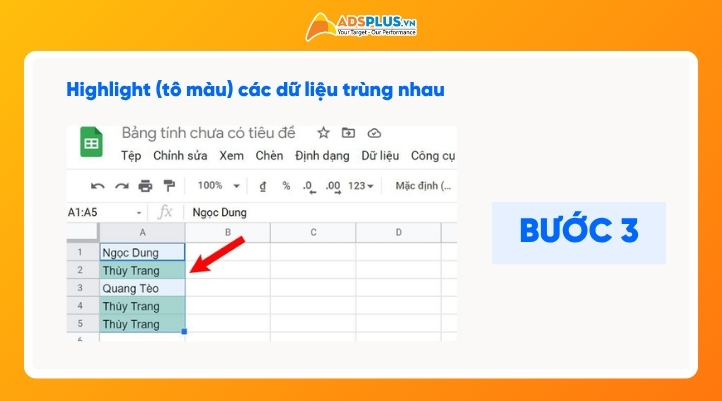
Bước 3: Bạn quan sát lại trang tính. Hệ thống đã tự động tô màu các dữ liệu trùng lặp. Lưu ý nhỏ: Máy tính dùng định dạng Mỹ cần đổi dấu chấm phẩy (;) thành dấu phẩy (,) trong công thức: =COUNTIF(A:A, A1)>1. Bạn nhớ thay chữ A thành tên cột chứa dữ liệu thực tế.
Lọc lọc trùng trong Google Sheet bằng hàm UNIQUE
Hàm UNIQUE đóng vai trò như một công cụ trích xuất thông tin nhanh chóng. Cách lọc trùng trong Google Sheet này giúp bạn lấy ra các giá trị duy nhất và đặt chúng vào một vùng hoàn toàn mới.
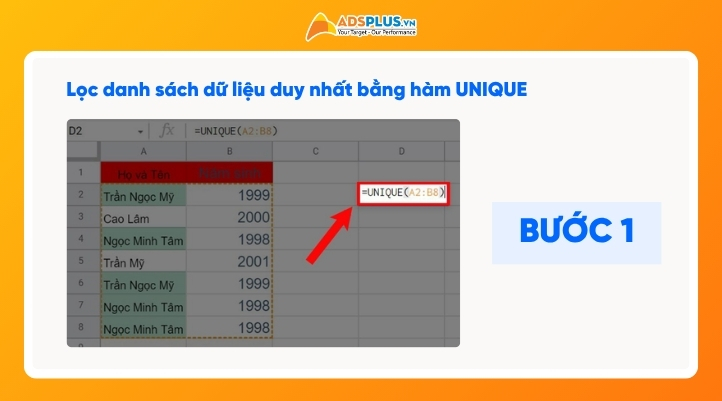
Bước 1: Bạn chọn một ô trống bất kỳ nằm ngoài bảng dữ liệu. Tiếp theo, bạn nhập công thức: =UNIQUE(A2:B8). (Lưu ý: Bạn thay A2:B8 bằng vùng dữ liệu thực tế của file).
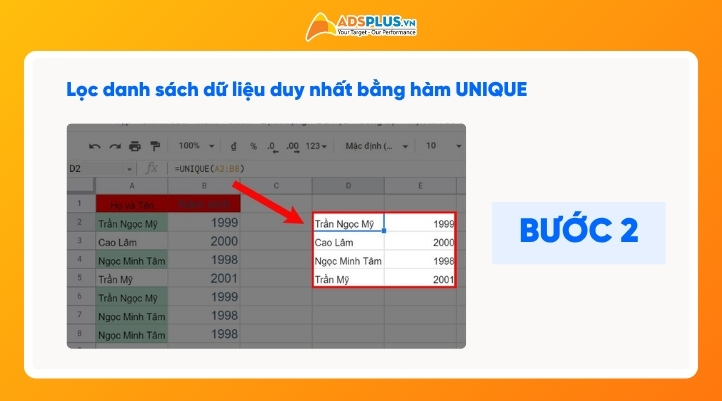
Bước 2: Bạn nhấn phím Enter. Hệ thống lập tức trả về danh sách chỉ chứa các giá trị không trùng. Lưu ý nhỏ: Khi copy danh sách này sang vị trí khác, bạn hãy dán dưới dạng Chỉ dán giá trị (Ctrl + Shift + V). Thao tác này giúp bạn tránh lỗi nhảy tọa độ công thức.
Kết hợp hàm COUNTIF và Bộ lọc (Filter)
Việc kết hợp này mang lại độ linh hoạt rất cao. Bạn có thể chủ động giữ lại giá trị duy nhất (TRUE) hoặc kiểm tra giá trị bị trùng (FALSE).
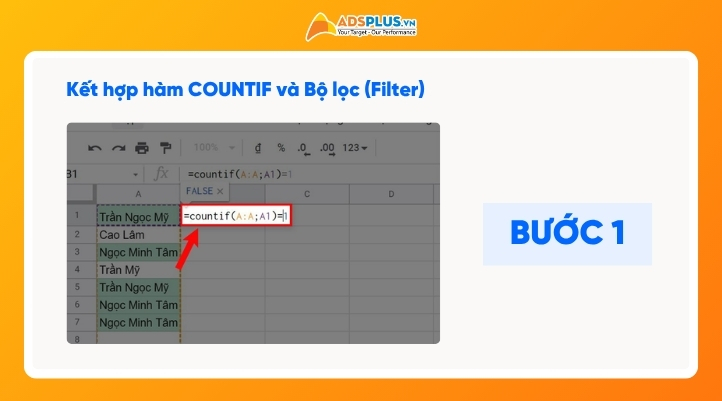
Bước 1: Bạn chọn ô trống kế bên hàng dữ liệu đầu tiên. Bạn nhập công thức: =COUNTIF(A:A; A1)=1.
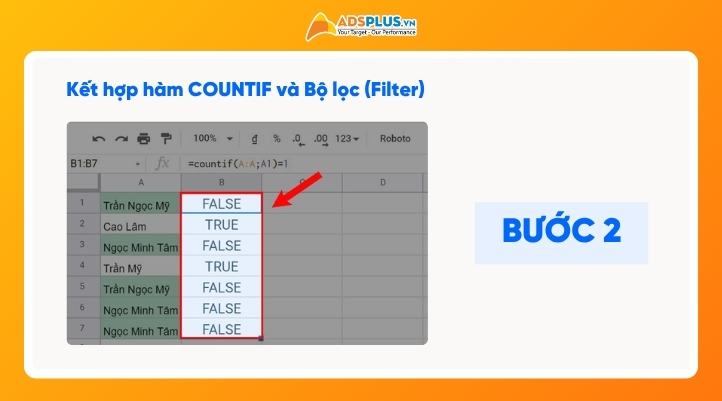
Bước 2: Bạn nhấn phím Enter. Sau đó, bạn kéo góc phải của ô này xuống để copy công thức cho toàn bộ cột.
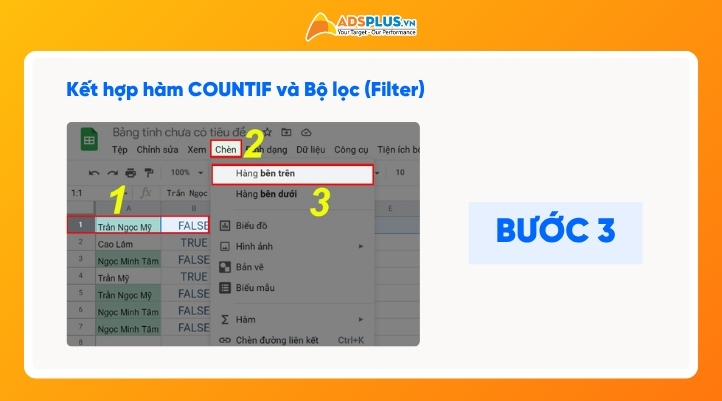
Bước 3: Bạn chèn thêm 1 hàng trống trên cùng để làm tiêu đề cho bộ lọc.
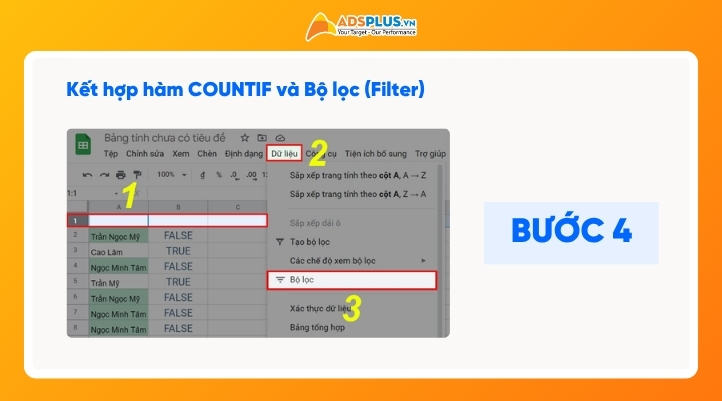
Bước 4: Bạn bôi đen hàng tiêu đề vừa tạo. Bạn vào tab Dữ liệu (Data) rồi chọn Tạo bộ lọc (Create a filter).
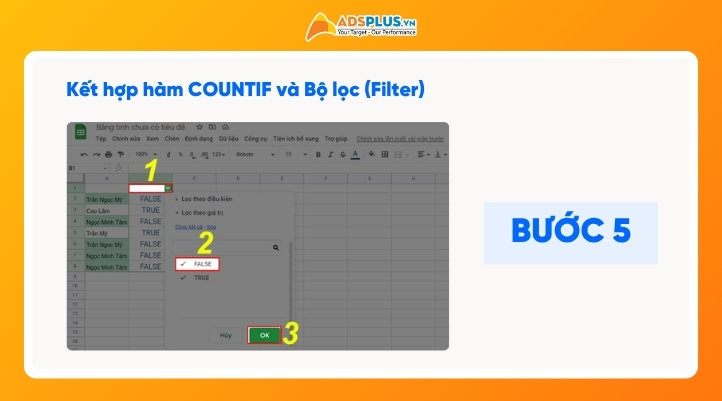
Bước 5: Bạn nhấn vào biểu tượng phễu lọc ở cột công thức: Để lấy dữ liệu không trùng: Bạn bỏ chọn FALSE và chỉ giữ TRUE, rồi nhấn OK. Để xem dữ liệu bị trùng: Bạn bỏ chọn TRUE và chỉ giữ FALSE, rồi nhấn OK.
Bước 6: Bảng tính sẽ hiển thị chính xác các kết quả mà bạn đang tìm kiếm.

Kết luận
Việc lọc trùng trong Google Sheet đóng vai trò rất quan trọng khi bạn quản lý dữ liệu. Thao tác này giúp bảng tính luôn gọn gàng và đạt độ chuẩn xác cao. Bạn cũng tiết kiệm được rất nhiều thời gian khi làm báo cáo. AdsPlus hy vọng bài viết đã giúp bạn nắm rõ 3 cách thực hiện đơn giản nhất. Bạn hãy áp dụng ngay các phương pháp này để tối ưu hóa công việc hàng ngày nhé. Chúc bạn thao tác thành công!
Adsplus.vn
Cảm ơn bạn đã xem bài viết này. Hãy cập nhật thêm các bài viết từ Adsplus để biết thêm những thông tin mới nhất về Marketing. Và các Tips chạy quảng cáo hiệu quả.
- Tham khảo các khóa học Google Ads, Facebook Ads tại guru.edu.vn
- Tham khảo các gói setup tài khoản quảng cáo Google Ads, Facebook Ads tại 1ad.vn
- Cập nhật tin tức, kinh nghiệm Digital Marketing nhanh – chuẩn tại đây

Bài viết liên quan
 O2O là gì? Xu hướng kết hợp Online và Offline hiện nay27/09/2026
 Cloud Gmail: Cách hoạt động, ưu điểm và ứng dụng cho doanh nghiệp18/09/2026
 Mách bạn cách kiểm tra và khắc phục tài khoản bị tạm ngưng29/08/2026
 Quảng cáo trên Google Adwords: Bí quyết tăng hiệu quả chuyển đổi28/08/2026
 Cách đọc báo cáo Google Analytics cho người mới từ A-Z27/08/2026
 Google Image Search: Cách hoạt động và mẹo tìm ảnh nhanh chóng 02/08/2026