
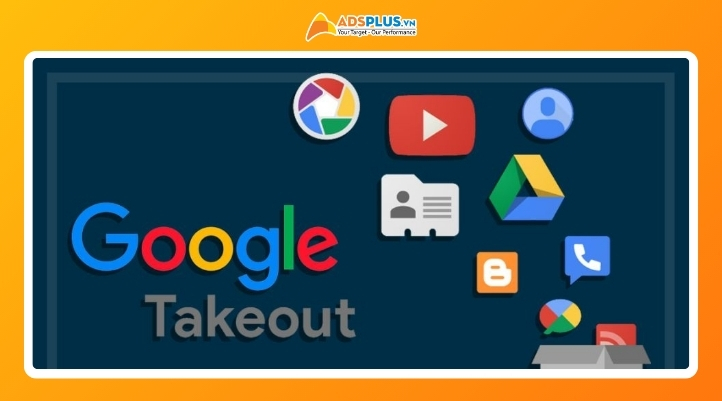
Nỗi lo bảo mật cùng tình trạng bộ nhớ đám mây báo đầy đang gây ra nhiều sự phiền toái cho người dùng. Hãy cùng AdsPlus tìm hiểu Google Takeout, “chìa khóa” giúp bạn kiểm soát hoàn toàn kho dữ liệu cá nhân của bản thân. Đây là dịch vụ hỗ trợ trích xuất dữ liệu từ Gmail, Photos hay Drive về máy tính hoặc ổ cứng. Công cụ này giúp bạn chủ động bảo vệ an toàn tài sản số trước sự cố kỹ thuật không mong muốn.

Xem thêm:
- Học Google Ads từ con số 0: 7 bước chạy ads ra đơn ngay
- Quảng cáo Google Adwords: Cách triển khai chiến dịch hiệu quả năm 2026
- Console Search: Công cụ kiểm tra hiệu suất website trên Google
Google Takeout dùng để làm gì? Lợi ích cốt lõi bạn cần biết
Dịch vụ này mang lại giá trị thiết thực giúp bạn quản lý kho dữ liệu cá nhân. Hãy cùng điểm qua bốn lợi ích giúp tối ưu hóa quá trình lưu trữ thông tin hàng ngày:
- Sao lưu an toàn (Backup): Bạn có thể tạo bản sao cứng lưu offline nhằm phòng ngừa tài khoản bị khóa, bị hack hoặc vô tình xóa.
- Giải phóng dung lượng Cloud: Người dùng có thể tải ảnh từ mười năm trước về rồi xóa trên Google Photos để lấy lại không gian.
- Di chuyển nền tảng (Data Migration): Công cụ hỗ trợ chuyển email sang Outlook hoặc chuyển ảnh từ Google Photos sang các kho iCloud và dịch vụ Dropbox.
- Lưu trữ khi rời tổ chức: Sinh viên tốt nghiệp hoặc nhân viên nghỉ việc có thể xuất dữ liệu Workspace nhưng cần tránh vi phạm bảo mật.
- Tính linh hoạt và tự động: Bạn dễ dàng tải về máy hoặc tự động chuyển file nén sang các kho Dropbox, OneDrive và dịch vụ Box. Hệ thống cho phép người dùng thiết lập lịch trình sao lưu dữ liệu hoàn toàn tự động để tiết kiệm thời gian thực hiện.
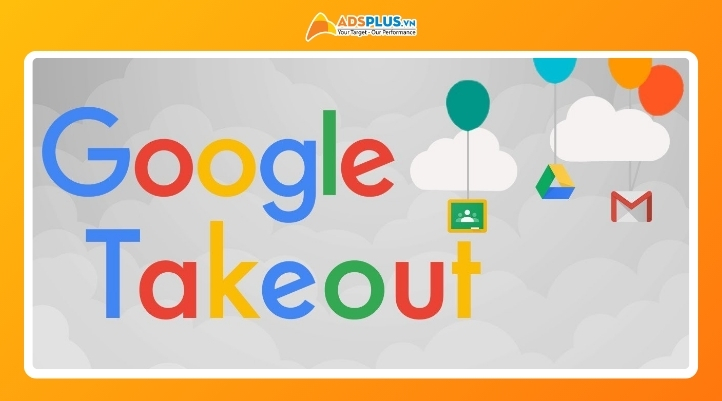
Google Takeout hỗ trợ sao lưu những dữ liệu nào?
Hiện nay công cụ này hỗ trợ xuất dữ liệu cho hơn 50 dịch vụ trong hệ sinh thái Google. Người dùng thường quan tâm đến các định dạng tệp tin được trích xuất ra sau mỗi lần sao lưu:
Nhóm công việc
Gmail hỗ trợ xuất toàn bộ thư và tệp đính kèm dưới định dạng .mbox chuẩn. Bạn có thể nhập dữ liệu này vào Thunderbird, Apple Mail hoặc Outlook rất nhanh. Google Drive tự động chuyển đổi các tệp Docs, Sheets, Slides sang định dạng Microsoft Office. Người dùng sẽ nhận được tệp .docx, .xlsx, .pptx hoặc .pdf phổ biến và dễ dùng. Danh bạ sẽ xuất theo dạng .vcf, .csv còn lịch cá nhân lưu dưới dạng .ics.
Nhóm giải trí
Google Photos cho phép bạn tải ảnh và video chất lượng với định dạng như .jpg, .png hoặc .gif. Mỗi tệp tin thường đi kèm file .json chứa siêu dữ liệu về ngày chụp và tọa độ GPS của người dùng. YouTube hỗ trợ tải video gốc định dạng .mp4 cùng danh sách phát, lịch sử xem hoặc bình luận.
Nhóm dữ liệu hành vi
Lịch sử vị trí Google Maps lưu trữ dưới định dạng .json hoặc .kml để người dùng xem. Dấu trang trên Chrome được xuất ra dưới dạng .html. Ghi chú từ Google Keep sử dụng định dạng .html và tệp .json. Các bài viết trên Blogger sẽ được trích xuất thành tệp .xml chuẩn.
Hướng dẫn sử dụng Google Takeout từ A-Z (Cập nhật 2026)
Quá trình trích xuất dữ liệu khá đơn giản nhưng bạn cần thực hiện đúng các bước để tránh sai sót. Dưới đây là hướng dẫn giúp người dùng thực hiện sao lưu thông tin cá nhân nhanh chóng:
Bước 1: Lựa chọn dữ liệu cần xuất
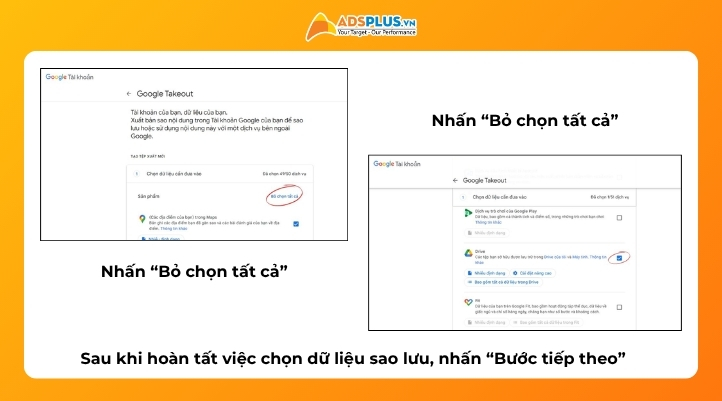
Đầu tiên bạn hãy truy cập địa chỉ takeout.google.com rồi nhấn nút bỏ chọn tất cả để tránh tệp tin bị nặng. Sau đó, bạn kéo xuống phía dưới và chỉ tích chọn những dịch vụ thực sự cần thiết cho nhu cầu mình. Mẹo nhỏ là tại mục Google Photos bạn có thể lọc tải ảnh theo từng năm để tiết kiệm dung lượng.
Bước 2: Thiết lập phương thức và tần suất
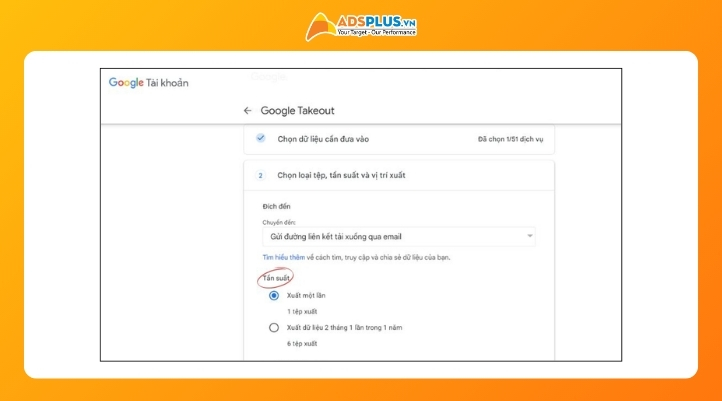
Người dùng chọn phương thức nhận tệp như gửi link qua email hoặc thêm trực tiếp vào Drive hay Dropbox. Bạn chọn tần suất xuất dữ liệu một lần duy nhất hoặc thiết lập xuất định kỳ hai tháng một lần nhé.
Bước 3: Chọn định dạng, dung lượng và tạo bản xuất
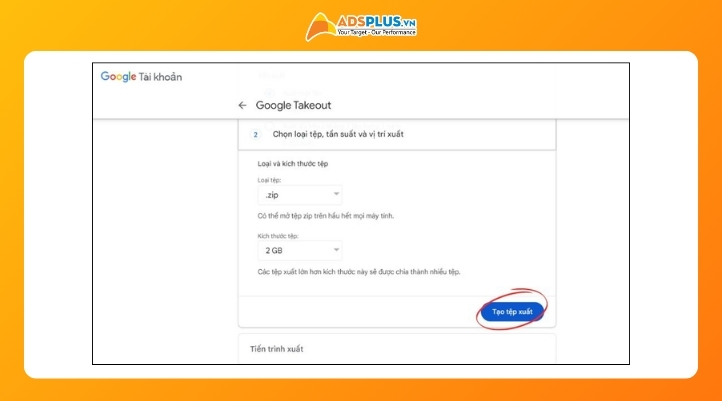
Bạn nên chọn loại tệp nén định dạng .zip để dễ dàng mở trên các hệ điều hành Windows hoặc macOS. Hãy chọn kích thước chia nhỏ tệp ở mức 10GB hoặc 50GB tránh tải quá nhiều tệp nhỏ lẻ. Cuối cùng bạn nhấn nút tạo bản xuất rồi đợi hệ thống xử lý trong khoảng vài phút hoặc vài ngày. Google sẽ gửi liên kết tải về qua email. Khi đó, bạn chỉ cần nhập mật khẩu tài khoản để bắt đầu quá trình tải.
Những giới hạn kỹ thuật và 4 lưu ý “sống còn” khi dùng Google Takeout
Việc hiểu rõ hạn chế kỹ thuật giúp bạn tránh rủi ro khi thực hiện sao lưu. Hãy cùng AdsPlus điểm qua bốn lưu ý quan trọng để trích xuất dữ liệu thuận lợi:
- Thời gian chờ và file chia nhỏ: Với dữ liệu lớn hơn 100GB thì quá trình nén có thể mất vài ngày. Đồng thời, khi giải dễ bị chia thành nhiều file.
- Link tải hết hiệu lực: Link tải gửi qua email chỉ có hiệu lực 7 ngày nên bạn cần tải xuống ngay. Nếu để quá hạn quy định thì người dùng phải thực hiện lại toàn bộ thao tác.
- Quyền sở hữu file: Hệ thống chỉ hỗ trợ tải dữ liệu do bạn sở hữu. Các tệp được người khác chia sẻ sẽ không bao gồm trong bản sao lưu này. Nhiều người lầm tưởng công cụ này có thể sao lưu mọi thứ trên Google Drive.
- Phần mềm giải nén và bảo mật: Bạn nên dùng phần mềm 7-Zip hoặc WinRAR để tránh lỗi khi giải nén tệp lớn. Tuyệt đối không tải dữ liệu tại máy tính công cộng nhằm bảo mật thông tin.
Câu hỏi thường gặp (FAQ) về Google Takeout
Khi sử dụng công cụ này, người dùng thường có nhiều thắc mắc phổ biến về tính năng và kỹ thuật. Phần giải đáp nhanh dưới đây sẽ giúp bạn yên tâm hơn khi thực hiện việc sao lưu:
Dùng Takeout có làm mất dữ liệu gốc không?
Hoàn toàn không. Vì đây chỉ là công cụ tạo bản sao nên mọi dữ liệu gốc vẫn luôn giữ nguyên vẹn. Bạn có thể yên tâm rằng tài sản số của mình sẽ không bị ảnh hưởng sau khi tải xuống.
Tại sao quá trình xuất lại báo lỗi không thành công?
Lỗi thường xảy ra do dữ liệu lớn hoặc mạng kém khiến quá trình nén bị hỏng. Bạn nên chia nhỏ bản xuất bằng cách sao lưu riêng lẻ từng dịch vụ. Hãy ưu tiên tách riêng dữ liệu từ Photos, Drive và Gmail để khắc phục hiệu quả.
Có thể hủy được yêu cầu xuất đang chạy không?
Bạn có thể hủy yêu cầu bằng cách truy cập mục quản lý bản xuất và nhấn nút hủy. Ngoài ra, liên kết tải về sẽ tự động hết hạn sau bảy ngày nếu không sử dụng.
Kết luận
Google Takeout là giải pháp giúp bạn làm chủ kho dữ liệu cá nhân trong kỷ nguyên số. Hy vọng bài viết này mang đến kiến thức hữu ích giúp bạn bảo vệ tài sản trực tuyến. Hãy theo dõi AdsPlus thường xuyên để cập nhật mẹo công nghệ và chiến lược marketing hiệu quả. Chúc các bạn trích xuất thông tin cá nhân thành công, an toàn và nhanh chóng.
Adsplus.vn
Cảm ơn bạn đã xem bài viết này. Hãy cập nhật thêm các bài viết từ Adsplus để biết thêm những thông tin mới nhất về Marketing. Và các Tips chạy quảng cáo hiệu quả.
- Tham khảo các khóa học Google Ads, Facebook Ads tại guru.edu.vn
- Tham khảo các gói setup tài khoản quảng cáo Google Ads, Facebook Ads tại 1ad.vn
- Cập nhật tin tức, kinh nghiệm Digital Marketing nhanh – chuẩn tại đây