Tổng kết Khoá học Google Search GS34 ngày 07/11/2018















Thông thường chúng ta hay có thói quen tìm kiếm một người nào đó trên Facebook bằng cách nhập tên người đó vào ô tìm kiếm của Facebook và sau đó gửi lời mời kết bạn. Tuy nhiên với cách này chúng ta sẽ phải mất khá nhiều thời gian thậm chí còn không tìm được. Bởi số lượng người dùng Facebook hiện nay là rất lớn nên số lượng tên tài khoản trùng nhau cũng rất nhiều. Với cách tìm Facebook qua số điện thoại, email,..sẽ giúp bạn tìm được facebook cá nhân của người mà bạn muốn tìm một cách nhanh chóng và chính xác nhất.

Tìm Facebook qua số điện thoại, Email và công cụ Find Friend
Vậy làm thế nào để tìm Facebook qua số điện thoại, email,…? Với các cách thực hiện dưới đây Adsplus.vn hy vọng sẽ giúp bạn nhanh chóng tìm được người bạn mà mình muốn một cách dễ dàng.
Cách 1: Tìm Facebook qua số điện thoại
Đầu tiên chúng ta sẽ bắt đầu với cách tìm facebook bằng số điện thoại.
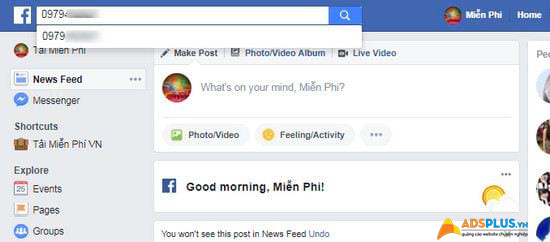
Cách thực hiện rất đơn giản, bạn chỉ cần nhập số điện thoại của người bạn cần tìm vào ô tìm kiếm.
Tìm Facebook qua số điện thoại, Email và công cụ Find Friend
Lúc này sẽ hiển thị tên tài khoản Facebook của số điện thoại này, và đây chắc chắn là tài khoản Facebook của người mà bạn đang tìm kiếm, bởi số điện thoại sẽ là duy nhất (trừ trường hợp người bạn này cho người dùng khác đăng ký facebook bằng số điện thoại của mình).
Tương tự bạn cũng có thể tìm Facebook bằng cách nhập địa chỉ email của người bạn đang tìm vào ô tìm kiếm.
Cách 2: Cách tìm kiếm bạn bè Facebook qua Email, tài khoản Yahoo, tài khoản Icloud…
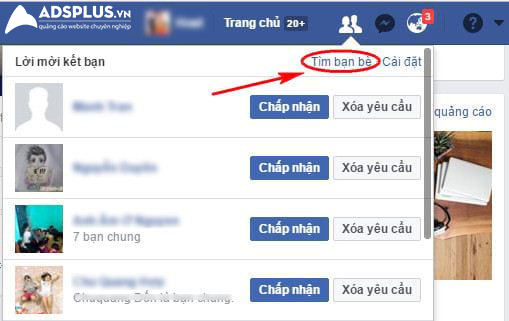
Trên trang Facebook cá nhân của mình bạn vào mục Lời mời kết bạn (Friend Requests). Sau đó click vào mục Tìm bạn bè (Find friends)
Tìm Facebook qua số điện thoại, Email và công cụ Find Friend
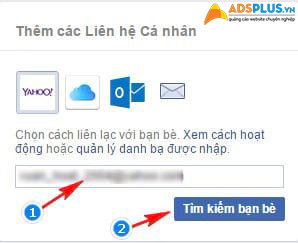
Bạn tìm đến mục Thêm các liên hệ cá nhân (Add Personal Contacts), tại đây sẽ hiển thị các cách thức để tìm kiếm bạn bè của bạn như qua tài khoản Yahoo, Hotmail, Gmail, tài khoản iCloud…
Tiếp theo bạn nhập thông tin tài khoản Email của mình vào các ô tương ứng và nhấn Tìm kiếm bạn bè
Tìm Facebook qua số điện thoại, Email và công cụ Find Friend
Tuy nhiên bạn cần lưu ý, cách này chúng ta sẽ chỉ nhận được kết quả nằm trong danh sách bạn bè trên Email hoặc tài khoản iCloud của bạn
Cách 3: Tìm kiếm bạn bè trên Facebook bằng công cụ tìm bạn bè (Find friend)
Trong Facebook có một công cụ riêng gọi là Tìm bạn bè sẽ giúp bạn thực hiện tìm được bạn bè của mình trên facebook, công cụ này rất hay nhưng lại ít người biết đến.
Và ở trong phần tìm bạn bè gồm rất nhiều các tùy chọn khác nhau giúp chúng ta tìm bạn bao gồm tên người muốn tìm, bạn chung, thành phố hiện tại, quê quán, trường trung học, cao đẳng hoặc cơ quan đang làm việc hiện tại.
Các bạn chỉ cần nhập các thông tin này vào để Facebook thực hiện tìm kiếm tài khoản facebook có các thông tin liên quan mà bạn đã gợi ý và trả kết quả là danh sách các tài khoản Facebook để bạn xác nhận.
Và với một số cách tìm Facebook qua số điện thoại, email, icloud,…trên đây, hy vọng sẽ giúp các bạn thực hiện thành công việc tìm được bạn bè qua Facebook dễ dàng hơn.
Adsplus.vn xin giới thiệu đến bạn đọc nền tảng thiết kế website miễn phí phù hợp cho các bạn đang kinh doanh, hoặc đang có dự định kinh doanh mà chưa có website cho mình. Chỉ trong 1 giờ, với giao diện thân thiện như powerpoint, thao tác kéo thả chuột thì bạn đã thiết kế cho mình 1 website không cần biết mã code phức tạp. Đến với 1web.vn bạn sẽ được trải nghiệm nhiều tính năng như tích hợp Facebook Shop, tối ưu hóa quảng cáo với Google Shopping Ads,…
Dẫn đầu xu hướng quảng cáo Digital tích hợp và tối ưu hiệu quả bán hàng cho doanh nghiệp.

Bạn đã sử dụng Facebook một thời gian và với lý do nào đó mà bạn muốn xóa đi tài khoản facebook này?. Khi bạn quyết định làm theo hướng dẫn xóa tài khoản Facebook trong bài này thì bạn bè trên Facebook sẽ không thể tìm thấy bạn, bạn cũng không thể truy cập được tài khoản Facebook đã xóa, mọi dữ liệu trên tài khoản này sẽ được Facebook lưu giữ trong một khoảng thời gian ngắn, sau đó sẽ xóa vĩnh viễn trên hệ thống.

Hướng dẫn xóa tài khoản Facebook và vài điều cần phải lưu ý
Mọi dữ liệu trên tài khoản này sẽ được Facebook lưu giữ trong một khoảng thời gian ngắn và sau đó sẽ xóa vĩnh viễn trên hệ thống. Bài viết dưới đây Adsplus.vn sẽ hướng dẫn xóa tài khoản Facebook tạm thời và vĩnh viễn.
1. Hướng dẫn Vô hiệu hóa tài khoản tạm thời (xóa tài khoản facebook tạm thời)
Để vô hiệu hóa nhanh, bạn có thể truy cập vào link: https://www.facebook.com/login/reauth.php?next=https%3A%2F%2Fwww.facebook.com%2Fdeactivate.php
Ngoài ra, bạn có thể tự vô hiệu hóa bằng cách làm theo các bước sau:
Đến đây người dùng buộc phải nhập lại mật khẩu để vô hiệu hóa tài khoản của mình. Vô hiệu hóa đồng nghĩa với việc bạn sẽ gần như không còn xuất hiện trên Facebook, bạn bè không thể liên lạc với bạn trên mạng xã hội này. Tất cả các bài đăng, hình ảnh bình luận của bạn. Ngoài ra, tin nhắn của bạn với bạn bè vẫn được giữ lại.
Facebook không xóa hoàn toàn tài khoản của bạn, bởi vì họ sẽ hỗ trợ bạn khôi phục lại tài khoản khi bạn muốn.Tuy nhiên, trước khi thực hiện vô hiệu hóa, người dùng nên Tải xuống bản sao dữ liệu (Download a copy of all data) Facebook thông qua Gmail đăng ký của mình.
2. Hướng dẫn xóa tài khoản Facebook vĩnh viễn
Khi sử dụng facebook gây cho bạn quá nhiều ảnh hưởng và phiền toái như: tốn thời gian, lộ thông tin…đặc biệt là đối với những người đang sử dụng smartphone. Thì việc từ bỏ facebook là lựa chọn tốt nhất bằng cách xoá nick facebook vĩnh viễn đó đi. Cách xoá chi tiết như sau:
Bước 1: Đăng nhập vào Facebook của bạn.
Bước 2: Truy cập vào đường link: https://www.facebook.com/help/delete_account?rdrhc
Bước 3: Chọn mục Xóa tài khoản của tôi (Delete my account)

Hướng dẫn xóa tài khoản Facebook và vài điều cần phải lưu ý
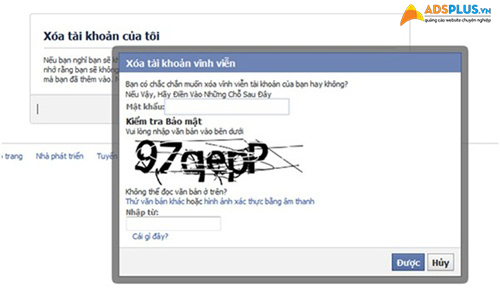
Nhập mật khẩu Facebook và mã Captcha để hoàn tất
Bước 4: Nhập mật khẩu Facebook của bạn và điền đoạn mã xác nhận (Captcha) vào ô vuông rồi bấm nút “Được” (Okay) để đến bước tiếp theo.
Hướng dẫn xóa tài khoản Facebook và vài điều cần phải lưu ý
Bước 5: Sau khi hoàn thành 4 bước bên trên có nghĩa là bạn đã tạm thời khóa tài khoản Facebook của mình.
Một số lưu ý khi tiến hành xoá nick Facebook vĩnh viễn
Nếu trong vòng 14 ngày kể từ ngày bạn thực hiện xóa nick facebook vĩnh viễn như trên mà bạn có thực hiện đăng nhập hoặc bất cứ thao tác nào liên quan tới tài khoản Facebook này của bạn thì khi đó tài khoản đang tạm khóa sẽ được khôi phục trở lại.
Để tránh tình trạng vô tình sử dụng Facebook, bạn nên đăng xuất khỏi tài khoản Facebook này trên các thiết bị di động như smartphone hay máy tính bảng. Ngoài ra, bạn cũng nên xóa bỏ dữ liệu được trình duyệt web lưu lại (cache, password….) để tránh trường hợp đăng nhập vào Facebook ngoài ý muốn.
Bạn nên cân nhắc thật kỹ trước khi quyết định xóa tài khoản Facebook của mình vĩnh viễn bởi với Facebook, bạn có thể dễ dàng xóa tài khoản, nhưng một số dữ liệu gồm có chat hoặc tin nhắn nhóm sẽ ở lại Facebook mãi mãi, bởi đây là chính sách riêng tư của mạng xã hội này. Hy vọng bài viết hướng dẫn xóa tài khoản Facebook này sẽ giúp ích cho bạn. Chúc bạn thành công!
Dẫn đầu xu hướng quảng cáo Digital tích hợp và tối ưu hiệu quả bán hàng cho doanh nghiệp.

Đăng ký Gmail hay lập tài khoản Google là một trong những tài khoản cá nhân phổ biến nhất hiện nay. Khi người dùng tạo tài khoản Google thì sẽ có thể sử dụng rất nhiều dịch vụ khác bao gồm Gmail, CH Play, Youtube, Maps,…

Hướng dẫn các bước tạo lập tài khoản Google trên điện thoại
Hiện nay, cùng với những dịch vụ gửi mail như Hotmail/Oulook thì Gmail là dịch vụ email phổ biến nhất của Google. Bài viết dưới đây Adsplus.vn sẽ hướng dẫn bạn đọc cách tạo đồng thời các tài khoản Gmail, lập tài khoản Google, CH play, Youtube,…. miễn phí.
Các bước để tạo đồng thời các tài khoản Gmail, lập tài khoản Google, CH Play, YouTube,… trên điện thoại
Bước 1:
-Mở bất kỳ trình duyệt web nào trên điện thoại của bạn
-Truy cập vào trang: www.gmail.com
Bước 2: Chọn mục “Tạo tài khoản”.
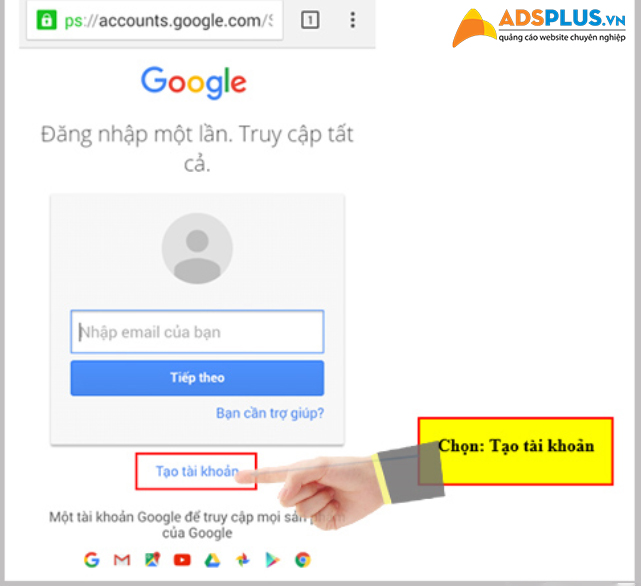
Hướng dẫn các bước tạo lập tài khoản Google trên điện thoại
Bước 3: Điền đầy đủ các thông tin theo như yêu cầu. Dưới đây là hướng dẫn chi tiết
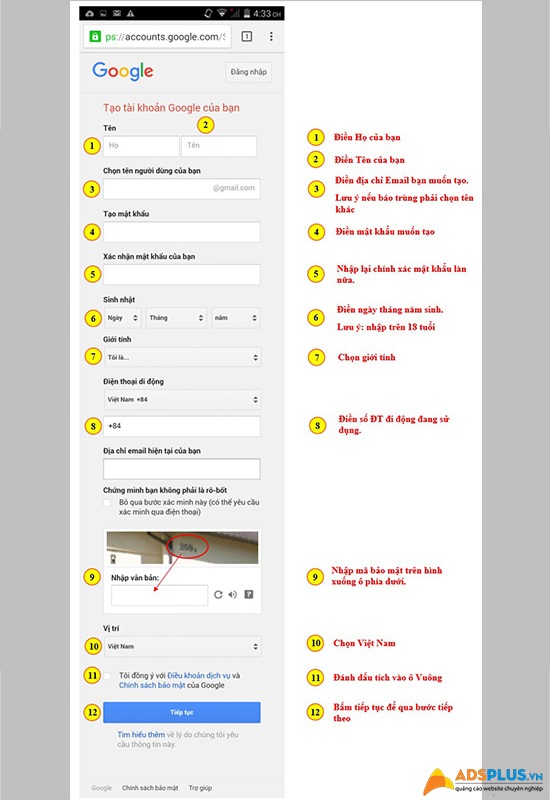
Hướng dẫn các bước tạo lập tài khoản Google trên điện thoại
Bước 4: Kiểm tra lại xem số Điện thoại của bạn đã chính xác chưa. Sau đó chọn “Tiếp Theo”.
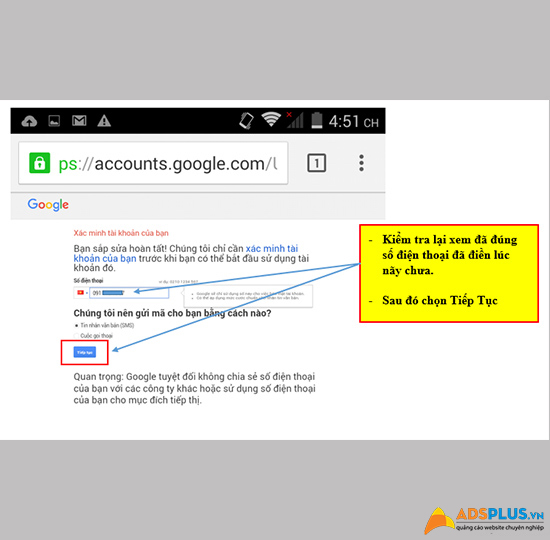
Hướng dẫn các bước tạo lập tài khoản Google trên điện thoại
*Chú ý:
-Số điện thoại của bạn phải chính xác thì mới nhận được mã xác nhận tài khoản từ Google gửi về qua tin nhắn.
-Một có số trường hợp sẽ không có bước này mà Google sẽ báo đã tạo thành công tài khoản luôn. Nếu bạn gặp như vậy thì cũng đừng lo, bạn đã đăng ký thành công tài khoản.
Bước 5: Nhập mã xác nhận mà Google đã gửi về cho bạn qua tin nhắn SMS đến số điện thoại đã điền lúc nãy. Cuối cùng bạn chọn Tiếp theo để hoàn tất đăng ký.
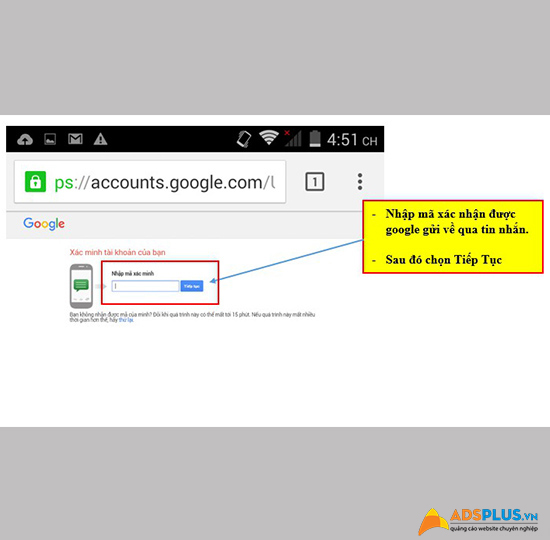
Hướng dẫn các bước tạo lập tài khoản Google trên điện thoại
*Chú ý:
-Có nhiều bạn mất đến từ 15 phút trở lên để nhận được mã.
-Trong quá trình đợi mã các bạn KHÔNG được thoát ra để chơi game hay nhắn tin, lướt FB…, vì có thể sẽ phải làm lại từ đầu bởi vì trình duyệt đã bị thoát.
-Trường hợp lâu quá mà bạn không có mã thì bấm vào chữ “Thử lại” màu xanh bên dưới khung nhập mã xác nhận.
Như vậy là đã hoàn tất các bước tạo 1 tài khoản Google.
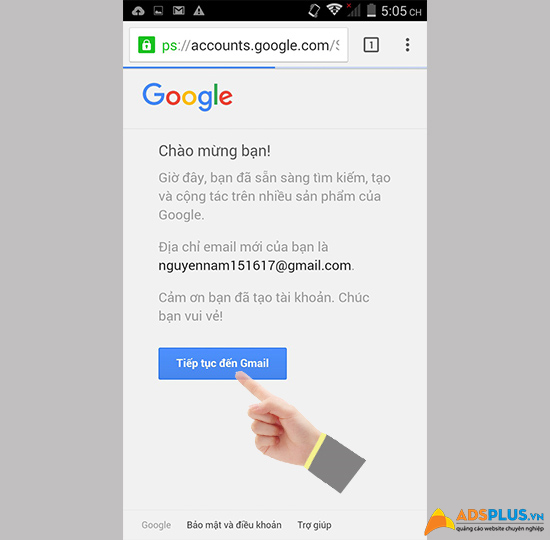
Hướng dẫn các bước tạo lập tài khoản Google trên điện thoại
Như vậy là bạn đã hoàn thành quá trình đăng ký tài khoản Gmail cũng như lập tài khoản Google, CH Play, Youtube,…Chúc bạn thành công!
Dẫn đầu xu hướng quảng cáo Digital tích hợp và tối ưu hiệu quả bán hàng cho doanh nghiệp.

Việc tạo nhóm trên Facebook và sử dụng cũng rất đơn giản, tuy nhiên không phải ai cũng biết làm sao để đổi tên nhóm Facebook của mình khi nhận thấy tên cũ đã không còn phù hợp và muốn chỉnh sửa nó

Hướng dẫn cách đổi tên nhóm Facebook với 3 bước cực đơn giản
Nếu bạn đã tạo ra một nhóm trên Facebook để phục vụ công việc hoặc tạo với mục đích “chém gió” với một nhóm bạn thân. Nhưng sau một thời gian hoạt động bạn thấy tên của nhóm không hay hoặc là không còn phù hợp với tiêu chí nữa và muốn đổi tên. Nguyên nhân cho việc đổi tên nhóm Facebook thì rất nhiều nhưng việc đổi tên sẽ giúp bạn thể hiện rõ ràng nhất nội dung của nhóm nhất. Việc đổi tên group cũng sẽ khiến mọi người tìm thấy group bạn dễ hơn giúp thành viên nhóm tăng lên đáng kể.
Cũng giống như tên hiển thị trên Facebook cá nhân, cách đổi tên nhóm Facebook không hề phức tạp, bạn chỉ cần trải qua vài bước là thành công. Thế nên Adsplus.vn viết bài viết này khá ngắn, nhưng hy vọng sẽ hỗ trợ cho bạn nào không biết cách để làm.
Bước 1: Đầu tiên bạn đăng nhập vào Facebook sau đó truy cập vào trang nhóm mà bạn làm quản trị viên và muốn đổi tên.
Bước 2: Tiếp đến nhấp vào dấu 3 chấm (…) ở cạnh mục Thông báo. Sau đó chọn “Chỉnh sửa cài đặt nhóm”.
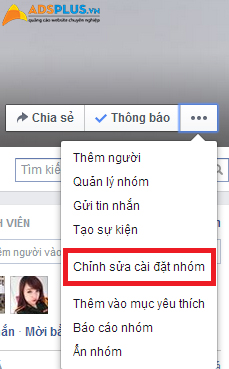
Hướng dẫn cách đổi tên nhóm Facebook với 3 bước cực đơn giản
Bước 3: Trong mục tên nhóm, bạn điền tên nhóm mới nếu được Facebook cho phép. Cuối cùng kéo xuống phía dưới và nhấn Lưu.
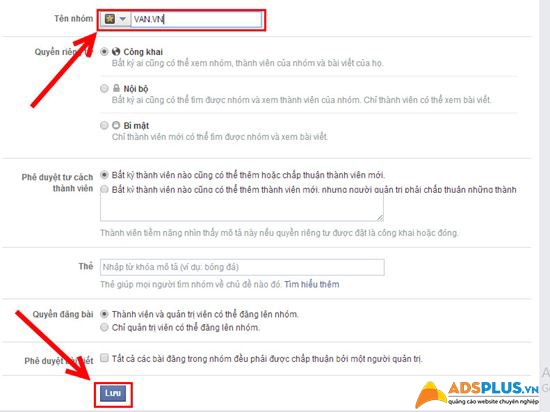
Hướng dẫn cách đổi tên nhóm Facebook với 3 bước cực đơn giản
Trên đây là 3 bước đơn giản để đổi tên nhóm Facebook. Chúc bạn thực hiện thành công nhé!
Dẫn đầu xu hướng quảng cáo Digital tích hợp và tối ưu hiệu quả bán hàng cho doanh nghiệp.