

Thay đổi số điện thoại trên Facebook bảo vệ tài khoản...

Số điện thoại trên Facebook là một yếu tố quan trọng giúp bạn có thể đăng ký và đăng nhập vào tài khoản của mình. Vì thế việc duy trì số điện thoại đúng là điều vô cùng cần thiết. Tuy nhiên đối với một số trường hợp bạn muốn thay đổi số điện thoại trên Facebook thì phải làm như thế nào? Bài viết dưới đây sẽ giúp bạn hiểu rõ hơn về tầm quan trọng của việc thay đổi số điện thoại và cách thực hiện.
Xem thêm:
- Tối ưu bài đăng với tính năng ghim bình luận Facebook
- Cách ẩn lượt like trên Facebook bằng điện thoại và máy tính 2024
- Cách tạo trang bán hàng trên Facebook chuyên nghiệp
Tại sao cần thay đổi số điện thoại trên Facebook?
Facebook là một nền tảng mạng xã hội thông dụng trong thời buổi hiện tại. Và số điện thoại là một yếu tố quan trọng giúp người dùng đăng nhập vào tài khoản. Vì thế việc cập nhật hay thay đổi số điện thoại trên Facebook đóng vai trò quan trọng để có thể bảo vệ tài khoản của bạn chẳng hạn như:
- Bảo mật tài khoản: bật xác thực hai yếu tố qua số điện thoại được kết nối trên Facebook sẽ giúp tài khoản của bạn được bảo vệ an toàn. Bất kỳ trường hợp nào cố ý truy cập vào tài khoản, Facebook sẽ gửi mã xác nhận đến số điện thoại của bạn. Nếu số điện thoại cũ không còn sử dụng và bạn chưa cập nhật số mới, bạn có thể bị mất quyền truy cập vào tài khoản.
- Lấy lại mật khẩu: số điện thoại sẽ giúp bạn xác minh tài khoản của mình. Trường hợp bạn quên mật khẩu thì đây sẽ là yếu tố gửi mã khôi phục giúp bạn có thể lấy lại mật khẩu.
- Nhận thông báo quan trọng: Facebook sẽ gửi các thông báo quan trọng qua số điện thoại. Vì thế để không bỏ lỡ những thông tin bảo mật, cập nhật tài khoản bạn nên thay đổi số điện thoại mình đang sử dụng.
Vì vậy, khi không còn sử dụng số cũ hoặc mất số bạn nên cập nhật số mới trên Facebook. Việc cập nhật số điện thoại mới là điều vô cùng cần thiết giúp tài khoản của bạn hoạt động tốt và tăng khả năng bảo mật.
Hướng dẫn thay đổi số điện thoại trên Facebook chi tiết
Cách thực hiện thay đổi số điện thoại trên Facebook không quá khó. Bạn hoàn toàn có thể thao tác trên nhiều thiết bị khác nhau. Cùng điểm qua các cách cập nhật số mới trên Facebook qua các hướng dẫn dưới đây.
Trên thiết bị di động
Cập nhật số điện thoại điều có thể thực hiện được trên cả Android và IOS với những bước tương đối giống nhau. Bảo vệ tài khoản chỉ với vài thao tác đơn giản, cùng thực hiện theo các bước dưới đây:
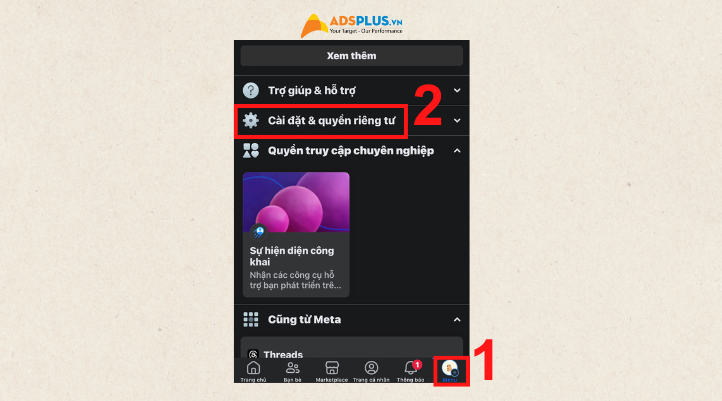
Bước 1: Đăng nhập vào tài khoản Facebook của bạn trên thiết bị di động. Chọn vào Menu có hình Avatar dưới thanh công cụ. Sau đó nhấn vào Cài đặt và quyền riêng tư.
Bước 2: Tiếp theo chọn vào mục Cài đặt và chọn Xem thêm trong trung tâm tài khoản.
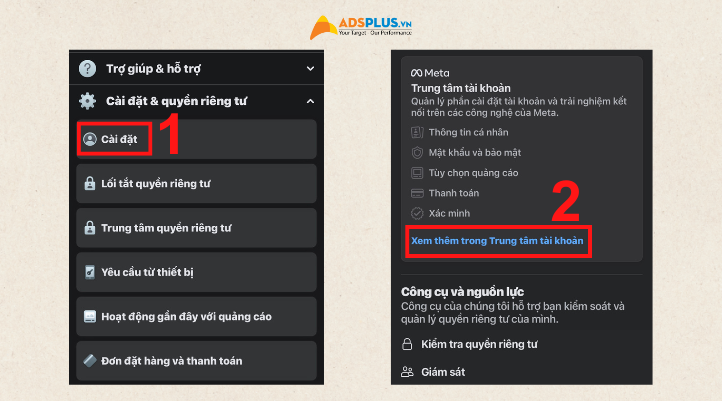
Bước 3: Ở trong Trung tâm tài khoản bạn chọn vào Thông tin cá nhân.
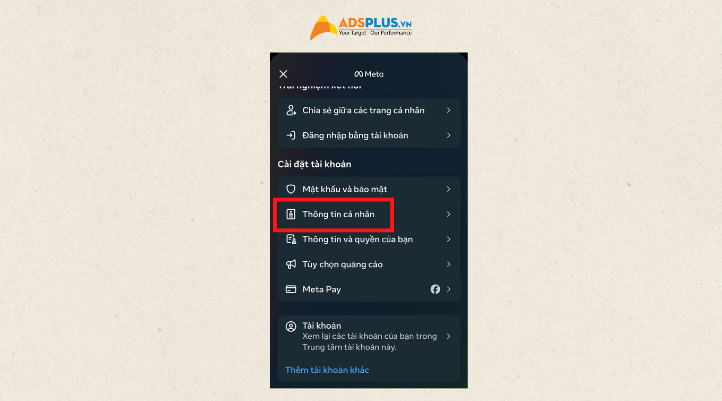
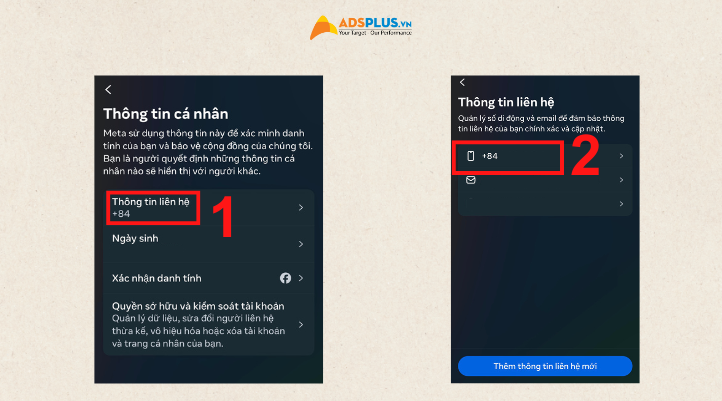
Bước 4: Chọn vào Thông tin liên hệ, tiếp tục chọn vào Số điện thoại trên màn hình.
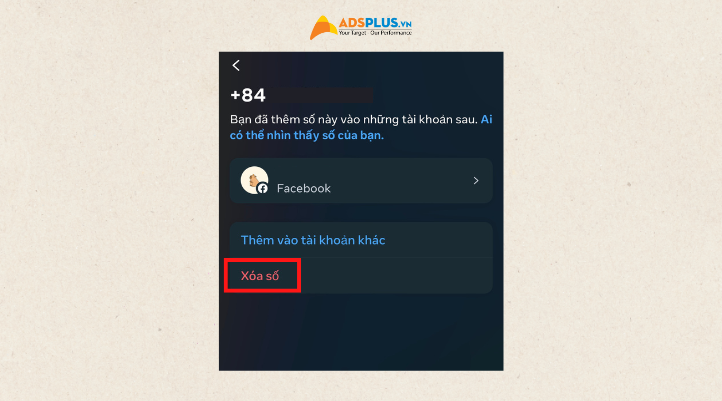
Bước 5: Chọn Xóa số để thực hiện thay đổi.
Bước 6: Sau đó trở về mục thông tin liên hệ màn hình trước đó. Chọn vào Thêm thông tin liên hệ mới.
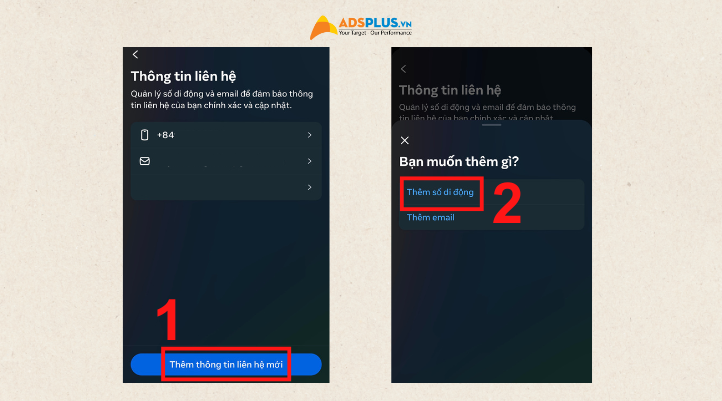
Bước 7: Tại đây tiếp tục chọn Thêm số di động và Nhập số mới. Tích vào tài khoản bạn muốn thêm số mới rồi nhấn Tiếp tục.
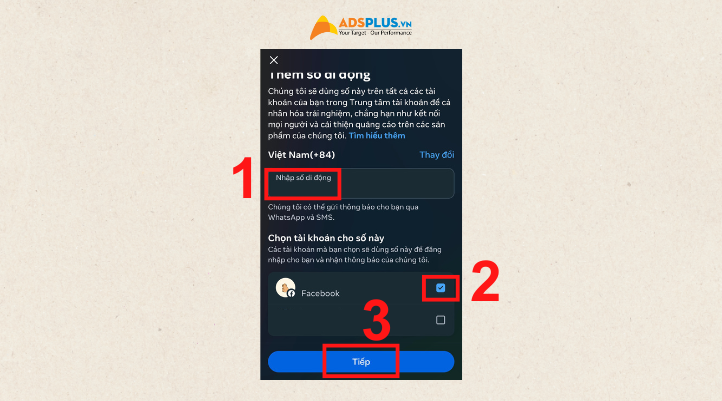
Bước 8: Nhận mã OTP và nhập mã là đã thay đổi số điện thoại trên Facebook thành công.
Trên máy tính
Ngoài việc thao tác thay đổi số mới trên thiết bị di động bạn còn có thể thực hiện chúng trên máy tính hay laptop một cách dễ dàng. Các bước thực hiện như sau:
Bước 1: Đăng nhập Facebook trên thiết bị máy tính, sau đó chọn vào biểu tượng Avatar ở góc trái màn hình.
Bước 2: Tiếp đến chọn vào Cài đặt và quyền riêng tư. Tiếp tục chọn Cài đặt.
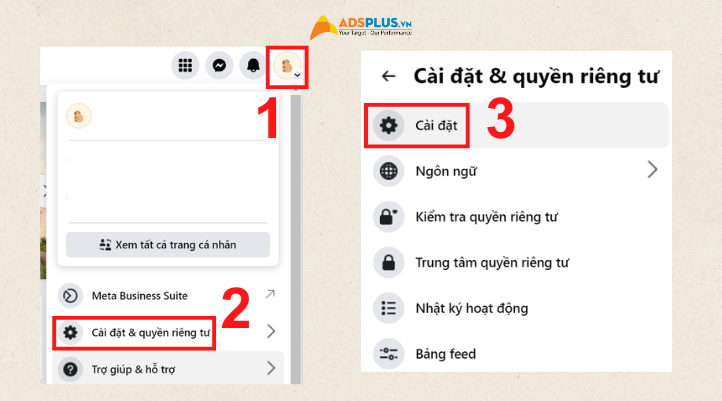
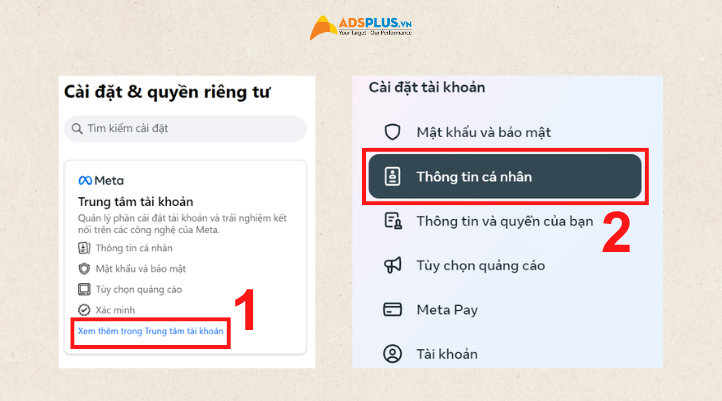
Bước 3: Chọn vào Trung tâm tài khoản, sau đó chọn Thông tin cá nhân.
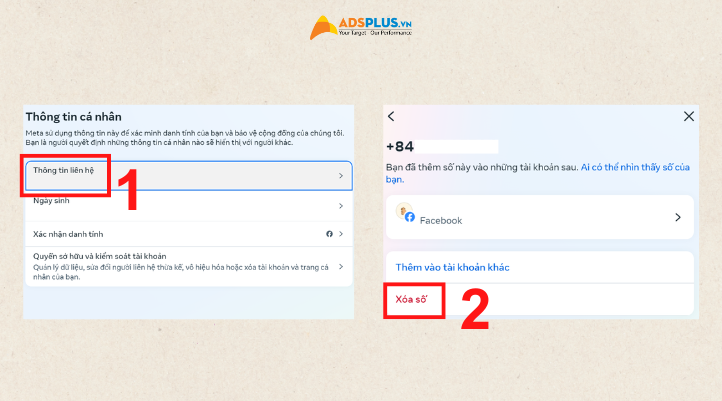
Bước 4: Chọn Thông tin liên hệ, nhấn chọn vào Số điện thoại cũ của bạn và nhấn Xóa số.
Bước 5: Sau đó trở về trang Thông tin liên hệ, nhấn vào Thêm thông tin liên hệ mới. Tiếp tục chọn Thêm số di động.
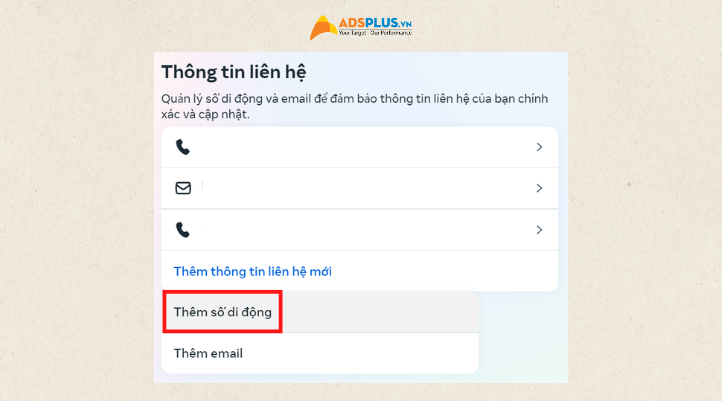
Bước 6: Nhấn Thay đổi để lựa chọn quốc gia, sau đó nhập Số điện thoại. Tích vào tài khoản Facebook và nhấn Tiếp.
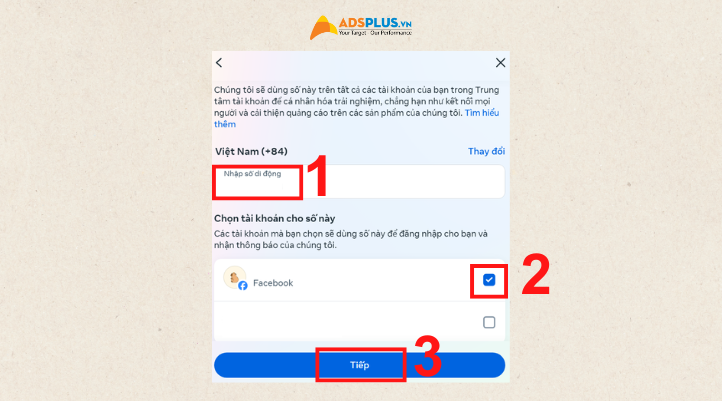
Bước 7: Nhận mã OTP và nhập mã chính xác để có thể kích hoạt số mới.
Thay đổi số điện thoại là việc rất quan trọng trên nền tảng Facebook. Bạn cần đảm bảo giữ số điện thoại an toàn và không chia sẻ với những người không tin cậy để tránh rủi ro bảo mật.
Kết luận
Thay đổi số điện thoại trên Facebook là một hành động giúp bảo vệ tài khoản của bạn luôn được bảo mật tốt. Với các bước hướng dẫn trên Adsplus tin rằng bạn có thể tự cập nhật số điện thoại cho tài khoản của mình. Nếu gặp khó khăn nào trong quá trình thực hiện hãy để lại bình luận để được giúp đỡ nhé.
Adsplus.vn
Cảm ơn bạn đã xem bài viết này. Hãy cập nhật thêm các bài viết từ Adsplus để biết thêm những thông tin mới nhất về Marketing. Và các Tips chạy quảng cáo hiệu quả.
- Tham khảo các khóa học Google Ads, Facebook Ads tại guru.edu.vn
- Tham khảo các gói setup tài khoản quảng cáo Google Ads, Facebook Ads tại 1ad.vn

Tăng tương tác và mở rộng kết nối với tài khoản...

Ngày nay, việc sở hữu một tài khoản Facebook đẹp, uy tín là điều vô cùng quan trọng. Đặc biệt là đối với các cá nhân làm kinh doanh online hoặc các tổ chức, doanh nghiệp. Với những đặc điểm nổi bật, Via Facebook chính là “vũ khí” giúp bạn tạo dựng lòng tin và thu hút khách hàng.
Xem thêm:
- Tăng cường bảo mật tài khoản với xác thực 2 yếu tố trên Facebook
- Hướng dẫn cách liên kết Instagram với Facebook dễ dàng
- Cách tạo nhóm trên Facebook kết nối cộng đồng cùng sở thích
Via Facebook là gì?

Via Facebook, viết tắt của Verify Information Account, là tài khoản Facebook đã được xác minh thông tin. Nói cách khác, đây là tài khoản thật của người dùng. Cung cấp đầy đủ thông tin cá nhân chính xác và hình ảnh thật.
Ứng dụng của Via Facebook
Tài khoản Via có rất nhiều ứng dụng và các cách sử dụng khác nhau. Đặc biệt trong lĩnh vực Marketing và kinh doanh trực tuyến. Dưới đây là một số ứng dụng phổ biến nhất:
- Tăng tương tác. Tạo ra các tương tác tự nhiên như like, comment, share cho bài viết, sản phẩm, dịch vụ. Giúp tăng độ phủ sóng và tạo sự quan tâm của người dùng.
- Xây dựng cộng đồng. Tham gia các nhóm, fanpage để tương tác, tạo sự gắn kết với cộng đồng. Tạo ra các nhóm, fanpage riêng để quảng bá sản phẩm, dịch vụ.
- Chạy quảng cáo. Sử dụng nhiều tài khoản để chạy nhiều chiến dịch quảng cáo cùng lúc. Nhắm đến nhiều đối tượng khách hàng khác nhau.
- Nghiên cứu thị trường. Thu thập thông tin về đối thủ cạnh tranh, thị hiếu của khách hàng. Từ đó đánh giá hiệu quả của các chiến dịch Marketing.
- Tạo hiệu ứng lan tỏa. Chia sẻ thông tin về sản phẩm, dịch vụ một cách tự nhiên. Điều này giúp tạo ra sự lan tỏa trong cộng đồng.
Những loại Via phổ biến
Via thường được sử dụng cho mục đích quảng cáo hoặc các hoạt động Marketing. Việc phân loại Via dựa trên các tiêu chí sau:
Tuổi đời tài khoản:
- VIA cổ: Tài khoản được tạo từ lâu, thường từ 10 năm trở lên. Tài khoản này có độ tin cậy cao và tương tác tốt.
- VIA mới: Là loại tài khoản được tạo gần đây. Thường có ít tương tác và độ tin cậy thấp hơn.
Nguồn gốc:
- VIA Việt: Tài khoản được tạo từ địa chỉ IP tại Việt Nam.
- VIA ngoại: Tài khoản được tạo từ địa chỉ IP ở nước ngoài.
Tình trạng:
- VIA active: Tài khoản đang hoạt động bình thường.
- VIA limit: Tài khoản bị giới hạn một số tính năng.
- VIA chết: Tài khoản bị khóa hoặc vô hiệu hóa.
Mục đích sử dụng:
- VIA chạy quảng cáo: Dùng để chạy các chiến dịch quảng cáo trên Facebook.
- VIA tương tác: Dùng để tương tác với các bài viết, nhóm, Fanpage.
- VIA seeding: Dùng để lan tỏa thông tin, tạo hiệu ứng lan truyền.
Lỗi:
- VIA 902: Tài khoản bị lỗi 902, thường liên quan đến việc vi phạm chính sách của Facebook.
- VIA XMDT: Tài khoản bị khóa do những hoạt động bất thường.
Facebook là một nền tảng rộng lớn với hàng tỷ người dùng. Mỗi loại via có mục đích và hình thức khác nhau. Mỗi người có thể tạo ra các loại via khác nhau tùy theo nhu cầu và mong muốn của mình.
Cách nuôi Via Facebook hiệu quả

Nuôi VIA là quá trình tạo và phát triển một tài khoản Facebook sao cho giống với một người dùng thật. Nhằm mục đích tăng độ tin cậy và hiệu quả trong các hoạt động Marketing và quảng cáo.
Tạo tài khoản
Sử dụng hình ảnh và video có chất lượng cao. Hình ảnh và video thường có tác động mạnh mẽ hơn so với văn bản đơn thuần. Đảm bảo chất lượng và thú vị để thu hút sự chú ý của người xem.
Sử dụng thông tin cá nhân thật hoặc thông tin giả nhưng hợp lý. Bao gồm họ tên, ngày sinh và giới tính. Thiết lập ảnh đại diện và ảnh bìa chân thực, rõ nét, thể hiện phong cách cá nhân. Ngoài ra nên xác thực số điện thoại hoặc email để tăng độ tin cậy cho tài khoản.
Xây dựng hồ sơ
Sau khi tạo tài khoản, hãy kết bạn với những người có cùng sở thích. Đồng thời tham gia các nhóm, theo dõi Fanpage phù hợp với sở thích. Like, comment, share các bài viết một cách thường xuyên để tránh bị nhầm với tài khoản clone.
Tạo nội dung
Đăng bài viết về cuộc sống hàng ngày, chia sẻ quan điểm, cảm xúc. Đảm bảo bài viết của bạn là hấp dẫn, có giá trị cho người đọc. Đa dạng hóa nội dung để phù hợp với sở thích và nhu cầu của đối tượng mục tiêu. Sử dụng các emoji, sticker để làm cho bài viết sinh động hơn.
Thường xuyên tương tác
Phản hồi nhanh chóng và tích cực đối với các bình luận, tin nhắn từ người dùng. Nên tham gia vào các cuộc thảo luận, trao đổi với cộng đồng để xây dựng mối quan hệ thân thiện và trung thực.
Quản lý và tối ưu bài viết
Đăng bài vào các thời điểm mà đối tượng của bạn có thể trực tuyến nhiều nhất. Nhưng cũng cần phân bố đều để không làm người theo dõi cảm thấy quá tải.
Sử dụng các công cụ phân tích của Facebook để đánh giá hiệu quả của các bài đăng. Dựa vào đó, điều chỉnh chiến lược để tối ưu hóa hiệu quả và phát triển trang Facebook một cách bền vững.
Nuôi VIA Facebook là một quá trình đòi hỏi sự kiên nhẫn và kỹ thuật. Bằng cách tuân thủ các hướng dẫn trên, bạn có thể xây dựng được những tài khoản VIA chất lượng. Từ đó phục vụ hiệu quả cho các chiến dịch Marketing của mình.
So sánh tài khoản Via Facebook và Clone Facebook

Tài khoản Via Facebook và Clone Facebook là hai khái niệm thường được nhắc đến khi nói về các tài khoản trên mạng xã hội. Dưới đây là bảng so sánh giúp bạn lựa chọn loại tài khoản phù hợp với mình.
| Tính năng | Via Facebook | Clone Facebook |
| Nguồn gốc | Thường là tài khoản chính chủ đã được xác minh | Được tạo mới hoặc sao chép từ một tài khoản khác. Thường không có thông tin xác minh đầy đủ |
| Độ tin cậy | Cao, được Facebook đánh giá là tài khoản đáng tin cậy | Thấp, dễ bị Facebook đánh giá là tài khoản giả mạo hoặc spam |
| Thông tin cá nhân | Đầy đủ, chính xác, được cập nhật thường xuyên | Có thể không đầy đủ, thông tin không chính xác hoặc trùng lặp với các tài khoản khác |
| Tương tác | Tương tác tự nhiên, chất lượng cao, có nhiều bạn bè và nhóm | Tương tác có thể giả tạo, kém chất lượng, ít bạn bè và nhóm |
| Mục đích sử dụng | Sử dụng cho các hoạt động cá nhân, kinh doanh, quảng cáo một cách chính thống | Sử dụng để tăng tương tác hoặc phục vụ cho các mục đích không minh bạch |
| Rủi ro | Ít rủi ro bị khóa hoặc hạn chế tính năng | Rủi ro cao bị khóa hoặc bị xóa vĩnh viễn |
| Giá trị | Cao, có giá trị sử dụng lâu dài | Thấp, giá trị sử dụng ngắn hạn và không ổn định |
Cả hai loại tài khoản đều có mục đích và tính chất khác nhau. Việc lựa chọn tài khoản nào phụ thuộc vào mục đích sử dụng của bạn. Tuy nhiên, khuyến khích nên sử dụng tài khoản Via để có một trải nghiệm an toàn và hiệu quả trên Facebook.
Kết luận
Trong thời đại mà thông tin trên mạng xã hội tràn lan như hiện nay. Tài khoản Via Facebook chính là minh chứng cho sự xác thực và đáng tin cậy. Nó giúp người dùng bảo vệ bản thân khỏi những rủi ro. Đồng thời góp phần tạo nên một cộng đồng mạng lành mạnh và văn minh.
Adsplus.vn
Cảm ơn bạn đã xem bài viết này. Hãy cập nhật thêm các bài viết từ Adsplus để biết thêm những thông tin mới nhất về Marketing. Và các Tips chạy quảng cáo hiệu quả.
- Tham khảo các khóa học Google Ads, Facebook Ads tại guru.edu.vn
- Tham khảo các gói setup tài khoản quảng cáo Google Ads, Facebook Ads tại 1ad.vn
Tổng hợp các từ ngữ facebook cấm khi chạy Facebook Ads
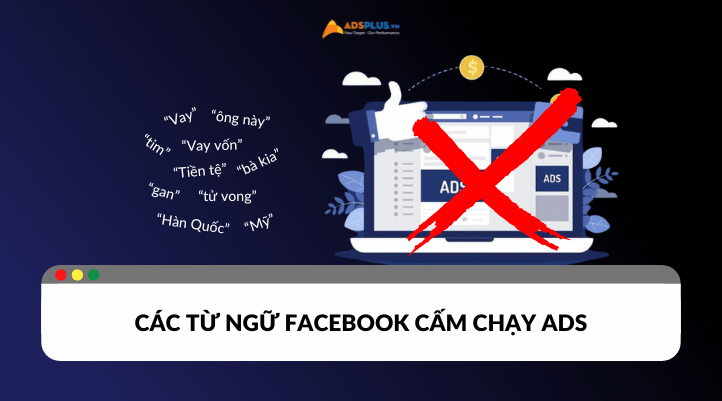
Facebook Ads là một trong những hình thức quảng cáo trực tuyến mạnh mẽ nhất hiện nay. Tuy nhiên, để chiến dịch quảng cáo thành công, hiểu và tuân thủ các quy định là rất quan trọng. Trong bài viết này, Adsplus sẽ tổng hợp các từ ngữ Facebook cấm khi chạy Facebook Ads bạn cần lưu ý để tối ưu hóa hiệu quả chiến dịch của mình.
Xem thêm:
- [FREE TEMPLATE] Cẩm nang tối ưu bài đăng đa nền tảng social
- Dịch vụ quảng cáo Facebook uy tín, giá rẻ tại Tp. Hồ Chí Minh
Các từ ngữ Facebook cấm khi chạy Facebook Ads
Hầu hết người dùng đều gặp lỗi sử dụng các từ ngữ bị Facebook cấm hoặc hạn chế. Thậm chí, người dùng không biết nguyên nhân tại sao bài quảng cáo của họ bị từ chối. Điều này thường do dùng các từ liên quan đến sản phẩm bị hạn chế hoặc cấm quảng cáo. Một số sản phẩm hoặc dịch vụ phổ biến như huốc Tây Y, tín dụng, tài chính, thuốc lá,...
Dưới đây là danh sách những từ cấm khi chạy quảng cáo Facebook hiện nay:
Các từ ngữ Facebook cấm trong lĩnh vực y tế
Y tế là một trong những lĩnh vực được quản lý nghiêm ngặt nhất trên Facebook. Do đó, khi đăng bài quảng cáo trên nền tảng này, cần tránh những hành vi sau để tuân thủ chính sách Facebook:
- Sử dụng những từ liên quan đến tên loại bệnh hoặc bộ phận cơ thể: gan, tim, bệnh hen suyễn,.... Dù cố ý hay không dùng các loại từ này thì bạn cũng đang vi phạm quy định của Facebook.
- Các từ ngữ Facebook cấm cũng gồm các thuật ngữ liên quan bệnh nhân hay vật bệnh: bệnh nhân, hồ sơ bệnh án, phòng khám bệnh,....
- Các từ ngữ mang nghĩa tiêu cực cũng bị Facebook cấm: bác sĩ điều trị, tử vong, đau đớn, tuyệt vọng,....
Các từ ngữ Facebook cấm liên quan đến lĩnh vực tài chính tiền tệ
Ngoài ngành y tế, tài chính tiền tệ cũng là một trong những đề tài nhạy cảm khi chạy Facebook Ads. Một số nhà quảng cáo trên nền tảng này thực hiện các hành vi lừa đảo người dùng. Do đó, các từ ngữ liên quan đến tài chính thường nằm trong danh sách các từ bị cấm của Facebook.
Cụ thể, danh sách các từ ngữ Facebook cấm liên quan đến tài chính tiền tệ như sau:
- Vay
- Vay vốn
- Tiền tệ,tài chính
- Vay tín chấp
- Vay tín dụng
- Lãi suất
- Thuế
- Cho vay vốn
- Giải ngân
Các từ ngữ Facebook cấm liên quan đến thành phần hóa chất, hóa học
Lừa đảo người dùng thông qua các sản phẩm chức năng là hình thức phổ biến ngày nay. Do đó, các bài quảng cáo có nêu các thành phần hóa học và hóa chất cụ thể đều không được phê duyệt. Chẳng hạn, một số từ ngữ chỉ tên thành phần như Omega 3, collagen, canxi, paraben, silicon,…
Các từ phân biệt chủng tộc và giới tính bị Facebook cấm
Không chỉ trên Facebook, việc phân biệt chủng tộc và giới tính là vấn đề bị hạn chế trên toàn cầu. Để ngăn chặn các mục đích lạm dụng và tấn công người dùng, Facebook đưa các từ ngữ này vào danh sách vi phạm chính sách của nền tảng. Danh sách này được chia cụ thể như sau:
- Các danh từ liên quan giới tính: Nam giới, nữ giới, ông (bà) này, ông (bà) kia,…
- Tên các lãnh thổ, quốc gia: Hàn Quốc, Mỹ, Singapore, Trung Quốc,….
- Các từ phân biệt chủng tộc như: Người da đen, người da màu, người châu Á,…
Lĩnh vực đào tạo nghề, việc làm, cho thuê văn phòng nhà ở
Facebook cũng được biết đến là nền tảng phổ biến để tuyển dụng và tìm việc làm hiện nay. Ngoài ra, người dùng còn dễ dàng tìm thấy các bài đăng về các khóa học đào tạo, cho thuê văn phòng, phòng trọ. Tuy nhiên, nhiều tổ chức lợi dụng điều này để thực hiện hành vi lừa đảo hoặc cung cấp thông tin sai lệch.
Vì vấn đề trên, các từ ngữ thuộc lĩnh vực giáo dục, việc làm, cho thuê văn phòng nhà ở bị đưa vào danh sách cấm. Các từ phổ biến mà bạn nên tránh bao gồm tuyển dụng, đào tạo, việc làm,...
Lĩnh vực camera theo dõi, camera an ninh
Các từ ngữ Facebook cấm quảng cáo cũng bao gồm những từ liên quan đến bán camera theo dõi, thiết bị giám sát, phần mềm nghe lén,... Theo chính sách quảng cáo Facebook, các nội dung này sẽ bị ẩn và hạn chế khả năng hiển thị.
Content chạy quảng cáo Facebook mang tính cam kết, chắc chắn
Hiện nay, trên Facebook có nhiều bài đăng cam kết chắc chắn nhằm xây dựng lòng tin với khách hàng hoặc tăng thêm uy tín cho thương hiệu. Tuy nhiên, có nhiều trường hợp, sản phẩm, dịch vụ không đem lại kết quả như mong đợi, gây thất vọng cho người dùng. Ví dụ, cam kết trị dứt điểm mụn, thâm hay cam kết giảm đau xương khớp 100%.
Để bảo vệ người dùng, Facebook thường không chấp nhận những bài viết sử dụng các loại từ này. Mọi thông tin cam kết như vậy là không thể xác minh và kiểm tra với cơ quan kiểm định tin cậy. Do đó, Các bài quảng cáo này thường bị coi là vi phạm chính sách của Facebook và bạn nên tránh xa.
Lỗi dùng từ “Facebook” không đúng quy định
Một trong nhiều lý do khiến quảng cáo không được phê duyệt trên Facebook là việc sử dụng từ "Facebook" không đúng quy định. Facebook yêu cầu khi đề cập đến thương hiệu của họ, phải viết đầy đủ là "Facebook" với chữ F in hoa. Nhà quảng cáo không được sử dụng các từ viết tắt như FB, Fb hoặc FBook.
Mặt khác, Facebook cũng không cho phép dùng logo Facebook hoặc các hình liên quan đến Instagram nếu chúng không tuân thủ các tiêu chuẩn hình ảnh.
Sử dụng hình ảnh nhạy cảm khi chạy Facebook Ads
Facebook rất khắt khe trong việc kiểm duyệt hình ảnh của các bài đăng. Những quảng cáo chứa hình ảnh nhạy cảm, lộ một phần cơ thể riêng tư sẽ bị Facebook cấm. Khi đăng tải những hình ảnh như vậy, Facebook sẽ xem chúng là vi phạm chính sách quảng cáo trên nền tảng này.
Đăng tải hình ảnh nhạy cảm là vấn đề thường mắc phải của các shop kinh doanh đồ lót hoặc sản phẩm làm đẹp cơ thể. Facebook thường không chấp nhận các hình ảnh có nội dung như vậy vì chúng chứa hình ảnh người lớn, gợi cảm, không phù hợp văn hóa và có thể khiến nhiều người dùng khó chịu.
Kết luận
Hiểu rõ và tuân thủ các từ ngữ Facebook cấm là cần thiết để chiến dịch quảng cáo không bị vi phạm và đạt hiệu quả cao trên nền tảng này. Nắm vững các quy định của Facebook còn giúp duy trì hình ảnh chuyên nghiệp, tôn trọng người dùng. Hãy luôn cập nhật danh sách từ cấm mới nhất của Facebook và điều chỉnh nội dung phù hợp.
Adsplus.vn
Cảm ơn bạn đã xem bài viết này. Hãy cập nhật thêm các bài viết từ Adsplus để biết thêm những thông tin mới nhất về Marketing. Và các Tips chạy quảng cáo hiệu quả.
- Tham khảo các khóa học Google Ads, Facebook Ads tại guru.edu.vn
- Tham khảo các gói setup tài khoản quảng cáo Google Ads, Facebook Ads tại 1ad.vn

Bí quyết tạo chatbot trên Facebook bùng nổ doanh số

Trong thời đại công nghệ số, việc tạo chatbot trên Facebook đã trở thành chiến lược đột phá giúp doanh nghiệp nâng cao trải nghiệm khách hàng và gia tăng doanh thu. Chatbot không chỉ tiết kiệm thời gian, chi phí mà còn tối ưu hóa quy trình bán hàng. Cùng khám phá cách ứng dụng chatbot hiệu quả để bùng nổ doanh số ngay hôm nay!

Xem thêm:
- AI chatbot – Xu hướng tất yếu hiện nay cho doanh nghiệp
- Tổng hợp các công cụ AI Chatbot phổ biến nhất bạn nên thử
- Chatbot là gì? Tại sao bạn nên nhanh chóng sử dụng chatbot?
Chatbot trên Facebook là gì?
Chatbot là một phần mềm được lập trình để tự động trò chuyện và tương tác với khách hàng thông qua các nền tảng như Facebook Messenger. Đây là công cụ mạnh mẽ giúp doanh nghiệp giao tiếp với khách hàng một cách tự động, nhanh chóng và hiệu quả.
Việc tạo chatbot trên Facebook giúp tiết kiệm thời gian và chi phí nhân sự. Đồng thời nâng cao trải nghiệm của khách hàng khi họ được hỗ trợ tức thời. Thay vì phải chờ đợi phản hồi từ nhân viên, khách hàng có thể nhận được câu trả lời ngay lập tức từ chatbot.
Tại sao tạo chatbot trên Facebook lại giúp bùng nổ doanh số?
Ngoài việc giúp doanh nghiệp tối ưu hóa quy trình chăm sóc khách hàng. Chatbot còn có khả năng gia tăng tỷ lệ chuyển đổi và bùng nổ doanh số. Dưới đây là một số lý do tại sao việc tạo chatbot lại có thể mang lại thành công lớn:

Nâng cao hiệu quả chăm sóc khách hàng
Một trong những lợi ích lớn nhất của tạo chatbot là khả năng tự động hóa chăm sóc khách hàng. Chatbot có thể trả lời câu hỏi, giải quyết các yêu cầu đơn giản. Ngoài ra còn hướng dẫn khách hàng trong suốt quá trình mua hàng. Điều này giúp giảm tải cho đội ngũ nhân viên, đồng thời giúp khách hàng nhận được sự hỗ trợ kịp thời.
Tăng cường trải nghiệm khách hàng
Với chatbot, doanh nghiệp có thể cung cấp trải nghiệm khách hàng 24/7. Dù là ban ngày hay ban đêm, chatbot luôn sẵn sàng hỗ trợ khách hàng mọi lúc, mọi nơi. Điều này giúp khách hàng cảm thấy được quan tâm, tăng tính tiện lợi và khuyến khích họ quay lại mua sắm trong tương lai.
Nâng cao khả năng chuyển đổi
Chatbot có khả năng phân tích hành vi của khách hàng và đưa ra những gợi ý sản phẩm phù hợp. Khi khách hàng tương tác với chatbot, nó có thể tự động gửi những thông điệp chăm sóc đặc biệt hoặc khuyến mãi hấp dẫn. Từ đó góp phần tạo cơ hội cho việc bán hàng thêm phần hiệu quả.
Cách tạo chatbot trên Facebook dễ dàng và hiệu quả

Để tạo chatbot trên Facebook, bạn có thể thực hiện theo các bước đơn giản sau:
Chọn công cụ tạo chatbot
Hiện nay có rất nhiều công cụ hỗ trợ tạo chatbot trên Facebook. Bạn chỉ cần đăng ký tài khoản và kết nối với trang Facebook của mình để bắt đầu tạo chatbot.
Xác định mục tiêu chatbot
Trước khi tạo chatbot, bạn cần xác định rõ mục tiêu của chatbot là gì. Liệu chatbot sẽ chỉ cung cấp thông tin sản phẩm, hay cũng sẽ hỗ trợ khách hàng trong việc tư vấn và bán hàng? Xác định mục tiêu sẽ giúp bạn lập trình chatbot phù hợp với nhu cầu của doanh nghiệp.
Lên kế hoạch cho các kịch bản trò chuyện
Một chatbot thành công không chỉ đơn giản là trả lời câu hỏi của khách hàng mà còn phải có những kịch bản trò chuyện linh hoạt. Lên kế hoạch cho các câu hỏi phổ biến, vấn đề mà khách hàng thường gặp phải. Đồng thời thiết lập kịch bản trò chuyện phù hợp để chatbot có thể xử lý mọi tình huống.
Tích hợp thanh toán và các công cụ hỗ trợ
Để nâng cao khả năng chuyển đổi, bạn có thể tích hợp chatbot với các công cụ thanh toán trực tuyến hoặc các dịch vụ chăm sóc khách hàng. Điều này sẽ giúp khách hàng có thể hoàn tất giao dịch ngay trên Facebook Messenger mà không cần phải rời đi.
Theo dõi và cải tiến
Sau khi tạo chatbot, việc theo dõi và cải tiến chatbot là điều cực kỳ quan trọng. Bạn cần liên tục kiểm tra hiệu quả của chatbot qua các chỉ số như tỷ lệ phản hồi, tỷ lệ chuyển đổi và phản hồi của khách hàng. Dựa trên những dữ liệu này, bạn có thể điều chỉnh kịch bản và tính năng của chatbot để đạt được hiệu quả cao nhất.
Giới thiệu một số phần mềm tạo chatbot trên Facebook
Chatbot là công cụ không thể thiếu cho các doanh nghiệp muốn tối ưu hóa hoạt động kinh doanh trên Facebook. Cùng xem qua một số phần mềm tạo chatbot giúp nâng cao chất lượng dịch vụ và đáp ứng nhu cầu của khách hàng.
Phần mềm tạo chatbot trên Facebook với Messnow
Messnow là một nền tảng giúp doanh nghiệp tạo và quản lý chatbot một cách dễ dàng và miễn phí. Messnow cung cấp giao diện kéo thả trực quan cho phép người dùng dễ dàng thiết kế chatbot. Đồng thời cung cấp nhiều mẫu và hỗ trợ hơn 50 ngôn ngữ để bạn có thể tương tác với khách hàng ở khắp nơi trên thế giới.
Messnow hoàn toàn miễn phí, bạn không cần phải trả bất kỳ khoản phí nào để sử dụng. Messnow đặc biệt phù hợp với các doanh nghiệp nhỏ và vừa. Có nhu cầu tự động hóa các dịch vụ khách hàng, bán hàng và tiếp thị.
Phần mềm tạo chatbot trên Facebook với Chatfuel
Chatfuel là phần mềm chatbot tự động giúp doanh nghiệp tạo chatbot dễ dàng mà không cần có kiến thức lập trình. Giúp bạn tiết kiệm thời gian và chi phí bằng cách tự động hóa các nhiệm vụ lặp đi lặp lại. Đồng thời giải quyết các vấn đề nhanh chóng và hiệu quả.
Chatfuel cung cấp nhiều gói giá khác nhau phù hợp với nhu cầu của từng doanh nghiệp. Gói miễn phí cho phép bạn tạo chatbot cơ bản với các tính năng hạn chế. Các gói trả phí cung cấp thêm nhiều tính năng và dung lượng lưu trữ hơn.
Phần mềm tạo chatbot trên Facebook với Manychat
Manychat là một nền tảng chatbot tự động trên Facebook mạnh mẽ và dễ sử dụng. Cung cấp dịch vụ khách hàng 24/7 và hỗ trợ khách hàng cực kỳ nhanh chóng. Bên cạnh đó còn giúp bạn thu hút khách hàng tiềm năng và nuôi dưỡng mối quan hệ với khách hàng.
Manychat phù hợp với tất cả các doanh nghiệp muốn tạo chatbot. Cung cấp nhiều gói giá khác nhau phù hợp với nhu cầu của từng doanh nghiệp. Giúp doanh nghiệp tiết kiệm thời gian, chi phí và tăng doanh số bán hàng.
Phần mềm tạo chatbot trên Facebook với Harafunnel
Harafunnel là một công cụ chatbot tự động hoàn toàn miễn phí trên Facebook. Giúp bạn tạo phễu bán hàng tự động và thu hút khách hàng tiềm năng. Đồng thời gửi tin nhắn hàng loạt đến khách hàng, giúp bạn quảng bá sản phẩm và tiếp thị doanh nghiệp của mình.
Harafunnel cung cấp đội ngũ hỗ trợ khách hàng chuyên nghiệp và tận tâm, sẵn sàng giúp bạn giải quyết mọi vấn đề. Bạn không cần phải trả bất kỳ khoản phí nào để sử dụng Harafunnel.
Phần mềm tạo chatbot trên Facebook với ChattyPeople
ChattyPeople là một phần mềm chatbot tự động trên Facebook giúp doanh nghiệp quản lý chatbot một cách dễ dàng. Được phát triển để hỗ trợ doanh nghiệp triển khai các ứng dụng chatbot hiệu quả. Tuy nhiên, nó không được phổ biến rộng rãi như các nền tảng khác.
ChattyPeople cung cấp các công cụ để tạo ra các câu trả lời tự động. Quản lý lịch sử tin nhắn và phân tích dữ liệu để cải thiện trải nghiệm người dùng. Ngoài ra còn hỗ trợ tích hợp các dịch vụ thanh toán để tối ưu hóa quy trình bán hàng.
Trên đây là một số phần mềm tạo chatbot trên Facebook mà bạn có thể tham khảo. Để có trải nghiệm mượt mà, bạn nên thử nghiệm miễn phí trước khi mua phần mềm trả phí. Cần đọc kỹ hướng dẫn sử dụng và tham khảo các tài liệu hỗ trợ trước khi sử dụng.
Kết luận
Việc tạo chatbot trên Facebook không chỉ giúp doanh nghiệp tiết kiệm thời gian và chi phí mà còn mang lại những lợi ích to lớn trong việc chăm sóc khách hàng và gia tăng doanh thu. Nếu bạn muốn bùng nổ doanh số và nâng cao trải nghiệm khách hàng, đừng bỏ qua việc ứng dụng chatbot vào chiến lược kinh doanh của mình.
Adsplus.vn
Cảm ơn bạn đã xem bài viết này. Hãy cập nhật thêm các bài viết từ Adsplus để biết thêm những thông tin mới nhất về Marketing. Và các Tips chạy quảng cáo hiệu quả.
- Tham khảo các khóa học Google Ads, Facebook Ads tại guru.edu.vn
- Tham khảo các gói setup tài khoản quảng cáo Google Ads, Facebook Ads tại 1ad.vn

Tải video story Facebook nhanh chóng chỉ với vài thao tác
Bạn muốn lưu giữ những khoảnh khắc Story Facebook thú vị nhưng không biết cách tải? Với các công cụ hỗ trợ miễn phí, bạn dễ dàng lưu bất kỳ video Story Facebook nào để xem lại. Hãy khám phá ngay những cách tải video story Facebook nhanh chóng được chia sẻ trong bài viết này.
Xem thêm:
- Bí quyết quản lý tính riêng tư khi chia sẻ story Facebook
- Làm thế nào để bật bình luận trên story Facebook?
Lợi ích khi tải video story Facebook
Story Facebook là tính năng chia sẻ những khoảnh khắc ngắn dưới dạng hình ảnh, video kèm văn bản, âm nhạc,... trên Facebook. Những nội dung này sẽ hiển thị tại thanh Tin ở đầu trang chủ Facebook. Chúng sẽ chỉ tồn tại trong 24 giờ sau khi người dùng đăng tải.
Việc tải story facebook mang lại một số lợi ích cho người dùng như sau:
- Lưu giữ khoảnh khắc: Story Facebook có tính tạm thời, chỉ hiển thị trong 24 giờ. Do đó, việc tải story Facebook giúp bạn lưu giữ vĩnh viễn những kỉ niệm đáng giá với người thân, bạn bè. Bạn có thể dễ dàng xem lại bất cứ lúc nào mà không cần phụ thuộc vào internet.
- Chia sẻ dễ dàng: Sau khi tải xuống, bạn có thể chia sẻ video story lên các mạng xã hội khác. Bạn cũng có thể gửi chúng cho bạn bè qua tin nhắn hoặc với những người không dùng Facebook.
- Sử dụng cho mục đích khác: Bạn có thể sáng tạo video story sau đó dùng làm tư liệu cho nhiều mục đích. Có thể là ghép vào vlog, video kỉ niệm hay sáng tạo các nội dung mới.
Hướng dẫn tải video story Facebook của bạn
Việc tải video story Facebook của chính bạn thì rất đơn giản và dễ dàng. Hiện tại, sử dụng Facebook từ trình duyệt máy tính chưa hỗ trợ bạn lưu video trực tiếp. Bạn cần sử dụng tiện ích (extension) của trình duyệt hoặc công cụ bên thứ 3. Nhưng đối với điện thoại, bạn hoàn toàn có thể tải trực tiếp video story từ ứng dụng Facebook. Dưới đây là các bước thực hiện:
Bước 1: Mở ứng dụng Facebook trên điện thoại và mở video story bạn muốn tải. Sau đó, nhấn vào biểu tượng dấu 3 chấm ở góc trên bên phải màn hình.
Bước 2: Chọn Lưu video.
Chỉ với 2 bước đơn giản là bạn đã hoàn tất việc lưu video story Facebook của bạn trên điện thoại. Nếu bạn quan tâm đến việc lưu video story của người khác thì hãy theo dõi những nội dung tiếp theo.
Hướng dẫn tải video story Facebook của người khác
Tiếp theo, Adsplus sẽ hướng dẫn các cách tải video story Facebook của người khác về điện thoại và máy tính. Chi tiết các cách thực hiện như sau:
Cách lưu video story Facebook của người khác trên điện thoại Iphone
Để lưu video story của người khác về điện thoại Iphone, bạn sẽ cần sử dụng đến ứng dụng FaceSave. Dưới đây là các bước thực hiện.
Bước 1: Tải ứng dụng FaceSave trong App Store.
Bước 2: Sau khi tải xuống ứng dụng hoàn tất, mở ứng dụng và nhấn vào Log in. Sau đó, đăng nhập vào tài khoản Facebook của bạn.
Bước 3: Vào ứng dụng Facebook và mở story bạn muốn tải về. Sau đó, nhấn vào dấu 3 chấm ở góc trên bên phải màn hình và chọn Sao chép liên kết để chia sẻ tin này.
Bước 4: Vào lại ứng dụng FaceSave và dán link vừa sao chép vào ô Enter a video link.
Bước 5: Chọn Find và chọn chất lượng video bạn muốn tải về. Sau đó chọn Open Photos để xem lại video vừa tải.
Vậy là bạn đã hoàn tất tải video story Facebook của người khác về điện thoại. Bạn có thể mở vào album ảnh và xem chúng bất kỳ lúc nào.
Cách tải video story Facebook của người khác trên điện thoại Android
Đối với điện thoại Android, cách thực hiện tương đối giống với điện thoại Iphone. Tuy nhiên, ở đây bạn sẽ dùng ứng dụng Story saver for Facebook.
Bước 1: Vào CH Play và tải xuống ứng dụng Story saver for Facebook.
Bước 2: Sau khi tải xuống ứng dụng hoàn tất, mở ứng dụng lên và nhấn Login. Sau đó, đăng nhập vào tài khoản Facebook của bạn.
Bước 3: Vào ứng dụng Facebook và mở story bạn muốn tải về. Sau đó, nhấn vào dấu 3 chấm ở góc trên bên phải màn hình và chọn Sao chép liên kết để chia sẻ tin này.
Bước 4: Vào lại ứng dụng Story saver và dán link vừa sao chép vào ô Paste Facebook video link.
Bước 5: Chọn Download và chọn chất lượng video bạn muốn tải về.
Đến đây là hoàn tất các thao tác lưu video story Facebook về điện thoại Android. Hãy theo dõi nội dung bên dưới để lưu video story về máy tính của bạn.
Cách lưu video story Facebook của người khác trên máy tính
Nếu bạn dùng Facebook bằng trình duyệt máy tính, tiện ích Story Saver sẽ giúp tải video story Facebook nhanh chóng. Các bước thực hiện cực kỳ đơn giản như sau:
Bước 1: Truy cập vào đây để thêm tiện ích Story Saver vào trình duyệt. Sau đó, chọn Thêm vào Chrome.
Bước 2: Truy cập vào Facebook trên trình duyệt và tìm đến story bạn muốn lưu. Lúc này, ở góc trên bên trái story, bạn sẽ thấy biểu tượng camera. Chỉ cần nhấp vào đó, tiện ích Story Saver sẽ tải xuống video story cho bạn.
Bạn có thể xem lại những video này trong thư mục Downloads ở máy tính.
Một số lưu ý khi lưu video story Facebook
Trước khi tải bất kỳ video story nào, bạn cần lưu ý một số một số rủi ro tiềm ẩn và một số điều sau::
- Việc tải video story của người khác mà không có sự đồng ý của họ có thể vi phạm quyền riêng tư. Hãy đảm bảo bạn chỉ tải xuống những story của bản thân hoặc những người đã đồng ý.
- Lưu video story có thể vô tình lưu trữ thông tin cá nhân của người khác như khuôn mặt, giọng nói,.... Hãy cẩn thận khi chia sẻ hoặc sử dụng những video này.
- Video story được tải xuống từ Facebook thường có chất lượng thấp hơn so với video gốc. Và việc tải xuống nhiều lần có thể khiến chất lượng video giảm hơn nữa.
- Sử dụng các ứng dụng hoặc trang web bên thứ ba có thể tiềm ẩn rủi ro bảo mật. Hãy cẩn thận khi cung cấp thông tin cá nhân hoặc tải xuống tệp từ các nguồn không uy tín.
- Không phải tất cả các video story đều có thể được lưu. Một số video story có thể bị giới hạn bởi cài đặt riêng tư hoặc do sự cố kỹ thuật.
Kết luận
Bài viết đã hướng dẫn chi tiết các cách tải video story Facebook về điện thoại và máy tính nhanh chóng. Hãy luôn cân nhắc kỹ các rủi ro tiềm ẩn và tôn trọng quyền riêng tư của người khác trước khi thực hiện. Nếu bạn có bất kỳ thắc mắc nào, hãy để lại bình luận bên dưới để Adsplus giải đáp nhé.
Adsplus.vn
Cảm ơn bạn đã xem bài viết này. Hãy cập nhật thêm các bài viết từ Adsplus để biết thêm những thông tin mới nhất về Marketing. Và các Tips chạy quảng cáo hiệu quả.
- Tham khảo các khóa học Google Ads, Facebook Ads tại guru.edu.vn
- Tham khảo các gói setup tài khoản quảng cáo Google Ads, Facebook Ads tại 1ad.vn

Tăng cường bảo mật tài khoản với xác thực 2 yếu...
Ngày nay, nhu cầu bảo vệ thông tin cá nhân ngày càng tăng cao. Song song với đó là nguy cơ tiềm ẩn từ các hành vi tấn công mạng tinh vi. Do vậy, việc sử dụng các biện pháp bảo mật là điều cần thiết cho mỗi cá nhân. Xác thực 2 yếu tố trên Facebook là một trong những phương thức bảo mật tiên tiến và hiệu quả nhất hiện nay.
Xem thêm:
- Cách xóa lịch sử tìm kiếm trên Facebook chỉ trong vài phút
- Bí quyết quản lý tính riêng tư khi chia sẻ story Facebook
- Cách tắt liên kết Instagram với Facebook bảo vệ quyền riêng tư
Xác thực 2 yếu tố trên Facebook là gì? Lợi ích của việc xác thực 2 yếu tố
Xác thực 2 yếu tố trên Facebook là một tính năng bảo mật mà Facebook cung cấp để bảo vệ tài khoản của bạn. Bên cạnh mật khẩu thông thường, bạn sẽ cần cung cấp thêm một thông tin xác thực thứ hai. Thường là mã được gửi qua tin nhắn SMS hoặc được tạo bởi ứng dụng xác thực.
Việc sử dụng xác thực 2 yếu tố là một biện pháp đáng tin cậy để bảo vệ thông tin cá nhân. Dưới đây là một số lợi ích khi xác thực hai yếu tố trên Facebook.
Tăng cường bảo mật
Xác thực 2 yếu tố cung cấp một lớp bảo vệ bổ sung cho tài khoản của bạn. Bên cạnh mật khẩu, việc sử dụng thêm một bước xác minh khiến cho việc truy cập trái phép trở nên khó khăn hơn. Ngay cả khi kẻ tấn công đã biết mật khẩu của bạn.
Bảo vệ thông tin cá nhân
Tài khoản Facebook của bạn có thể chứa nhiều thông tin bảo mật như ảnh, tin nhắn, danh bạ bạn bè. Việc áp dụng xác thực 2 yếu tố giúp bảo vệ những thông tin này khỏi sự truy cập trái phép.
Tuân thủ quy định và chính sách
Đối với những người dùng hoạt động trong môi trường chính trị, kinh doanh hoặc nơi cần đảm bảo tính xác thực cao hơn. Việc sử dụng xác thực 2 yếu tố có thể là cách hiệu quả để tuân thủ các quy định bảo mật và chính sách nội bộ.
An tâm hơn khi sử dụng Facebook
Khi biết rằng tài khoản Facebook của bạn được bảo vệ bằng yếu tố xác thực. Bạn sẽ cảm thấy an tâm hơn khi sử dụng mạng xã hội này. Bạn có thể thoải mái chia sẻ thông tin và kết nối với bạn bè mà không lo lắng về việc bị lộ theo dõi.
Nhìn chung, việc kích hoạt xác thực 2 yếu tố mang lại nhiều lợi ích cho người dùng. Giúp bảo vệ tài khoản và thông tin cá nhân một cách hiệu quả. Bên cạnh đó còn đóng góp vào việc tăng cường bảo mật chung của cộng đồng mạng.
Hướng dẫn cách xác thực 2 yếu tố trên Facebook
Sử dụng xác thực 2 yếu tố là một biện pháp đáng tin cậy để bảo vệ thông tin cá nhân. Cũng như ngăn ngừa sự xâm nhập vào tài khoản của bạn. Để bật xác thực 2 yếu tố, bạn thực hiện theo hướng dẫn sau.
Bật xác thực 2 yếu tố trên Facebook bằng máy tính
Để bật xác thực 2 yếu tố, bạn thực hiện như sau:
Bước 1: Truy cập vào trang Facebook trên máy tính. Bấm vào avatar, chọn Cài đặt & quyền riêng tư. Nhấn Cài đặt.
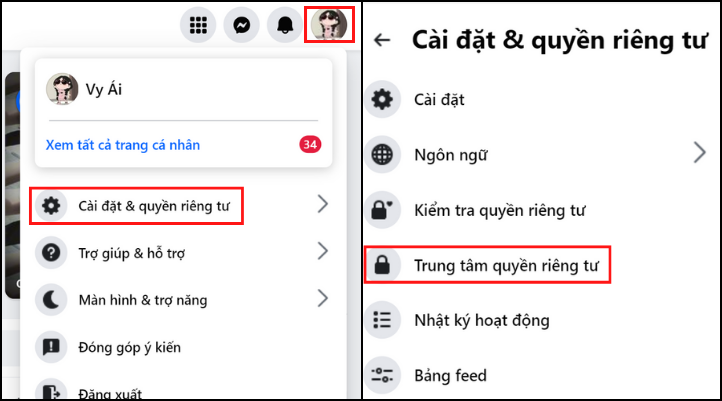
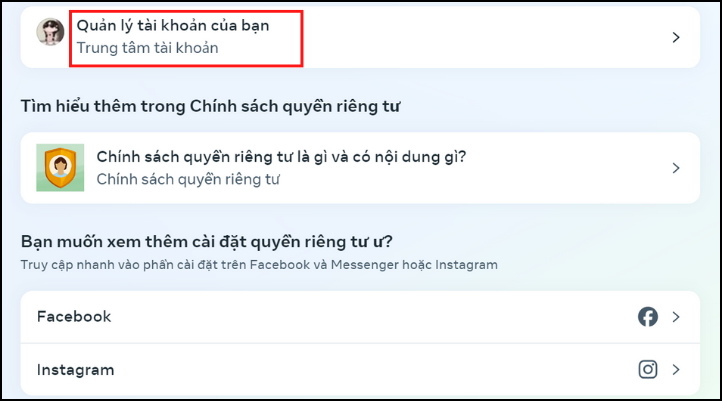
Bước 2: Chọn Trung tâm quyền riêng tư, sau đó chọn Quản lý tài khoản của bạn.
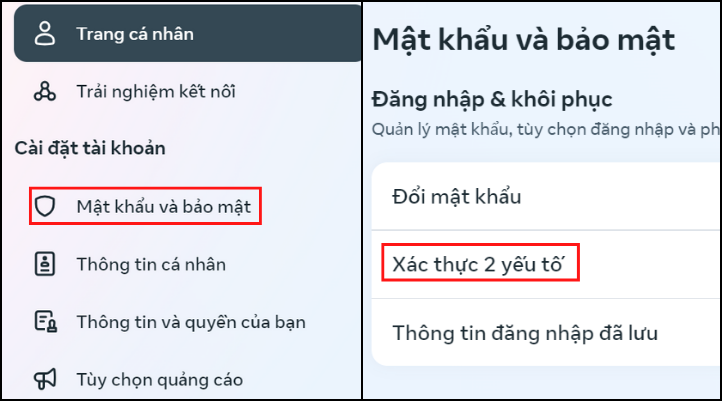
Bước 3: Nhấn vào mục Mật khẩu và bảo mật, chọn Xác thực 2 yếu tố.
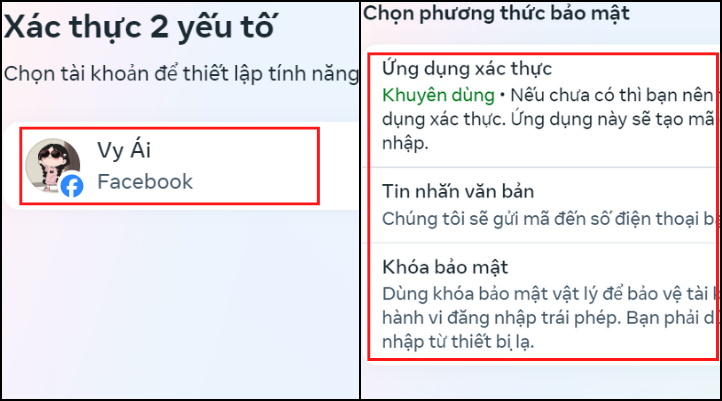
Bước 4: Chọn tài khoản cần xác thực và chọn phương thức bảo mật mà bạn thấy tiện lợi.
Bật xác thực 2 yếu tố trên Facebook bằng điện thoại
Việc xác thực 2 yếu tố bằng điện thoại cũng tương tự như trên máy tính. Bạn lần lượt thực hiện các bước sau:
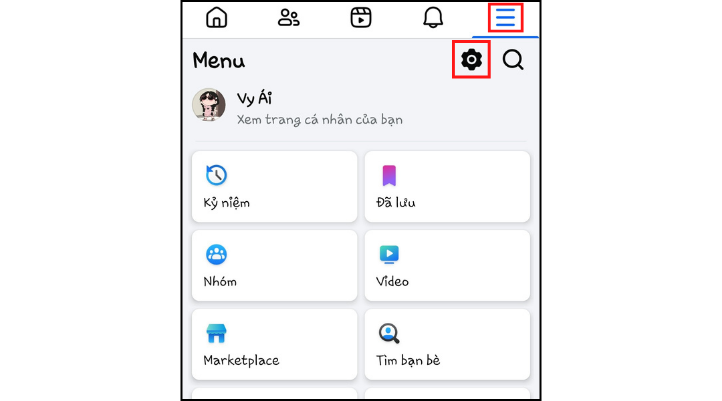
Bước 1: Vào ứng dụng Facebook trên điện thoại. Bấm vào Menu và chọn biểu tượng cài đặt.
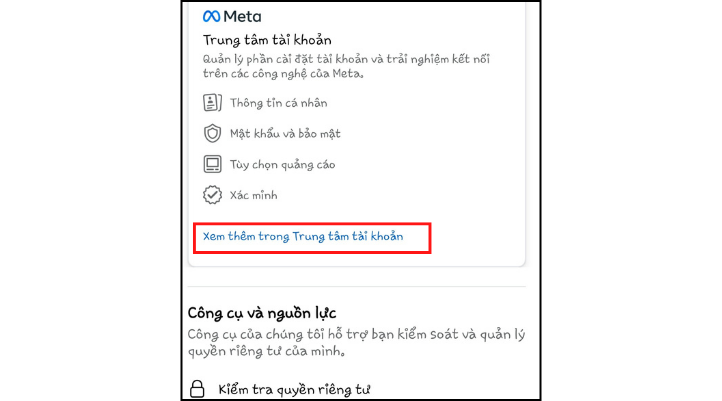
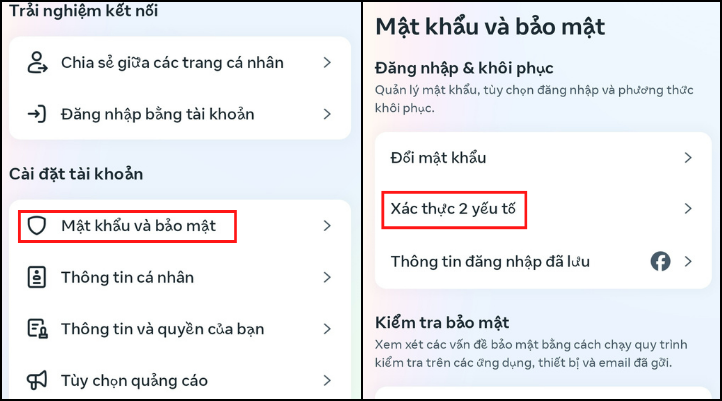
Bước 2: Nhấn vào Xem thêm trong Trung tâm tài khoản. Sau đó chọn Mật khẩu và bảo mật.
Bước 3: Chọn Xác thực 2 yếu tố và chọn tài khoản cần xác thực.
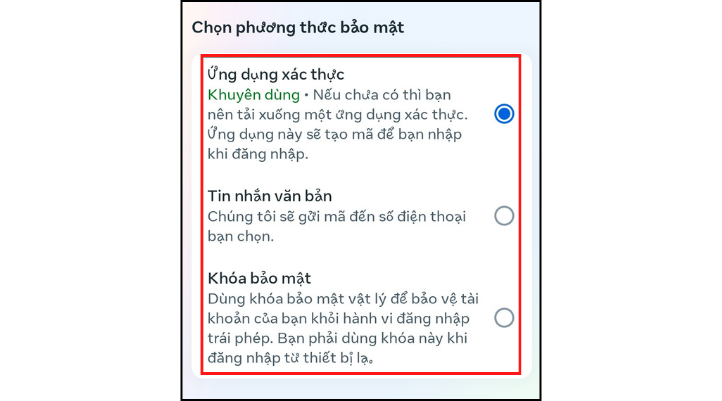
Bước 4: Cuối cùng chọn phương thức bảo mật mà bạn thấy phù hợp.
Trên đây là các bước cài đặt xác thực 2 yếu tố trên Facebook mà bạn có thể tham khảo. Việc xác thực sẽ giúp tăng cường an toàn cho tài khoản người dùng. Hãy thử áp dụng các cách trên để bảo vệ thông tin cá nhân và ngăn ngừa sự xâm nhập vào tài khoản Facebook của bạn.
Một số mẹo bảo vệ tài khoản ngoài xác thực 2 yếu tố trên Facebook

Bên cạnh việc bật xác thực hai yếu tố như đã đề cập ở trên. Bạn có thể áp dụng thêm một số mẹo sau để bảo vệ tài khoản Facebook của mình một cách hiệu quả.
Kích hoạt cảnh báo khi đăng nhập
Bạn sẽ nhận được thông báo khi có ai đó đăng nhập vào tài khoản của bạn từ thiết bị hoặc vị trí không xác định. Bằng cách kích hoạt cảnh báo khi đăng nhập, bạn có thể giúp bảo vệ tài khoản của mình và đảm bảo an toàn cho thông tin cá nhân.
Thay đổi mật khẩu ngay lập tức nếu bạn nghi ngờ tài khoản của mình đã bị hack. Hoặc có thể báo cáo hoạt động đăng nhập đáng ngờ cho Facebook.
Sử dụng mật khẩu mạnh và duy nhất
Tạo mật khẩu dài, phức tạp bao gồm chữ hoa, chữ thường, số và ký tự đặc biệt. Mật khẩu càng dài thì càng khó bẻ khóa. Tránh sử dụng thông tin cá nhân trong mật khẩu của bạn. Điều này bao gồm tên của bạn, ngày sinh, số điện thoại hoặc địa chỉ nhà của bạn.
Đừng sử dụng cùng một mật khẩu cho nhiều tài khoản. Nếu một tài khoản bị hack, hacker có thể sử dụng mật khẩu đó để truy cập vào các tài khoản khác. Ngoài ra bạn có thể sử dụng trình quản lý mật khẩu để tạo, lưu trữ và quản lý mật khẩu một cách an toàn.
Đổi mật khẩu định kỳ
Bạn nên thay đổi mật khẩu Facebook của mình ít nhất mỗi 3 tháng một lần. Khi bạn sử dụng cùng một mật khẩu trong thời gian dài, nó có thể dễ bị lộ hoặc bị bẻ khóa. Bằng cách thay đổi mật khẩu thường xuyên, bạn có thể giảm thiểu nguy cơ bị hack tài khoản.
Đăng xuất tài khoản từ xa
Đăng xuất tài khoản Facebook từ xa giúp bạn bảo vệ tài khoản của mình khỏi những truy cập trái phép. Đặc biệt khi bạn vô tình đăng nhập Facebook trên thiết bị khác và quên đăng xuất.
Việc đăng xuất từ xa chỉ kết thúc các phiên hiện tại của bạn trên các thiết bị khác. Nó sẽ không đăng xuất bạn khỏi thiết bị bạn đang sử dụng. Để đăng xuất khỏi tài khoản trên thiết bị hiện tại, hãy đóng ứng dụng Facebook hoặc trình duyệt web.
Bạn có thể áp dụng các mẹo trên để tăng cường bảo mật cho tài khoản Facebook của mình. Đồng thời giảm thiểu nguy cơ bị xâm nhập hoặc mất thông tin cá nhân.
Kết luận
Xác thực 2 yếu tố trên Facebook là một bước quan trọng để bảo vệ thông tin cá nhân và dữ liệu. Hãy dành một chút thời gian để bảo vệ tài khoản của bạn khỏi những rủi ro tiềm ẩn. Cũng như có thể tận hưởng trải nghiệm Facebook một cách trọn vẹn.
Adsplus.vn
Cảm ơn bạn đã xem bài viết này. Hãy cập nhật thêm các bài viết từ Adsplus để biết thêm những thông tin mới nhất về Marketing. Và các Tips chạy quảng cáo hiệu quả.
- Tham khảo các khóa học Google Ads, Facebook Ads tại guru.edu.vn
- Tham khảo các gói setup tài khoản quảng cáo Google Ads, Facebook Ads tại 1ad.vn
Cách đổi ảnh bìa facebook không ai biết cho mọi thiết...
Bạn đã bao giờ muốn thay đổi ảnh bìa trên Facebook nhưng lại ngại việc bạn bè tương tác? Bạn đang tìm kiếm cách đổi ảnh bìa Facebook không ai biết? Bài viết này sẽ mách cho bạn những cách thay ảnh bìa mà không tạo ra bất kỳ thông báo nào cho bạn bè. Hãy cùng khám phá ngay nhé!
Xem thêm:
- Cách đặt tên Facebook 1 chữ trên điện thoại và máy tính
- Cách tắt tự động phát video Facebook cực nhanh gọn
Biết cách đổi ảnh bìa Facebook không ai biết để làm gì?
Facebook là nền tảng kết nối và chia sẻ thông tin cực kỳ phổ biến hiện nay. Bạn có thể chia sẻ bất cứ điều gì, từ những suy nghĩ và cảm xúc cá nhân đến tin tức và sự kiện. Tuy nhiên, có đôi khi bạn cũng muốn lưu giữ kỉ niệm riêng tư cho bản thân. Hoặc chỉ đơn giản là cập nhật điều gì đó mà không muốn thu hút sự tương tác từ bạn bè. Đó là khi bạn cần biết cách đổi ảnh bìa Facebook không ai biết.
Mặt khác, không phải ai cũng thích ảnh bìa mới của bạn. Đôi khi những lời bàn tán không mong muốn có thể khiến bạn cảm thấy khó chịu. Đổi ảnh bìa Facebook thầm lặng giúp tránh những bình luận này và giữ trang cá nhân của bạn là một không gian tích cực.
Hướng dẫn cách đổi ảnh bìa Facebook không ai biết trên điện thoại
Trước tiên, chúng tôi sẽ hướng dẫn bạn cách đổi ảnh bìa không ai biết dễ dàng trên điện thoại. Bạn thực hiện theo các bước như sau:
Bước 1: Đăng ảnh bìa
Trước tiên, mở ứng dụng Facebook và nhấn vào biểu tượng như hình để truy cập trang cá nhân của bạn. Sau đó, nhấn vào biểu tượng máy ảnh trong khung ảnh bìa.
Lúc này, Facebook sẽ hiển thị cho bạn 3 lựa chọn ảnh bìa:
- Tải ảnh lên: Tải hình từ thiết bị của bạn làm ảnh bìa Facebook.
- Chọn ảnh bìa: Dùng những hình ảnh bạn đã đăng tải lên Facebook làm ảnh bìa mới.
- Tạo nhóm hình ảnh: Ghép 6 ảnh lại với nhau thành ảnh bìa mới.
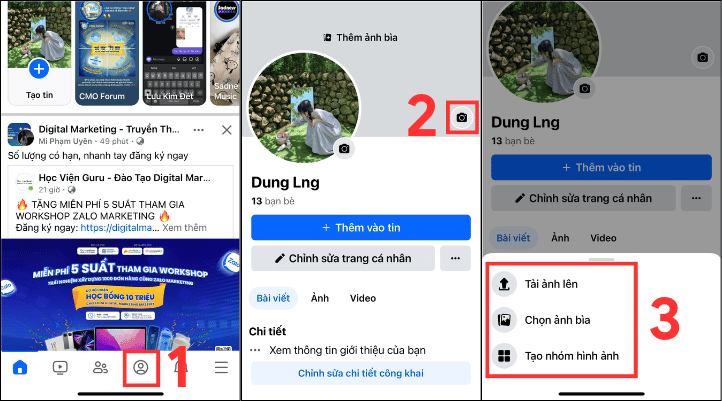
Bạn sẽ lựa chọn ảnh bìa bạn muốn và căn chỉnh ảnh theo nhu cầu. Sau đó, nhấn Lưu.
Bước 2: Ẩn ảnh bìa
Sau khi đăng thành công ảnh bìa mới, bạn tải lại trang cá nhân và lướt đến bài ảnh bìa vừa đăng. Nhấn biểu tượng dấu 3 chấm. Sau đó, chọn Ẩn khỏi trang cá nhân và chọn tiếp Ẩn để xác nhận.
Như vậy là bạn đã thành công ẩn ảnh bìa khỏi dòng thời gian. Nếu bạn sử dụng Facebook bằng trình duyệt web thì có thể theo dõi nội dung tiếp theo đây.
Hướng dẫn cách đổi ảnh bìa Facebook không ai biết trên máy tính
Cách ẩn ảnh bìa Facebook trên máy tính cũng tương tự như trên điện thoại. Dưới đây là quy trình các thao tác bạn cần tiến hành:
Bước 1: Đăng ảnh bìa
Đầu tiên, truy cập và đăng nhập vào tài khoản Facebook trên trình duyệt máy tính. Tiếp theo, nhấp vào tên tài khoản ở góc trên bên trái màn hình để vào trang cá nhân của bạn. Sau đó, nhấp vào biểu tượng máy ảnh để thêm ảnh bìa mới.
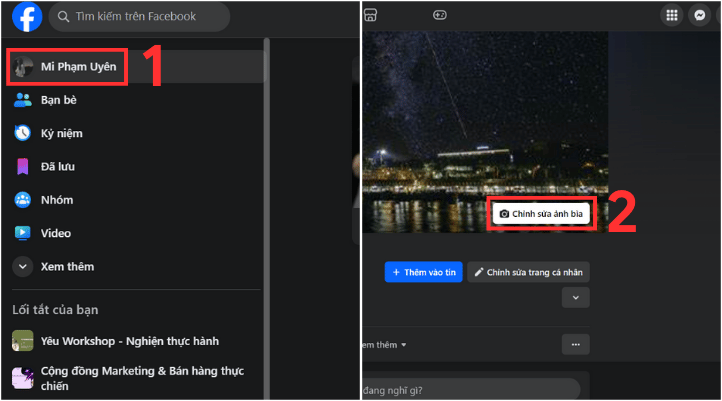
Lúc này, đối với trên máy tính, sẽ chỉ có 2 lựa chọn là Tải ảnh lên từ thiết bị và họn ảnh có sẵn trên Facebook.
Bạn hãy lựa chọn ảnh bìa mình muốn và căn chỉnh tỷ lệ phù hợp. Sau đó, nhấp vào Lưu thay đổi.
Bước 2: Ẩn ảnh bìa
Tải lại trang cá nhân và trượt xuống đến bài ảnh bìa vừa đăng. Nhấp vào biểu tượng dấu 3 chấm trên bài đăng và chọn Ẩn khỏi trang cá nhân.
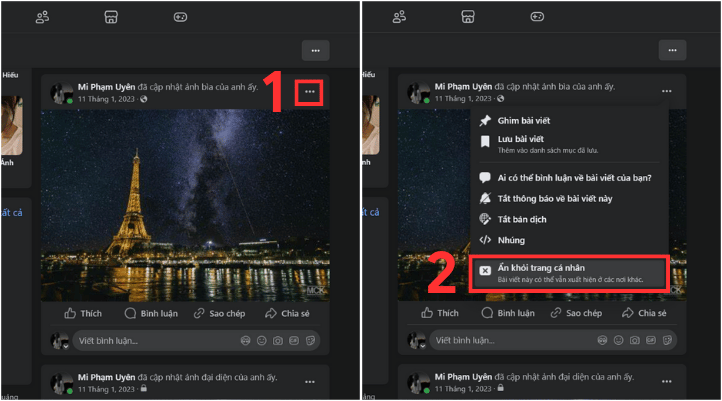
Chỉ vài bước đơn giản trên là bạn đã thành công ẩn bài đăng ảnh bìa trên Facebook. Một mẹo cho bạn về cách đổi ảnh bìa Facebook không ai biết thành công đó chính là nhanh tay. Bạn cũng có thể thay ảnh vào khoảng khuya, lúc 2 đến 3 giờ sáng. Thời gian này mọi người hầu hết đều đi ngủ nên có thể tranh thủ ẩn đi ảnh bìa nhanh chóng.
Cách hủy ẩn ảnh bìa Facebook
Sau khi ẩn ảnh bìa khỏi dòng thời gian, vì nguyên do nào đó mà bạn muốn hiển thị nó lại. Bạn vẫn có thể thực hiện việc này theo cách dưới đây.
Bước 1: Trong trang cá nhân của bạn, nhấn vào biểu tượng dấu 3 chấm bên cạnh nút Chỉnh sửa trang cá nhân. Sau đó, chọn Nhật ký hoạt động.
Bước 2: Chọn Hoạt động của bạn trên Facebook. Tiếp theo, chọn Bài viết. Trong danh sách thả xuống, chọn Bài viết đã ẩn khỏi trang cá nhân.
Bước 3: Nhấn vào biểu tượng dấu 3 chấm bên cạnh bài ảnh bìa đã ẩn. Sau đó, chọn Thêm vào trang cá nhân.
Như vậy là bạn đã được hiển thị lại ảnh bìa trên dòng thời gian Facebook.
Cách điều chỉnh thông báo đổi ảnh bìa Facebook mới không ai biết
Mỗi khi bạn cập nhật một ảnh bìa mới, Facebook sẽ phát thông báo đến những bạn bè hay tương tác. Để điều chỉnh các đối tượng xem thông báo này, dưới đây là các bước thực hiện:
Bước 1: Mở ứng dụng Facebook và nhấn biểu tượng 3 dấu gạch ngang. Sau đó, Cài đặt & quyền riêng tư và chọn Cài đặt.
Bước 2: Lướt xuống và chọn Bài viết trong mục Đối tượng và chế độ hiển thị.
Bước 3: Đặt lại thành Chỉ mình tôi trong phần Ai có thể xem bài viết của bạn trong tương lai?.
Sau khi thiết lập, Facebook sẽ không gửi thông báo cho bạn bè mỗi khi bạn cập nhật bài đăng mới nữa. Việc này cũng hạn chế sự hiển thị ảnh của bạn lên dòng thời gian của người khác.
Giải đáp thắc mắc
Để giúp bạn hiểu thêm về cách thay ảnh bìa Facebook thầm lặng, Adsplus sẽ giải đáp một số câu hỏi thường gặp.
Có thể tắt chế độ công khai ảnh bìa không?
Trước đây, Facebook cho phép chỉnh sửa ảnh bìa thành riêng tư. Tuy nhiên, hiện nay Facebook đã không còn cho phép thực hiện thao tác này. Ảnh bìa chỉ có thể hiển thị ở chế độ công khai.
Có thể cài đặt một số người nhất định xem ảnh bìa không?
Như đã đề cập ở trên, ảnh bìa Facebook luôn phải đặt ở chế độ công khai. Do đo, người dùng không thể chỉnh sửa quyền riêng tư đối với ảnh bìa. Bạn chỉ có thể điều chỉnh đối tượng xem thông báo đổi ảnh bìa mới thành riêng tư.
Kết luận
Việc đổi ảnh bìa Facebook một cách lặng lẽ là một thủ thuật hữu ích để tránh thu hút sự chú ý của mọi người. Với những chia sẻ chi tiết trên, hy vọng bạn thực hiện thành công cách đổi ảnh bìa Facebook không ai biết. Nếu bạn có bất kỳ thắc mắc nào, hãy để lại bình luận bên dưới để Adsplus giải đáp nhé.
Adsplus.vn
Cảm ơn bạn đã xem bài viết này. Hãy cập nhật thêm các bài viết từ Adsplus để biết thêm những thông tin mới nhất về Marketing. Và các Tips chạy quảng cáo hiệu quả.
- Tham khảo các khóa học Google Ads, Facebook Ads tại guru.edu.vn
- Tham khảo các gói setup tài khoản quảng cáo Google Ads, Facebook Ads tại 1ad.vn

Cách xóa lịch sử tìm kiếm trên Facebook chỉ trong vài...

Lịch sử tìm kiếm Facebook ghi lại tất cả những gì bạn đã từng tìm kiếm trên nền tảng này. Thông tin này có thể tiết lộ nhiều điều về sở thích, thói quen và hành vi của bạn. Do đó, việc biết cách xóa lịch sử tìm kiếm trên Facebook là quan trọng và hữu ích. Giúp bảo vệ quyền riêng tư và đảm bảo an toàn cho thông tin cá nhân của bạn.
Xem thêm:
Lịch sử tìm kiếm trên Facebook là gì? Tại sao nên biết cách xóa lịch sử tìm kiếm trên Facebook

Lịch sử tìm kiếm trên Facebook là danh sách ghi lại tất cả các nội dung bạn đã từng tìm kiếm trên Facebook. Điều này bao gồm bất kỳ thứ gì bạn đã tìm kiếm trên nền tảng này. Từ các tài khoản người dùng đến các nhóm, sự kiện hoặc bất kỳ nội dung nào khác. Bạn có thể xem lại và xóa lịch sử tìm kiếm thông qua phần cài đặt của tài khoản.
Lịch sử tìm kiếm lưu lại những gì bạn đã từng tìm kiếm trên nền tảng này. Biết cách xóa lịch sử tìm kiếm trên Facebook mang lại nhiều lợi ích cho người dùng:
- Bảo mật thông tin cá nhân. Xóa lịch sử tìm kiếm giúp ngăn chặn người khác có thể xem được những gì bạn đã tìm kiếm trước đó. Điều này giúp giảm thiểu khả năng bị theo dõi hoạt động tìm kiếm của bạn trên Facebook.
- Không gợi ý tìm kiếm. Facebook sử dụng lịch sử tìm kiếm để gợi ý các người dùng, nhóm hoặc nội dung liên quan khi bạn sử dụng tính năng tìm kiếm. Nếu xóa lịch sử tìm kiếm, bạn có thể giảm thiểu các gợi ý không mong muốn hoặc thông tin không cần thiết.
- Giải phóng dung lượng. Ứng dụng Facebook trên điện thoại có thể lưu trữ lịch sử tìm kiếm. Việc xóa lịch sử này có thể giúp giải phóng dung lượng cho các mục đích khác.
Như vậy, xóa lịch sử tìm kiếm giúp bảo vệ quyền riêng tư và cải thiện trải nghiệm người dùng. Ngoài ra còn giúp cho hồ sơ cá nhân của bạn sạch sẽ và ít bị ảnh hưởng bởi các gợi ý tìm kiếm không mong muốn.
Hướng dẫn cách xóa lịch sử tìm kiếm Facebook trên điện thoại
Việc xóa lịch sử tìm kiếm Facebook là một trong những cách đơn giản nhất để bảo vệ sự riêng tư. Bạn có thể áp dụng ngay trên điện thoại hoặc máy tính. Dưới đây là cách xóa lịch sử tìm kiếm Facebook trên điện thoại siêu đơn giản.
Bước 1: Truy cập vào ứng dụng Facebook, chọn biểu tượng menu và nhấn vào cài đặt.
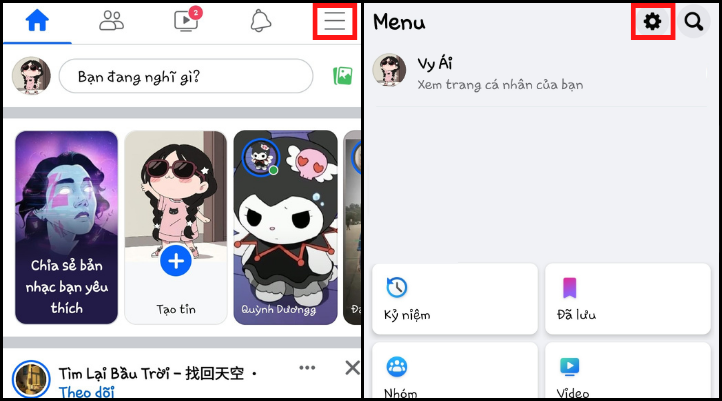
Bước 2: Ngay mục Hoạt động của bạn, chọn Nhật ký hoạt động. Sau đó lướt sang trái và chọn Lịch sử tìm kiếm.
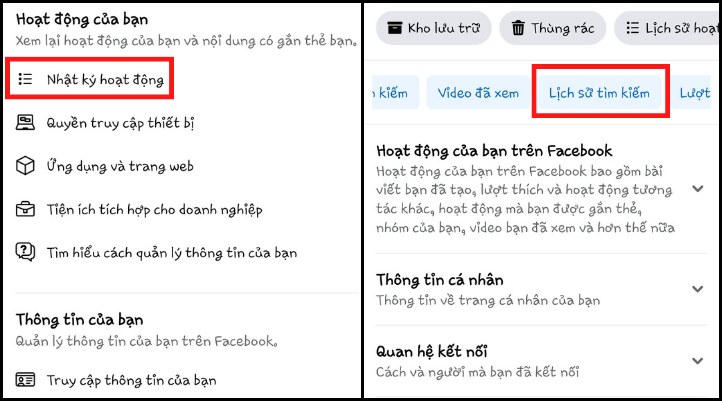
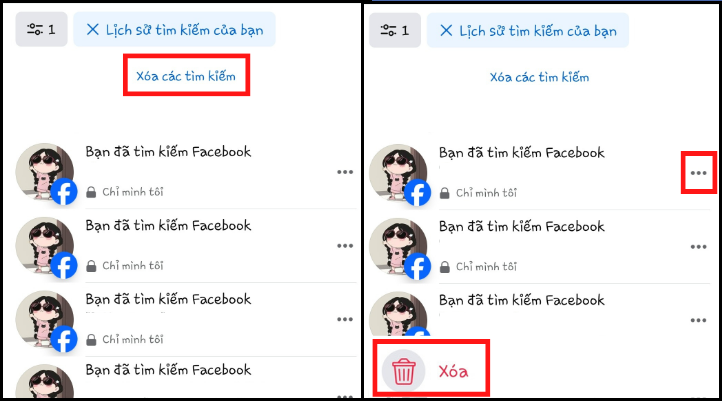
Bước 3: Bấm Xóa các tìm kiếm để xóa toàn bộ lịch sử hoặc nhấn vào dấu ba chấm để xóa từng lịch sử.
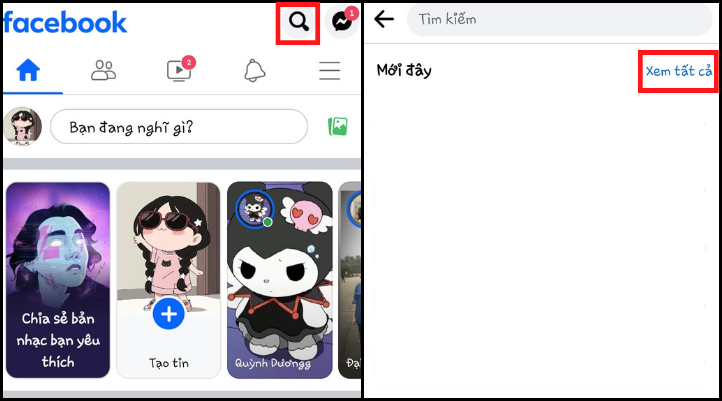
Còn một cách đơn giản và nhanh chóng hơn để xóa lịch sử tìm kiếm với điện thoại. Bạn thực hiện như sau:
Bước 1: Truy cập vào ứng dụng Facebook, bấm vào biểu tượng tìm kiếm. Chọn Xem tất cả.
Bước 2: Nhấn vào Lượt tìm kiếm. Sau đó chọn Xóa tất cả để xóa toàn bộ lịch sử tìm kiếm hoặc nhấn dấu "X" để xóa từng lịch sử.
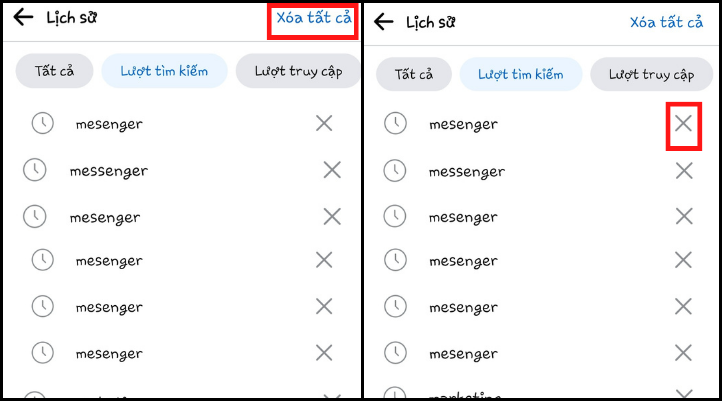
Trên đây là hướng dẫn cách xóa lịch sử tìm kiếm trên Facebook bằng điện thoại. Bạn có thể chọn một trong hai cách trên để thực hiện. Bằng cách xóa các tìm kiếm, bạn có thể ngăn chặn người khác biết được nội dung mà bạn tìm kiếm trên Facebook.
Hướng dẫn cách xóa lịch sử tìm kiếm Facebook trên máy tính
Cách xóa các tìm kiếm Facebook trên máy tính cũng tương tự như trên điện thoại. Bạn lần lượt làm theo các bước sau:
Bước 1: Truy cập vào Facebook, nhấn vào avatar và chọn Cài đặt & quyền riêng tư.
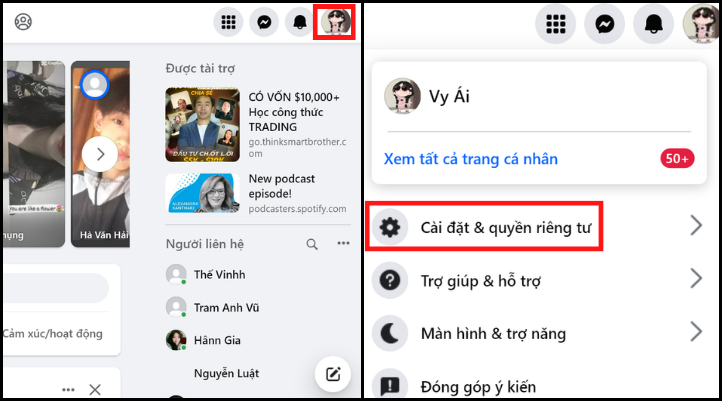
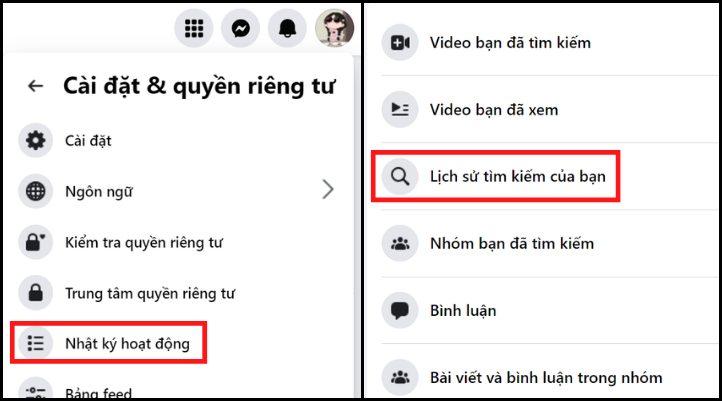
Bước 2: Nhấn chọn Nhật ký hoạt động và chọn Lịch sử tìm kiếm của bạn.
Bước 3: Chọn Xóa các tìm kiếm để xóa toàn bộ lịch sử hoặc nhấn vào dấu ba chấm để xóa từng lịch sử.
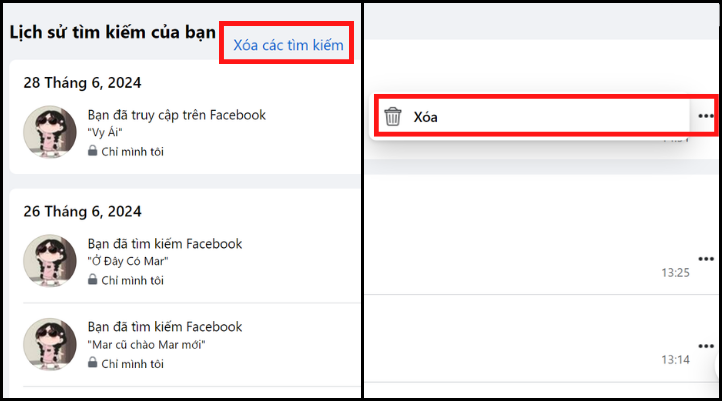
Hoặc bạn có thể thực hiện cách sau để xóa các tìm kiếm.
Bước 1: Truy cập vào Facebook và nhấn vào biểu tượng tìm kiếm.
Bước 2: Nhấn vào Chỉnh sửa, lúc này sẽ xuất hiện giao diện Lịch sử tìm kiếm của bạn giống như trên. Do đó bạn chỉ cần thao tác như hướng dẫn trên là sẽ thành công xóa các tìm kiếm.
Nhìn chung thì cả hai cách xóa tìm kiếm trên máy tính đều tương tự nhau. Bạn có thể chọn cách nào đơn giản và tiện lợi đối với bạn để xóa các tìm kiếm. Nên thường xuyên xóa lịch sử tìm kiếm Facebook để bảo vệ quyền riêng tư và tối ưu trải nghiệm người dùng.
Một số lưu ý khi xóa lịch sử tìm kiếm Facebook
Việc xóa lịch sử tìm kiếm trên Facebook mang lại nhiều lợi ích cho người dùng. Tuy nhiên, bạn nên lưu ý một số điều sau để đảm bảo quá trình diễn ra một cách an toàn.
- Hoạt động khác không bị ảnh hưởng. Xóa các tìm kiếm chỉ tác động đến danh sách những nội dung bạn đã từng tìm kiếm. Các hoạt động khác trên Facebook như bài viết bạn đã thích, bình luận, chia sẻ vẫn được lưu trữ.
- Facebook sử dụng dữ liệu cho quảng cáo. Mặc dù bạn đã xóa lịch sử tìm kiếm, Facebook vẫn có thể sử dụng các thông tin khác như sở thích, nhân khẩu học. Điều này thường để nhắm mục tiêu quảng cáo đến bạn.
- Nhớ lại trước khi xóa. Khi xóa các tìm kiếm, bạn sẽ mất đi thông tin về những người hoặc nội dung mà bạn đã tìm kiếm trước đó. Hãy đảm bảo rằng bạn đã cân nhắc kỹ trước khi thực hiện hành động này.
Xóa lịch sử tìm kiếm Facebook là một cách hiệu quả để bảo vệ quyền riêng tư và tối ưu trải nghiệm người dùng. Tuy nhiên, bạn cũng cần lưu ý những điểm trên để đảm bảo sử dụng Facebook một cách an toàn và hiệu quả.
Kết luận
Xóa lịch sử tìm kiếm Facebook là một phương thức hữu ích để bảo vệ và quản lý thông tin cá nhân hiệu quả. Việc này giúp giảm thiểu các gợi ý không mong muốn và tăng cường sự riêng tư. Nên thường xuyên xóa các tìm kiếm theo định kỳ để đảm bảo an toàn và hiệu quả khi sử dụng Facebook.
Adsplus.vn
Cảm ơn bạn đã xem bài viết này. Hãy cập nhật thêm các bài viết từ Adsplus để biết thêm những thông tin mới nhất về Marketing. Và các Tips chạy quảng cáo hiệu quả.
- Tham khảo các khóa học Google Ads, Facebook Ads tại guru.edu.vn
- Tham khảo các gói setup tài khoản quảng cáo Google Ads, Facebook Ads tại 1ad.vn

Cách hiện Instagram trên Facebook chỉ với 6 thao tác đơn...

Bằng cách hiện Instagram trên Facebook cá nhân, bạn có thể tối ưu hóa việc tiếp cận đối tượng tiềm năng. Ngoài ra, liên kết tài khoản cá nhân trên đa nền tảng còn tăng cường tương tác cho bài viết của bạn. Xem ngay hướng dẫn cực đơn giản chỉ với 5 thao tác trong bài viết dưới đây.

Xem thêm:
Cách hiện Instagram trên Facebook đem đến lợi ích gì?
Hầu hết các nhà sáng tạo nội dung hoặc doanh nghiệp đều liên kết tài khoản của mình trên đa nền tảng. Lợi ích lớn nhất của việc này là giúp khách hàng, người theo dõi dễ dàng kết nối với bạn trên nhiều phương tiện. Ngoài ra, liên kết tài khoản mạng xã hội còn có một số ưu điểm khác được liệt kê dưới đây.
Mở rộng tệp tiếp cận
Chia sẻ bài đăng Instagram trên Facebook giúp bạn tiếp cận với lượng người dùng khổng lồ của Facebook. Vì trong số đó có thể có những người có thể chưa theo dõi bạn trên Instagram. Nhờ vậy, thương hiệu của bạn sẽ chạm nhiều đối tượng tiềm năng và thu hút nhiều khách hàng mới.
Chia sẻ, đồng bộ nội dung đa nền tảng
Bạn có thể liên kết tài khoản Instagram với Facebook để chia sẻ bài đăng Instagram lên Facebook. Nhờ vậy, bạn có thể tiết kiệm thời gian và tập trung vào việc sáng tạo nội dung chất lượng cao.
Tăng lượt tương tác cho nhiều kênh
Khi được chia sẻ trên Facebook, bài đăng Instagram của bạn có thể nhận được nhiều lượt thích, bình luận và chia sẻ hơn. Điều này giúp bạn tăng độ nhận diện thương hiệu và tạo kết nối sâu hơn với người theo dõi.
Theo dõi hiệu quả
Facebook cung cấp các công cụ phân tích giúp bạn theo dõi hiệu quả của các bài đăng Instagram được chia sẻ trên Facebook. Nhờ vậy, bạn có thể nắm được số lượng người tiếp cận, mức độ tương tác và hiệu quả chuyển đổi của từng bài đăng. Từ đó, bạn sẽ điều chỉnh chiến lược nội dung cho phù hợp để đạt được mục tiêu truyền thông.

Cách hiện Instagram trên Facebook bằng máy tính
Việc hiện Instagram trên trang cá nhân Facebook là một cách hiệu quả để tăng cường khả năng tiếp cận với người theo dõi của bạn. Vậy bạn đã biết làm tài khoản Instagram hiện trên giao diện facebook PC chưa?
Bước 1: Đầu tiên, bạn cần truy cập trang web Facebook trên máy tính và vào trang cá nhân của bạn.
Bước 2: Nhìn vào khung menu đặt dưới ảnh đại diện và chọn mục Chỉnh sửa chi tiết.
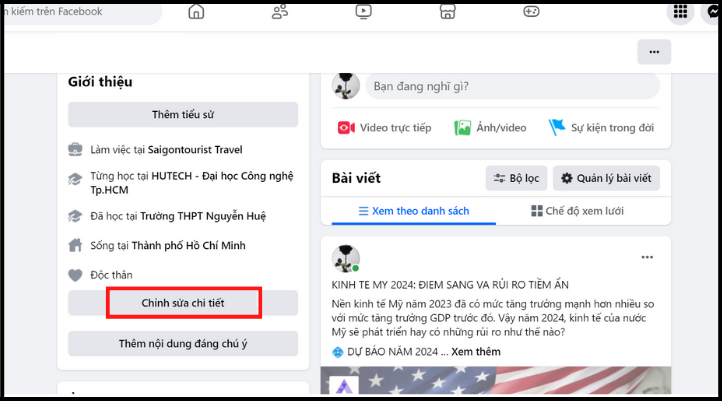
Bước 3: Sau đó, bạn nhấn vào chữ Cập nhật thông tin.
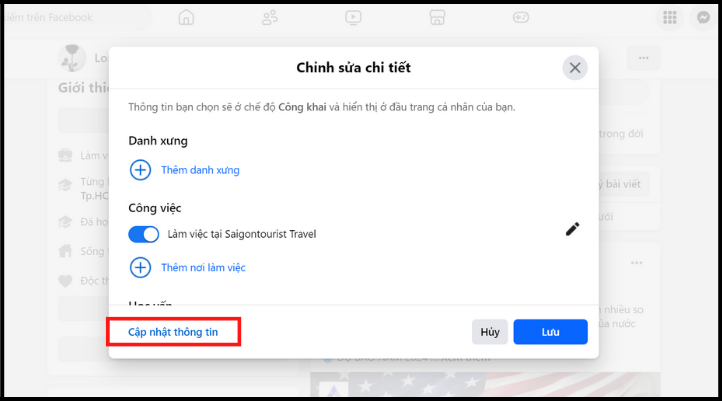
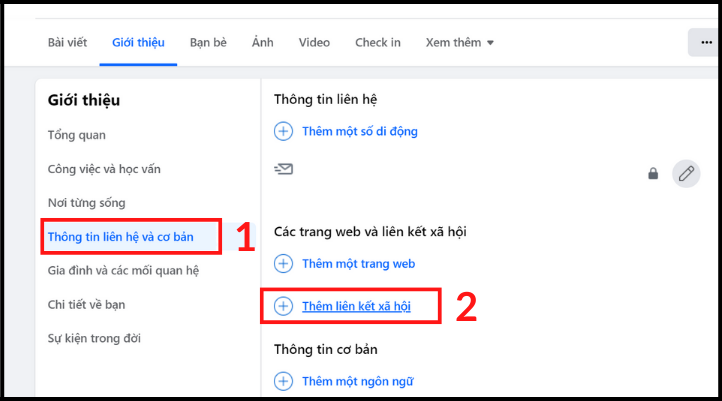
Bước 4: Trong khung danh mục bên tay trái, ấn chọn Thông tin liên hệ và cơ bản. Đến giao diện này, bạn tìm chọn mục Thêm liên kết xã hội.
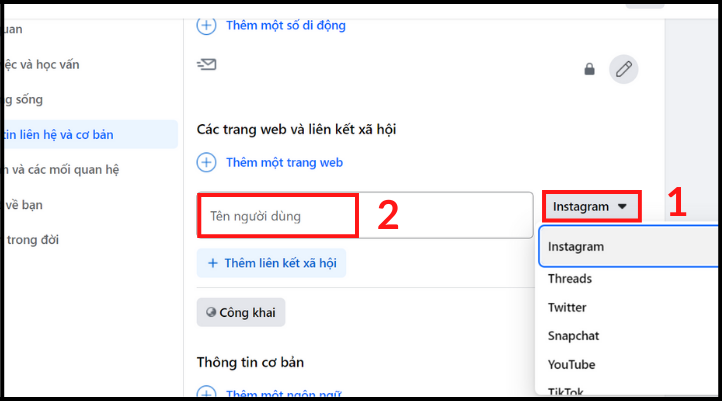
Bước 5: Đến bước này, bạn cần điền các thông tin sau. Đầu tiên là nhấn vào mũi tên xuống ở ô màu xám để chọn nền tảng mạng xã hội cần liên kết (Instagram). Tiếp đến là điền tên tài khoản Instagram của bạn vào khung bên trái
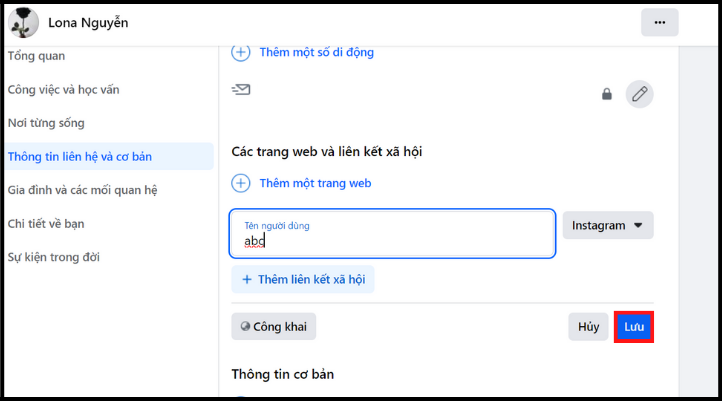
Bước 6: Sau khi điền đủ thông tin trên, ấn nút Lưu màu xanh để hoàn tất.
Cách hiện Instagram trên Facebook bằng điện thoại
Facebook và Instagram chắc hẳn luôn có sẵn trên điện thoại của đa số người dùng mạng xã hội. Cũng với 6 bước đơn giản, bạn đã có thể hiện liên kết Instagram trên ứng dụng Facebook điện thoại.
Bước 1: Tương tự như giao diện máy tính, bước đầu tiên bạn cần vào trang cá nhân Facebook trên điện thoại.
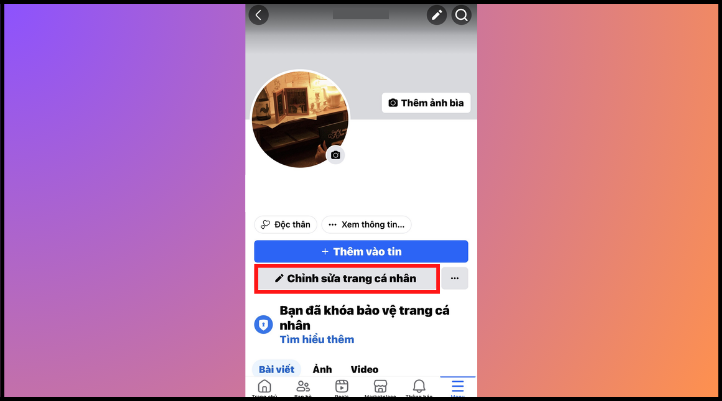
Bước 2: Tiếp theo, chọn ô Chỉnh sửa trang cá nhân ngay dưới hình đại diện.
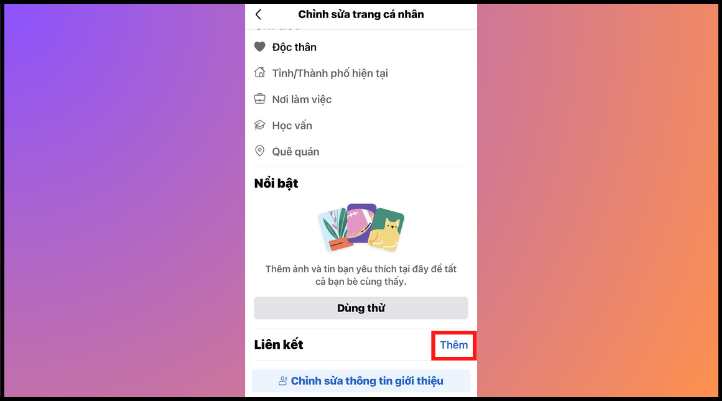
Bước 3: Tại giao diện nhảy ra, bạn lướt đến cuối để tìm mục Liên kết. Sau đó hay nhấn vào chữ Thêm bên phải mục Liên kết.
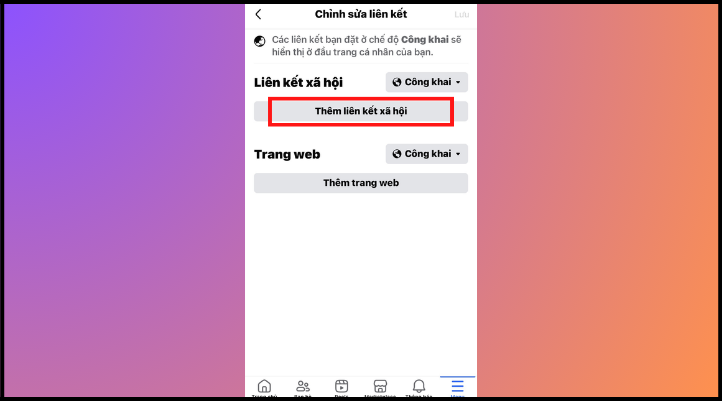
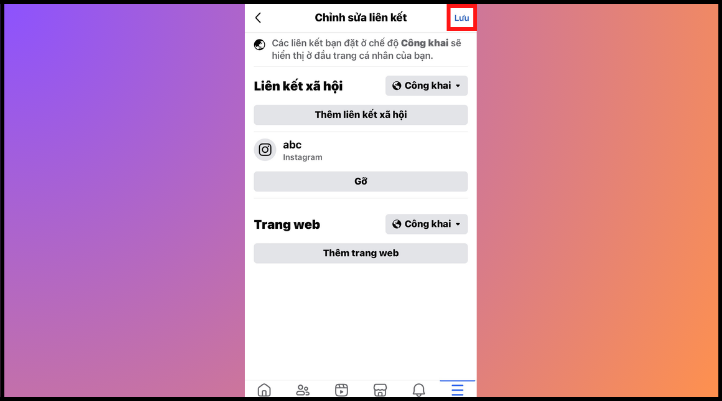
Bước 4: Kế tiếp, bạn chọn ô Thêm liên kết xã hội.
Bước 5: Đến bước này, bạn cần chọn Nền tảng muốn liên kết trong các tùy chọn có sẵn. Ngoài ra, bạn cần điền thêm tên tài khoản vào ô Tên người dùng.
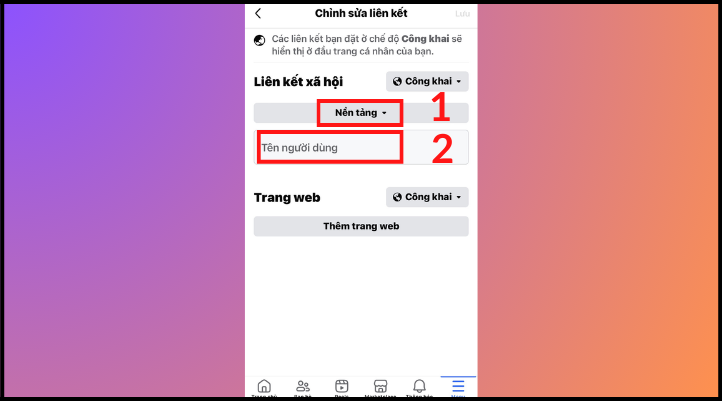
Bước 6: Sau khi điền đầy đủ thông tin, chữ Lưu ở góc trên phải sẽ hiện xanh. Bạn nhấn vào đó là hoàn thành cách hiện Instagram trên Facebook.
Giải đáp thắc mắc về cách hiện Instagram trên Facebook
Khi thao tác hiện Instagram trên nền tảng Facebook chắc hẳn bạn sẽ gặp một số vấn đề trở ngại. Dưới đây là một số thắc mắc thường gặp khi sử dụng tính năng này kèm giải đáp chi tiết cho bạn.
Có thể liên kết bao nhiêu tài khoản Instagram với Facebook?
Mỗi tài khoản Facebook chỉ có thể liên kết với một tài khoản Instagram duy nhất. Điều này có nghĩa là bạn không thể liên kết nhiều tài khoản Instagram khác nhau với cùng một tài khoản Facebook.
Có thể gỡ hiển thị Instagram trên Facebook không?
Có thể gỡ hiển thị Instagram trên Facebook bất kỳ lúc nào. Để thực hiện, bạn chỉ cần truy cập vào Cài đặt, và chọn Gỡ liên kết với Instagram của bạn.
Khi dùng cách hiện Instagram trên Facebook, bài đăng trên hai nền tảng có tự động hiển thị lên nền tảng còn lại không?
Hoàn toàn không. Việc liên kết Instagram với Facebook chỉ giúp bạn dễ dàng chia sẻ bài đăng từ Instagram lên Facebook. Điều này không có nghĩa các nền tảng sẽ tự động đồng bộ bài đăng.
Kết luận
Tóm lại, cách hiện Instagram trên Facebook mang đến nhiều lợi ích cho người dùng trong việc mở rộng phạm vi tiếp cận. Tuy nhiên, cần lưu ý hình ảnh và nội dung thích hợp cho hai nền tảng để tránh nhàm chán. Nếu bạn còn bất kỳ thắc mắc nào, hãy bình luận bên dưới cho Adsplus nhé.
Adsplus.vn
Cảm ơn bạn đã xem bài viết này. Hãy cập nhật thêm các bài viết từ Adsplus để biết thêm những thông tin mới nhất về Marketing. Và các Tips chạy quảng cáo hiệu quả.
- Tham khảo các khóa học Google Ads, Facebook Ads tại guru.edu.vn
- Tham khảo các gói setup tài khoản quảng cáo Google Ads, Facebook Ads tại 1ad.vn
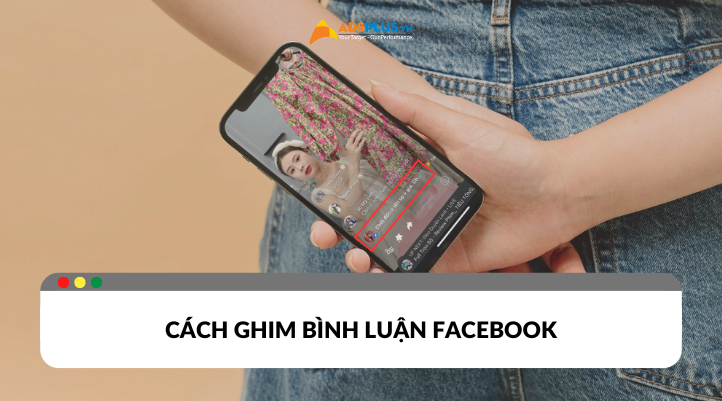
Bạn muốn làm nổi bật bình luận của mình giữa vô vàn tương tác trên bài đăng hay livestream Facebook? Hay đơn giản là muốn ghim thông tin quan trọng để mọi người dễ dàng nhìn thấy? Bài viết này sẽ hướng dẫn bạn cách ghim bình luận trên Facebook cực dễ dàng và hiệu quả.
Xem thêm:
Tại sao nên biết cách ghim bình luận trên Facebook?
Ghim bình luận Facebook là tính năng cho phép người dùng đánh dấu hiển thị một bình luận cụ thể ở đầu chuỗi bình luận trên bài viết hoặc khi livestream. Biết cách ghim bình luận trên Facebook sẽ giúp tăng tương tác, thu hút sự chú ý và truyền tải thông tin hiệu quả hơn. Dưới đây là một số lý do nên biết cách ghim bình luận trên Facebook:
- Truyền tải thông tin quan trọng. Ghim comment Facebook đảm bảo thông tin thiết yếu được tiếp cận dễ dàng. Đặc biệt trong livestream bán hàng, tính năng này giúp truyền tải thông tin sản phẩm, chương trình khuyến mãi một cách rõ ràng. Nó thu hút sự chú ý và kích thích khách hàng mua sắm, tăng doanh thu.
- Nâng cao tính tương tác. Ghim bình luận Facebook hỗ trợ định hướng, quản lý cuộc trò chuyện, biến mọi cuộc thảo luận trở nên sôi nổi hơn. Khi livestream, tính năng này giúp phiên live phát triển đúng trọng tâm, thúc đẩy bình luận tích cực.
- Tiết kiệm thời gian. Thay vì phải trả lời lặp lại cùng một câu hỏi nhiều lần, bạn có thể ghim câu trả lời để mọi người đều có thể dễ dàng nhìn thấy.
Một số lưu ý trước khi ghim bình luận trên Facebook
Bên cạnh những lợi ích của tính năng ghim bình luận, bạn cũng cần lưu ý một số điểm sau để sử dụng hiệu quả:
- Ghim bình luận trên Facebook một cách chọn lọc. Ghim quá nhiều bình luận khiến bài đăng trở nên rối mắt. Hãy tập trung ghim những bình luận giá trị nhất, giúp ích cho người đọc. Việc này giúp bài viết gọn gàng và tránh xuất hiện bình luận lạc đề.
- Cập nhật liên tục bình luận được ghim. Comment đã ghim có thể không còn phù hợp nếu không được cập nhật thường xuyên. Việc cập nhật đảm bảo thông tin được hiển thị luôn chính xác và hữu ích với hiện tại.
- Sắp xếp bình luận được ghim theo thứ tự thời gian. Để việc tìm kiếm bình luận cần thiết hiệu quả hơn khi ghim nhiều bình luận, bạn nên sắp xếp chúng theo thời gian. Sử dụng tính năng sắp xếp hoặc đánh số để đơn giản hóa việc quản lý.
Cách ghim bình luận trên Livestream Facebook
Tính năng ghim bình luận hiện tại chỉ được tích hợp cho các video Livestream Facebook. Facebook hiện chưa hỗ trợ comment cho bài viết thông thường trên trang cá nhân hay Fanpage. Dưới đây là hướng dẫn chi tiết cách thực hiện:
Bước 1: Mở úng dụng Facebook và nhấn vào ô Bạn đang nghĩ gì?. Tiếp theo, bạn nhấn vào nút Video trực tiếp. Sau đó, chọn Phát trực tiếp để tạo một phiên live.
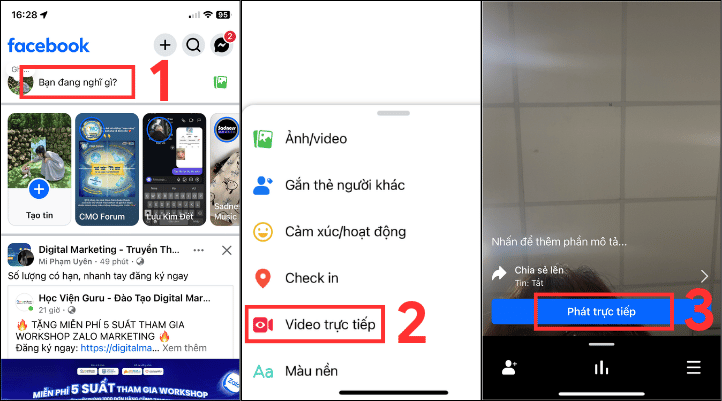
Bước 2: Chờ người xem tương tác, bình luận hoặc bạn có thể chủ động tạo một comment.
Bước 3: Nhấn giữ vào một bình luận bạn muốn ghim và chọn Ghim bình luận trong menu mở rộng.
Sau đó, bạn thấy xuất hiện một biểu tượng ghim màu xanh ở bên cạnh bình luận. Như vậy là bạn đã hoàn tất việc ghim bình luận trên livestream Facebook.
Giải đáp thắc mắc
Để giúp bạn hiểu thêm về cách ghim bình luận trên Facebook, Adsplus sẽ giải đáp một số câu hỏi thường gặp cho bạn. Chi tiết như sau:
Có cách nào để bỏ ghim bình luận trên Facebook không?
Có, để xóa bỏ ghim bình luận trên Facebook, bạn tìm đến comment được ghim. Tiếp theo, nhấn giữ bình luận hoặc nhấn nút 3 chấm kế bên bình luận đó và chọn Bỏ ghim bình luận.
Tại sao không xem được bình luận trên Facebook?
Đôi khi, bạn có thể gặp tình trạng không xem được bình luận trên Facebook. Một số nguyên nhân có thể là:
- Kết nối Internet yếu hoặc gặp trục trặc khiến việc tải bình luận gặp vấn đề.
- Bài viết đã được đổi sang chế độ riêng tư, do đó bạn không thể xem bình luận của bài viết đó nữa.
- Facebook đầy bộ nhớ cache hoặc phiên bản đã cũ và cần cập nhật phiên bản mới.
- Ứng dụng hoặc máy chủ Facebook bị lỗi.
Kết luận
Ghim bình luận là một cách đơn giản nhưng hiệu quả để quản lý tương tác trên Facebook. Bài viết trên đã hướng dẫn chi tiết cách ghim bình luận trên Facebook khi livestream cực dễ dàng. Nếu bạn có bấ kỳ thắc mắc nào, hãy để lại bình luận bên dưới để Adsplus giải đáp nhé!
Adsplus.vn
Cảm ơn bạn đã xem bài viết này. Hãy cập nhật thêm các bài viết từ Adsplus để biết thêm những thông tin mới nhất về Marketing. Và các Tips chạy quảng cáo hiệu quả.
- Tham khảo các khóa học Google Ads, Facebook Ads tại guru.edu.vn
- Tham khảo các gói setup tài khoản quảng cáo Google Ads, Facebook Ads tại 1ad.vn
Cách ẩn lượt like trên Facebook bằng điện thoại và máy...
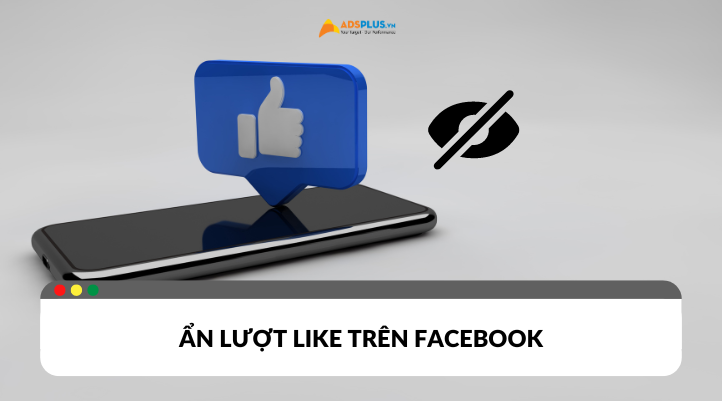
Ẩn lượt like trên Facebook là tính năng không còn quá xa lạ đối với nhiều người. Tính năng này giúp người dùng có trải nghiệm tốt hơn khi không chỉ tập trung vào những lượt tương tác như trước đây. Thay vào đó là những nội dung mà người dùng chia sẻ với nhau. Hãy cùng theo dõi bài viết dưới đây để biết cách ẩn lượt like trên Facebook hiệu quả nhé!
Xem thêm:
- Cách đổi giao diện Messenger màu đen Dark Mode đơn giản
- Hướng dẫn chạy quảng cáo Facebook trang cá nhân đơn giản
- Cập nhật những khung giờ đăng bài Facebook hiệu quả
Biết cách ẩn lượt like trên Facebook mang lại những lợi ích gì
Ẩn lượt like trên Facebook là tính năng được nhiều người dùng đánh giá cao khi được ra mắt. Khi tính năng ẩn lượt like được kích hoạt, người dùng sẽ không thấy được tổng số lượt like trên bài viết của bạn. Bằng cách ẩn lượt like trên Facebook bạn sẽ tập trung vào chất lượng nội dung bài đăng của mình.
Tính năng ẩn lượt like là một bước tiến mới của Facebook giúp làm tăng trải nghiệm người dùng đáng kể. Cùng điểm qua một số lợi ích mà tính năng này mang lại cho người sử dụng.
Tăng sự tự tin
Khi lượt like được ẩn bạn sẽ không còn sự áp lực về con số. Từ đó bạn có thể tự do sáng tạo nội dung cho mình. Thoải mái đăng tải những ý tưởng, chia sẻ của bản thân đến với người dùng một cách tự tin. Tận hưởng mạng xã hội theo cách riêng mà không có sự áp lực từ những con số. Việc ẩn lượt like sẽ giúp bạn tự tin và chia sẻ cảm xúc của chính mình một cách chân thật.
Giảm sự so sánh xã hội
Trên nền tảng mạng xã hội khi hoạt động cùng một chủ đề nào đó khó tránh việc so sánh với nhau. Khi lượt like của những người khác nhiều hơn mình sẽ dẫn đến sự nghi ngờ về nội dung của chính mình. Bằng cách ẩn lượt like bạn sẽ dễ dàng tập trung sáng tạo nội dung cho trang Facebook thêm chất lượng.
Tập trung vào chất lượng của từng bài viết
Ẩn lượt like trên Facebook sẽ giúp người dùng tập trung vào những nội dung bài viết thay vì những con số. Nội dung của bạn sẽ được sáng tạo và chất lượng hơn. Điều này sẽ giúp bạn thể hiện những khía cạnh chân thực của bản thân và thu hút những người thật sự yêu thích chính bạn.
Giảm tác động tiêu cực
Những con số trên Facebook sẽ có thể tác động đến cảm xúc của bạn, gây ra những điều tiêu cực không đáng có. Vì thế việc ẩn lượt like giúp bạn thoải mái hơn, tránh khỏi những cảm xúc buồn bã thất vọng.
Đảm bảo quyền riêng tư
Ẩn lượt like trên Facebook là hoạt động giúp bạn có thể kiểm soát và bảo vệ quyền riêng tư của chính mình. Hạn chế người khác theo dõi stalk Facebook của bạn hơn.
Ngoài những lợi ích về mặt tinh thần ẩn lượt like trên Facebook còn giúp bạn hạn chế những lời so sánh bình luận tiêu cực. Và hơn thế nữa giúp bạn tạo nên sự khác biệt khi nội dung được chăm chuốt thay vì chạy theo số like.
Trước đó nhiều người dùng chỉ quan tâm đến con số lượt like trên Facebook. Còn có một số trường hợp cảm thấy tự ti về bài viết có lượt tương tác thấp hơn so với những người khác. Nhưng giờ đây bạn có thể tập trung vào những nội dung bài đăng của mình qua việc ẩn lượt like Facebook.
Chi tiết cách ẩn lượt like trên Facebook bằng điện thoại 2024
Tính năng ẩn lượt like được sử dụng khá nhiều đối với những người dùng trên Facebook. Vì chúng mang lại những lợi ích thiết thực đối với người dùng. Việc ẩn lượt like sẽ giúp bạn tập trung về những nội dung bạn đang hướng đến một cách hiệu quả. Bạn cũng có thể trải nghiệm tính năng này chỉ qua vài bước kích hoạt trên điện thoại cực kì đơn giản:
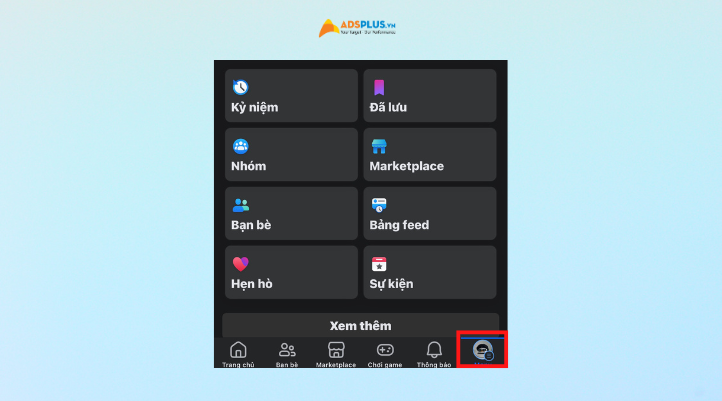
Bước 1: Đăng nhập vào tài khoản Facebook của bạn trên thiết bị di động để thực hiện cách ẩn lượt like. Chọn vào biểu tượng Avatar ở góc phải bên dưới màn hình.
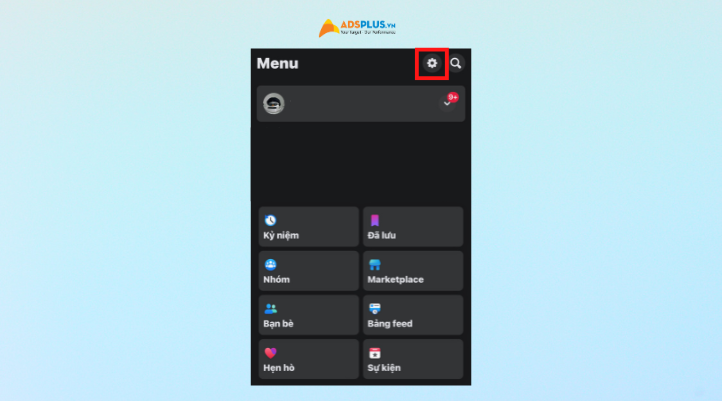
Bước 2: Chọn vào biểu tượng Cài đặt ở phía trên màn hình.
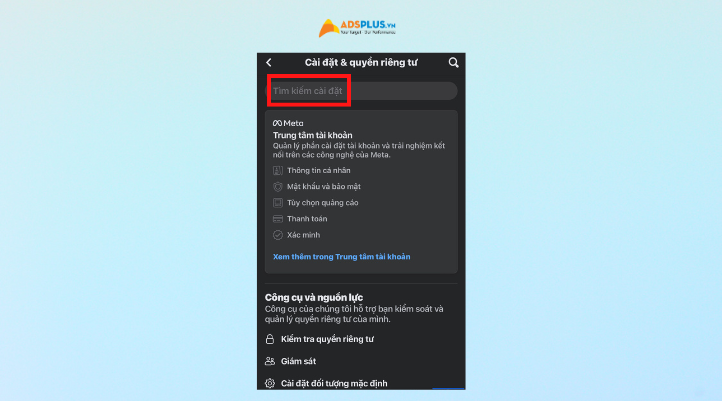
Bước 3: Tiếp theo chọn vào mục Tìm kiếm cài đặt trong cài đặt.
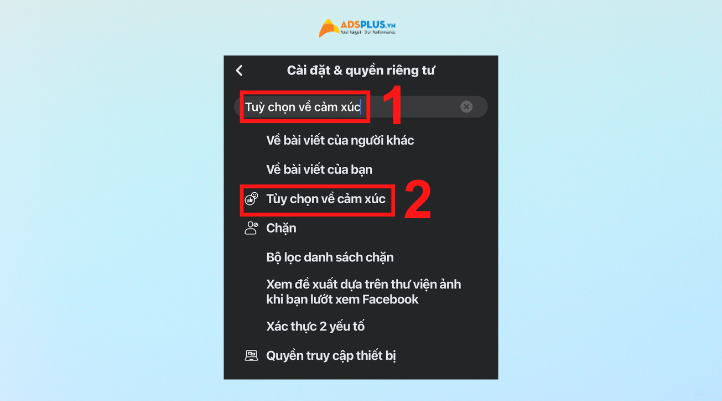
Bước 4: Nhấn tìm kiếm Tùy chọn về cảm xúc và nhấn chọn vào mục này.
Bước 5: Ở mục Ẩn số cảm xúc chọn Bật tính năng Bài viết của bạn.
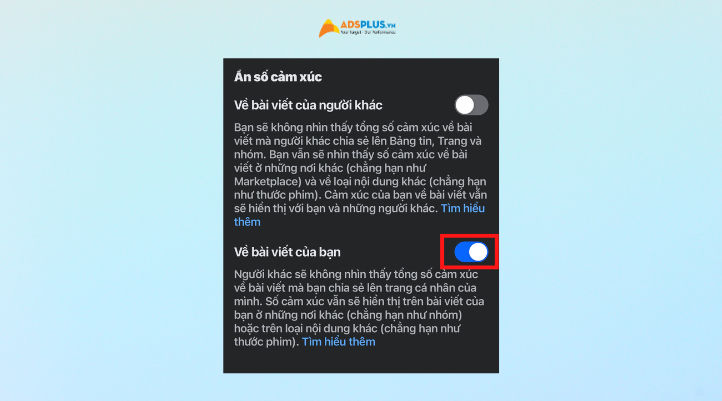
Cách ẩn lượt like trên Facebook qua máy tính
Ẩn lượt like sẽ trở nên đơn giản và dễ dàng thao tác hơn nếu bạn thực hiện trên máy tính. Dưới đây là những bước giúp bạn biết cách ẩn lượt like trên Facebook qua máy tính:
Bước 1: Truy cập vào Facebook trên thiết bị máy tính và Đăng nhập vào tài khoản của bạn.
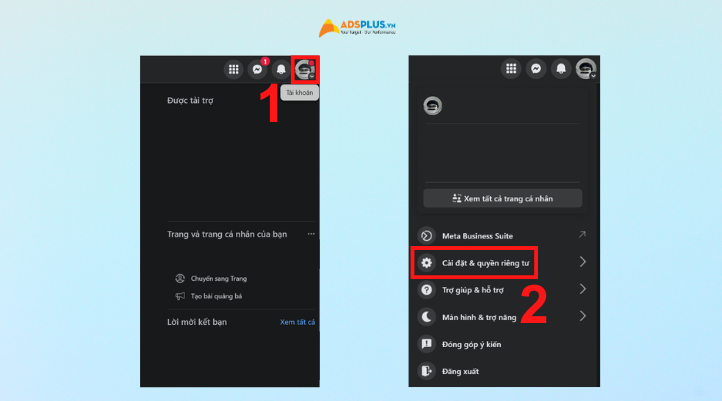
Bước 2: Nhấn vào biểu tượng Avatar ở góc phải màn hình và chọn vào mục Cài đặt và quyền riêng tư.
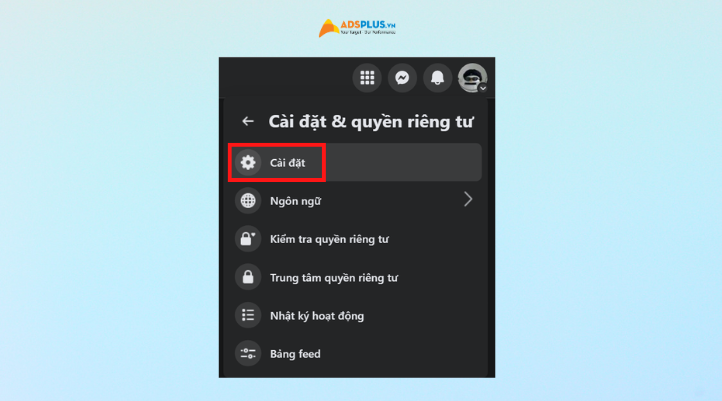
Bước 3: Ở mục này bạn tiếp tục chọn Cài đặt.
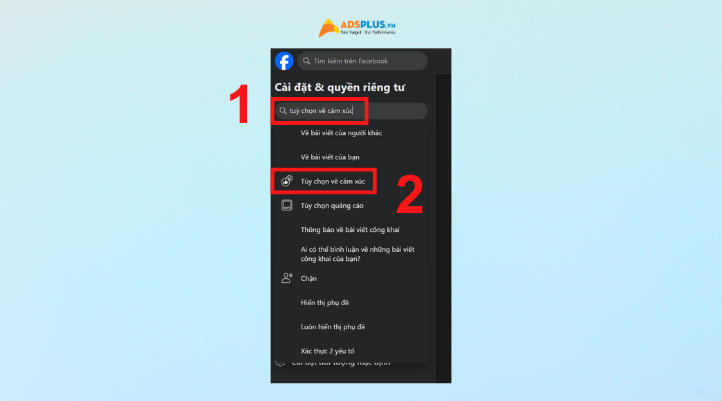
Bước 4: Tại thanh tìm kiếm cài đặt nhấn tìm kiếm Tùy chọn về cảm xúc. Sau đó chọn vào mục này để có thể kích hoạt ẩn lượt like.
Bước 5: Chọn Bật thanh Bài viết của bạn. Thế là bạn có thể ẩn lượt thích trên Facebook của mình đối với những người khác.
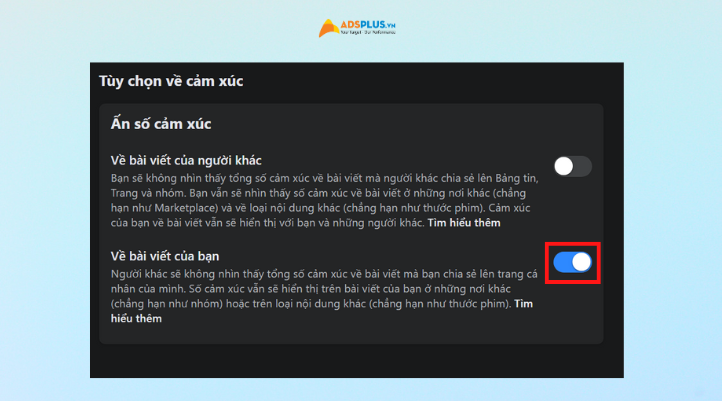
Bạn có thể cân nhắc bật chế độ ẩn like để tập trung xây dựng một cộng động chân thành. Tính năng ẩn lượt like trên Facebook được kích hoạt một cách dễ dàng. Và bạn có thể hoàn toàn hiện lại lượt like bất cứ lúc nào.
Kết luận
Cách ẩn lượt like trên Facebook được kích hoạt chỉ trong vài bước đơn giản. Tính năng này giúp bạn hạn chế những điều tiêu cực và tập trung xây dựng nội dung. Facebook đã rất thành công khi cho sử dụng tính năng tuyệt vời này giúp người dùng tự tin hơn trong một cộng đồng mạng xã hội.
Cảm ơn bạn đã xem bài viết này. Hãy cập nhật thêm các bài viết từ Adsplus để biết thêm những thông tin mới nhất về Marketing. Và các Tips chạy quảng cáo hiệu quả.
- Tham khảo các khóa học Google Ads, Facebook Ads tại guru.edu.vn
- Tham khảo các gói setup tài khoản quảng cáo Google Ads, Facebook Ads tại 1ad.vn

Liên kết Instagram và Facebook là tính năng được rất nhiều người sử dụng hằng ngày khi chia sẻ hình ảnh của mình lên mạng xã hội. Tuy nhiên với vài một số trường hợp cá nhân như vấn đề quyền riêng tư, bạn đã có đôi lần muốn hủy liên kết? Bài viết dưới đây sẽ bật mí cho bạn cách tắt liên kết Instagram với Facebook vô cùng dễ dàng.
Xem thêm:
- Hướng dẫn cách liên kết Instagram với Facebook dễ dàng
- Hướng dẫn tải avatar Instagram cực đơn giản
- Bí quyết xây dựng thương hiệu cá nhân trên Instagram chuyên nghiệp
Biết cách tắt liên kết Instagram với Facebook mang lại lợi ích gì?
Tính năng liên kết tài khoản Instagram và Facebook khi được ra mắt rất được thu hút với nhiều người dùng, vì sự tiện lợi và tối ưu. Tuy nhiên không phải bất kì người dùng nào cũng mong muốn hai tài khoản này liên kết với nhau. Có thể vì lý do cá nhân hoặc họ muốn đảm bảo quyền riêng tư. Vì thế việc biết cách tắt liên kết Instagram và Facebook sẽ mang lại trải nghiệm tốt hơn.
Tìm hiểu liên kết tài khoản Instagram và Facebook
Instagram và Facebook là hai nền tảng mạng xã hội thuộc quyền sở hữu của công ty Meta. Với nhiều tính năng đa dạng giúp người dùng chia sẻ hình ảnh, video và kết nối mối quan hệ. Để thuận tiện khi sử dụng, Facebook đã cho ra mắt tính năng liên kết hai tài khoản Instagram và Facebook lại với nhau.
Liên kết hai tài khoản Instagram và Facebook bạn có thể sử dụng:
- Đăng nhập Instagram bằng tài khoản Facebook. Thay vì tạo tài khoản Instagram mới, bạn có thể sử dụng tài khoản Facebook hiện có để đăng nhập và sử dụng Instagram. Nếu bạn quên mật khẩu Instagram bạn cũng có thể dùng Facebook đăng nhập vào.
- Chia sẻ bài đăng Instagram lên Facebook. Chức năng tự động chia sẻ bài đăng, story Instagram lên Facebook sẽ tiết kiệm được rất nhiều thời gian cho bạn. Bạn chỉ cần đăng ở một nền tảng và đồng bộ lên Facebook nhanh chóng.
- Quản lý hồ sơ Instagram từ Facebook. Sử dụng Facebook Ads để quảng cáo bài đăng Instagram của bạn thêm hiệu quả. Khi chạy quảng cáo trên Facebook bài viết của bạn cũng được hiển thị ở Instagram mang lại nhiều lượt hiển thị và tiếp cận hơn.
Tuy nhiên việc liên kết Instagram và Facebook sẽ mang đến sự một số bất tiện khi bạn muốn xây dựng hai kênh với nội dung riêng biệt. Vấn đề riêng tư cũng sẽ được nhắc đến, vì một tài khoản bị tấn công sẽ ảnh hưởng đến tài khoản kia.
Lý do người dùng tắt liên kết Instagram với Facebook
Tuy tính năng liên kết giữa Instagram và Facebook tạo sự thuận tiện khi sử dụng. Nhưng người dùng vẫn muốn hủy liên kết giữa hai tài khoản này có thể vì một số lý do sau:
- Muốn xây dựng nội dung riêng: có thể bạn muốn mỏi kênh của mình sẽ tiếp cận với một đối tượng khách hàng khác nhau. Và mỗi nội dung trên từng nền tảng cũng sẽ khác nhau. Hoặc không muốn tự động chia sẻ tất cả bài đăng từ Instagram lên Facebook. Chính vì thế việc liên kết và đồng bộ là điều không cần thiết.
- Lo ngại về quyền riêng tư và bảo mật: khi liên kết Instagram và Facebook bạn sẽ có thể dùng một tài khoản để đăng nhập. Chính vì thế khi bị tấn công, bạn có thể sẽ bị tấn công cả hai tài khoản.
- Ít sử dụng Facebook: việc liên kết với mục đích chính là giúp kết nối với bạn bè và chia sẻ hình ảnh, video được diễn ra thuận tiện hơn trên hai nền tảng. Tuy nhiên nếu bạn ít khi sử dụng Facebook, bạn có thể hủy liên kết ở hai nền tảng này. Điều đó sẽ giúp bạn đơn giản hóa việc quản lý tài khoản mạng xã hội
Tắt liên kết Instagram với Facebook tùy thuộc vào nhu cầu của người dùng. Đây là một lựa chọn tốt cho những ai muốn xây dựng nội dung riêng biệt, quan tâm đến quyền riêng tư và muốn đơn giản khóa quản lý tài khoản.
Hướng dẫn cách tắt liên kết Instagram với Facebook nhanh gọn qua máy tính
Hủy liên kết là thao tác dễ thực hiện bạn có thể tự làm trên chính những thiết bị của mình. Cùng xem hướng dẫn cách tắt liên kết Instagram với Facebook bằng máy tính qua các bước dưới đây:
Bước 1: Đăng nhập vào Instagram của bạn trên thiết bị máy tính, chọn Xem thêm và chọn Cài đặt.
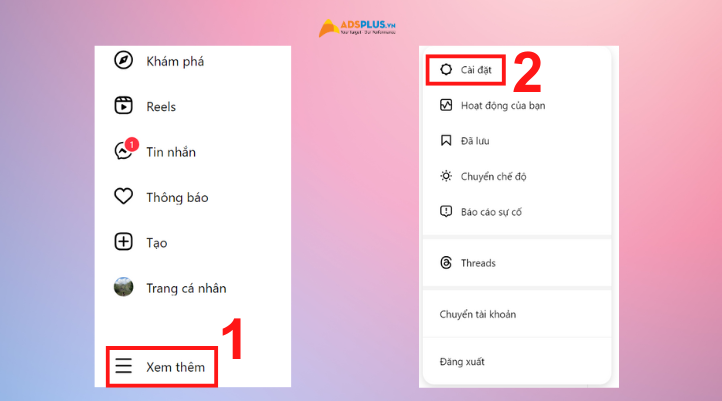
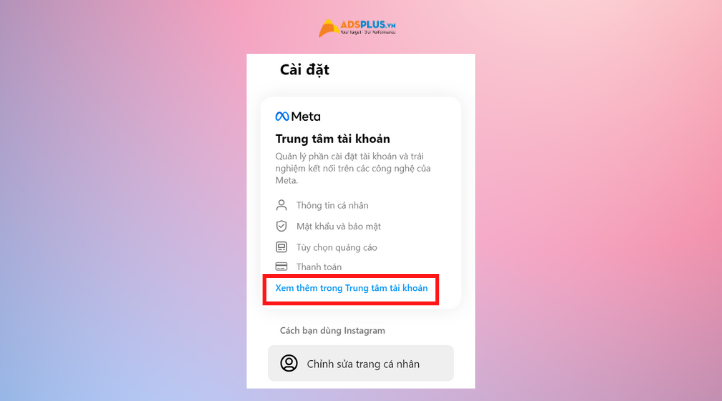
Bước 2: Tiếp theo bạn chọn vào Xem thêm trong Trung tâm tài khoản.
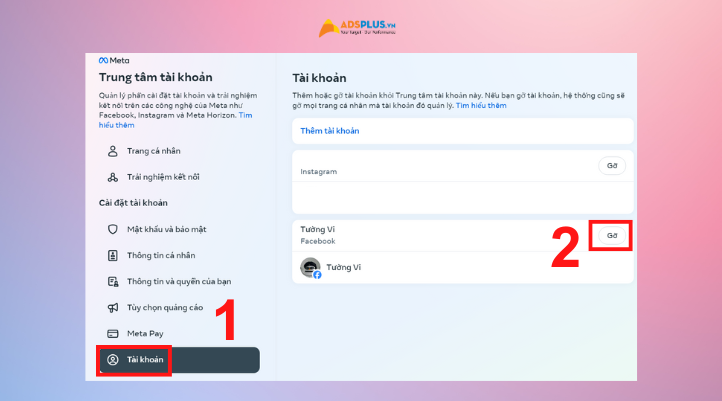
Bước 3: Chọn vào mục Tài khoản, và phía bên phải sẽ hiện ra những tài khoản bạn đã liên kết với Instagram. Sau đó nhấn Gỡ ở tài khoản Facebook bạn muốn hủy liên kết.
Bước 4: Màn hình sẽ hiện để hỏi bạn có chắc muốn gỡ tài khoản không, bạn chọn vào Gỡ tài khoản và bấm Tiếp tục.
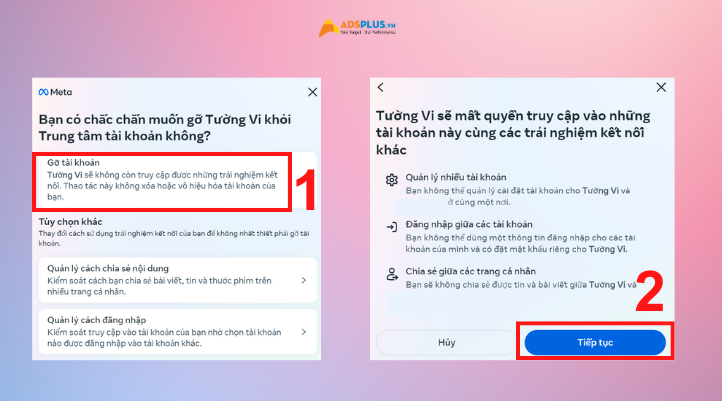
Bước 5: Cuối cùng bạn nhấn vào Có, gỡ tên tài khoản Facebook của bạn.
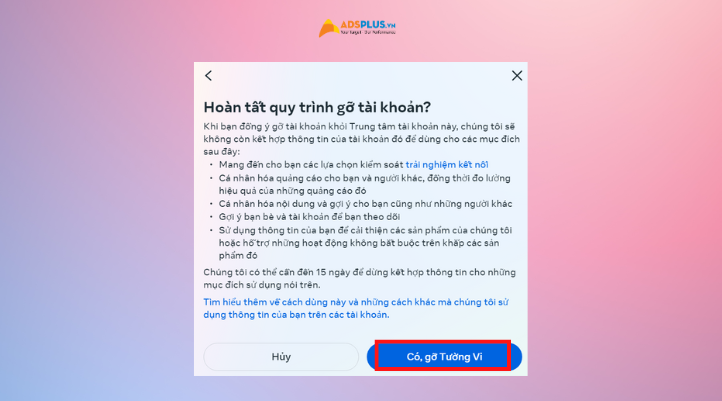
Với những bước trên bạn đã hoàn thành hủy liên kết tài khoản Instagram và Facebook dễ dàng.
Cách tắt liên kết Instagram với Facebook đơn giản qua điện thoại
Để việc hủy liên kết diễn ra nhanh chóng bạn có thể cùng xem qua cách tắt liên kết Instagram với Facebook qua điện thoại dưới đây:
Bước 1: Sau khi đăng nhập vào Instagram trên điện thoại, nhấn vào Avatar ở góc dưới bên phải màn hình. Sau đó chọn dấu 3 gạch ở trên cùng và chọn mục Cài đặt và quyền riêng tư.
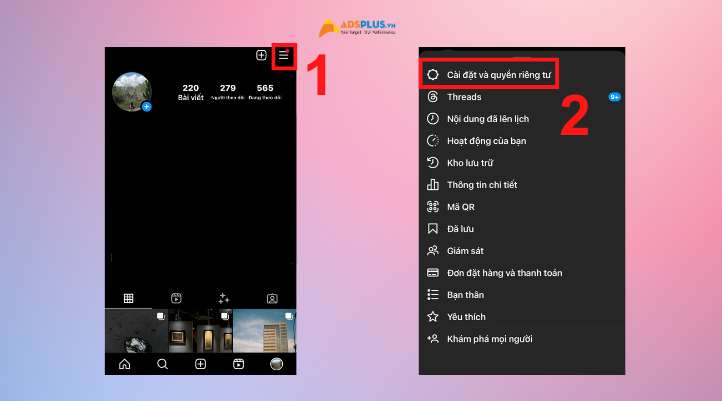
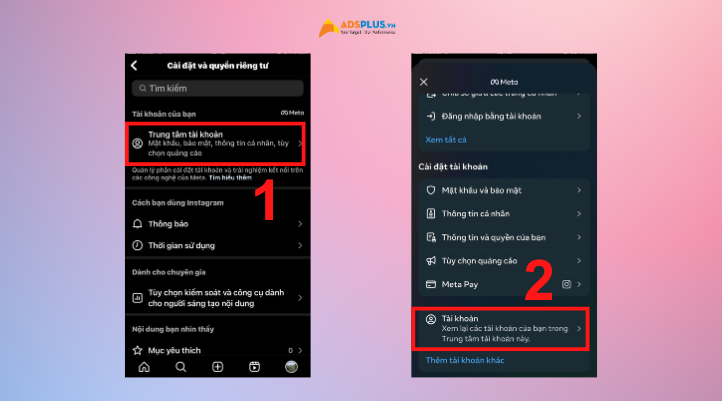
Bước 2: Chọn Trung tâm tài khoản, sau đó lướt xuống dưới cùng chọn Tài khoản.
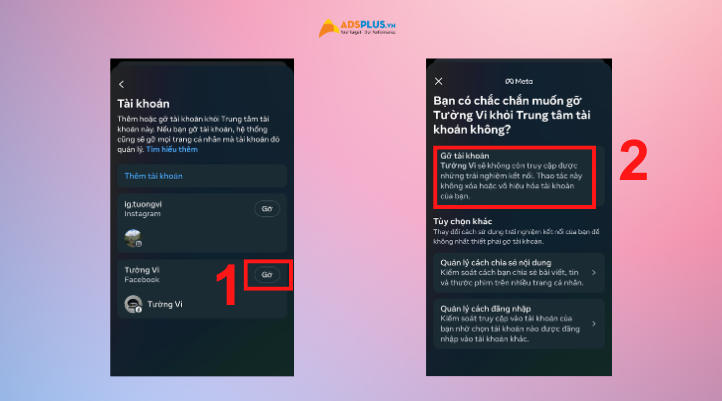
Bước 3: Ở mục này bạn sẽ thấy được tài khoản Facebook mình đang liên kết với Instagram. Chọn vào Gỡ tài khoản Facebook để hủy liên kết. Tiếp tục chọn Gỡ tài khoản.
Bước 4: Bấm Tiếp tục và cuối cùng là nhấn Có, gỡ tài khoản Facebook bạn liên kết.
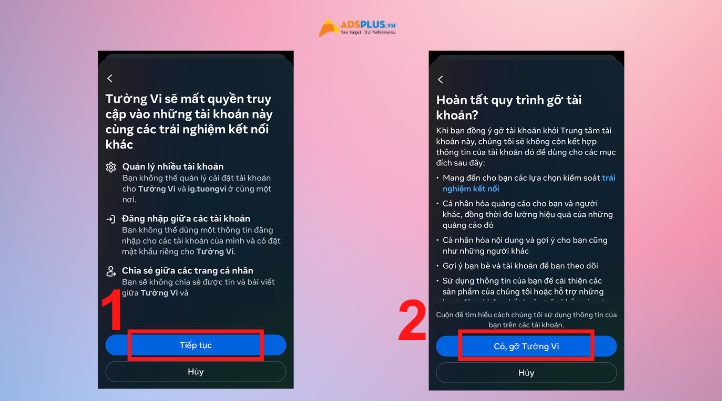
Như vậy là bạn đã thành công hủy liên kết tài khoản Instagram và Facebook trên điện thoại. Bạn chỉ cần làm theo những bước như trên sẽ dễ dàng thực hiện thành công.
Kết luận
Cách tắt liên kết Instagram với Facebook là đều không quá khó khăn, bạn cũng có thể thao tác trên máy tính và điện thoại. Với nhiều lý do khác nhau bạn có thể tắt liên kết để phù hợp với nhu cầu của bản thân. Nếu bạn có thắc mắc nào hãy để lại bình luận bên dưới để được Adsplus giải đáp sớm nhất.
Cảm ơn bạn đã xem bài viết này. Hãy cập nhật thêm các bài viết từ Adsplus để biết thêm những thông tin mới nhất về Marketing. Và các Tips chạy quảng cáo hiệu quả.
- Tham khảo các khóa học Google Ads, Facebook Ads tại guru.edu.vn
- Tham khảo các gói setup tài khoản quảng cáo Google Ads, Facebook Ads tại 1ad.vn

Cách tắt tự động phát video Facebook cực nhanh gọn

Trong một số tình huống, bạn gặp bất tiện vì tính năng tự động phát video Facebook. Bạn muốn tắt tính năng này để trải nghiệm Facebook không còn bị làm phiền và đứt quãng. Hãy thao tác theo hướng dẫn của bài viết bên dưới, bạn có thể tắt tự động phát video Facebook một cách nhanh chóng trên mọi thiết bị.

Xem thêm:
- Mẹo quảng cáo rượu trên Facebook thu hút nhất
- Hướng dẫn chạy quảng cáo Facebook trang cá nhân đơn giản
Vì sao nhiều người muốn tắt tự động phát video Facebook?
Facebook phát triển tính năng tự động bật cho các video và reels vô cùng tiện lợi. Tuy nhiên, trong một số trường hợp, tính năng này lại làm người dùng khó chịu. Vì thế, nhiều người tìm cách tắt video tự phát trên Facebook vì một số điểm sau:
- Trải nghiệm liền mạch, yên tĩnh: Những video tự phát sẽ kéo theo âm thanh đột ngột, điều này có thể khiến bạn khó chịu. Đặc biệt trong những không gian yên tĩnh, âm thanh đột ngột có thể làm gián đoạn bạn và những người xung quanh
- Tiết kiệm pin: Khi bạn tắt các tính năng phụ không cần thiết, ứng dụng cũng giảm lượng pin cần để hoạt động. Bạn có thể áp dụng trong các trường hợp cần bảo tồn lượng pin.
- Tiết kiệm 3G: Mọi người đều biết dung lượng 3G ngắn hạn không cho phép người dùng xem video. Việc bật tự động phát video Facebook có thể khiến bạn hao tốn dung lượng và trả thêm tiền mà không hề hay biết.
Hướng dẫn tắt tự động phát video Facebook trên máy tính
Nếu bạn thường xem video trên máy tính và muốn tắt tính năng tự động phát của Facebook trên thiết bị thì hãy làm theo các bước sau. Chỉ với vài thao tác đơn giản, bạn đã có thể tắt video tự phát trên Facebook bằng máy tính cực nhanh gọn.
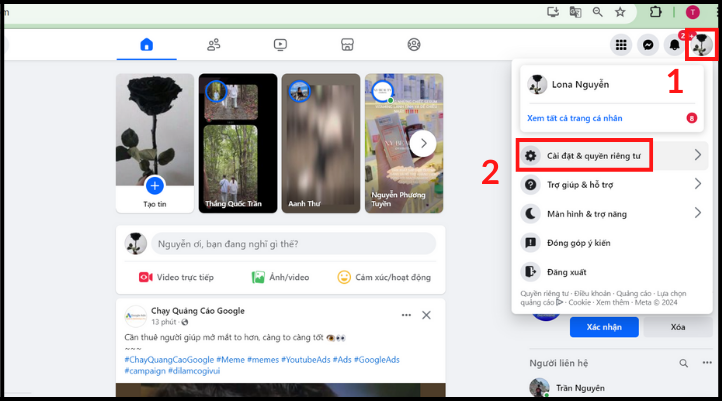
Bước 1: Sau khi truy cập Facebook, bạn nhấn vào biểu tượng Avatar ở góc phải màn hình. Sau đó, bạn chọn Cài đặt và quyền riêng tư.
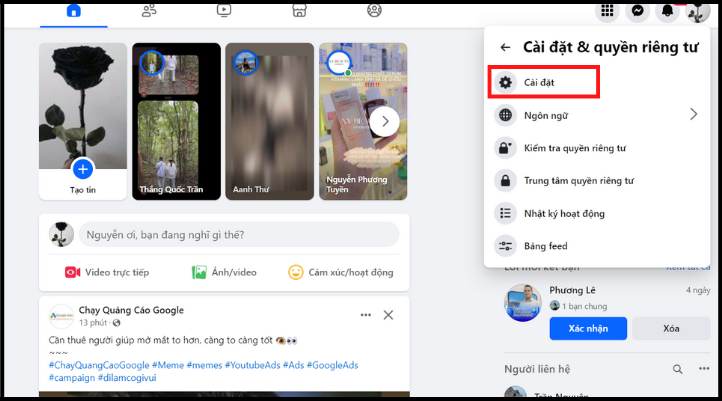
Bước 2: Tiếp đến, hãy chọn Cài đặt trong menu thả ra.
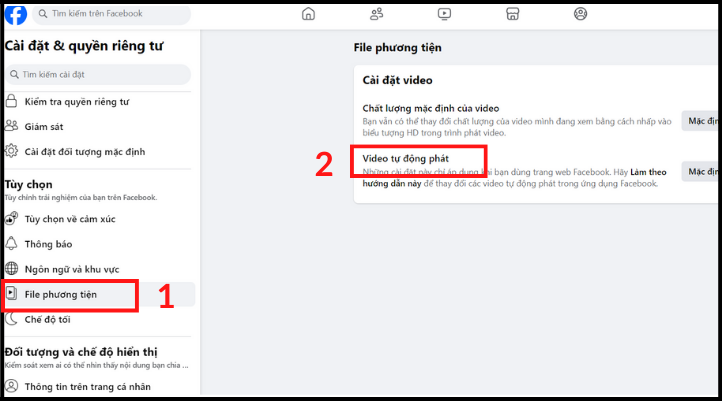
Bước 3: Bạn hãy nhìn thanh công cụ bên tay trái, lướt xuống và nhấn chọn File phương tiện. Ở giao diện của mục này, bạn nhấn vào chữ Mặc định ở ô Video tự động phát.
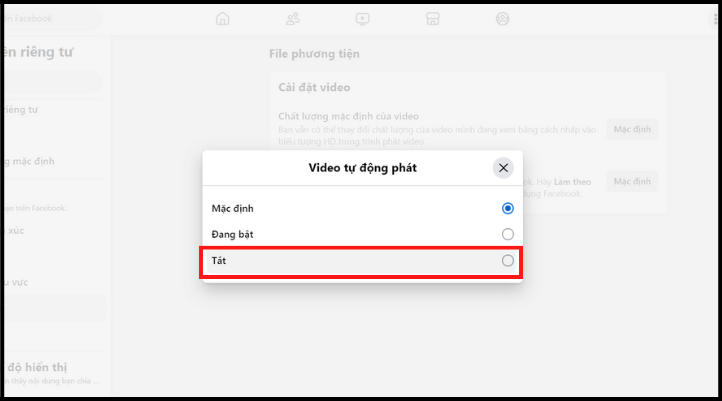
Bước 4: Cuối cùng, chọn nút Tắt là hoàn thành tắt chế độ tự phát video.
Hướng dẫn tắt tự động phát video Facebook trên điện thoại
Thao tác tắt video tự phát trên Facebook bằng điện thoại cũng đơn giản như thực hiện trên máy tính. Nếu bạn chưa biết làm thế nào, hãy thực hành ngay theo các bước dưới đây nhé:
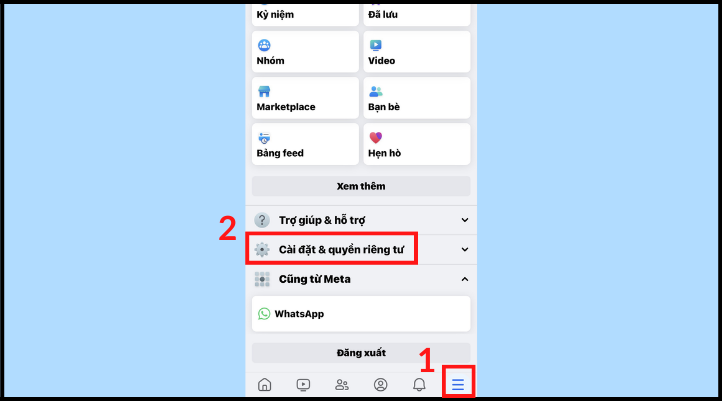
Bước 1: Ở giao diện trang chủ, bạn vào mục Menu bằng cách ấn vào biểu tượng 3 gạch ở góc dưới bên phải. Sau đó ấn chọn mục Cài đặt và quyền riêng tư.
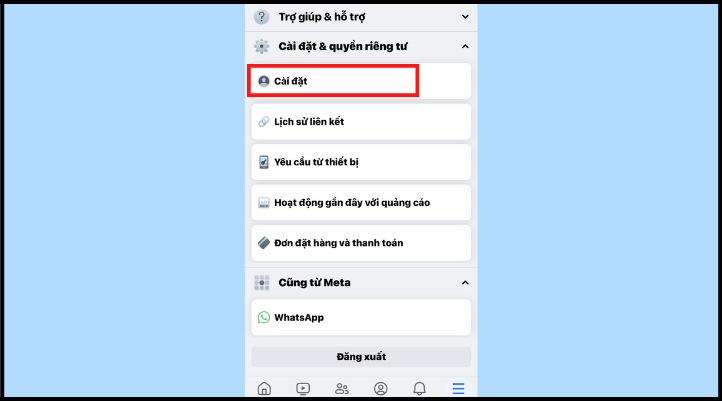
Bước 2: Trong các mục thả ra, bạn chọn tiếp Cài đặt.
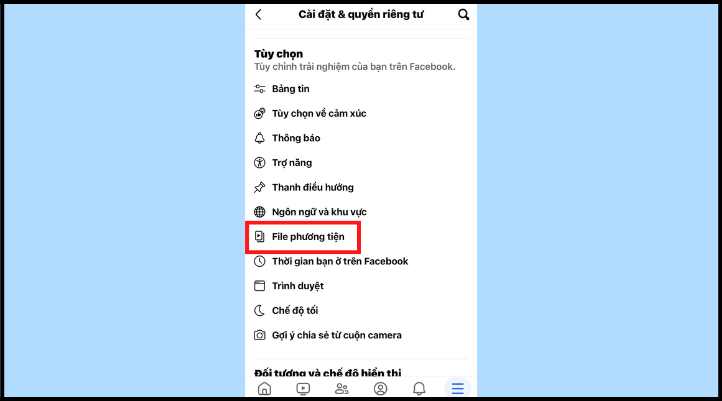
Bước 3: Đến đây, bạn lướt xuống tìm danh mục Tùy chọn, chọn ô File phương tiện.
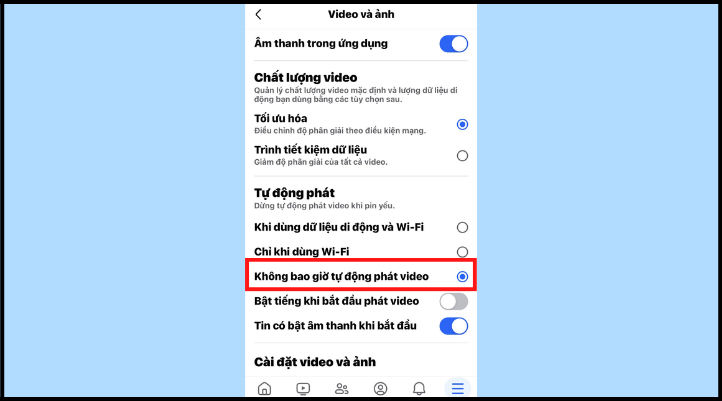
Bước 4: Cuối cùng, ấn chọn Không bao giờ tự động phát video là hoàn thành. Ở giao diện này, bạn cũng có thể tùy chỉnh âm thanh và chất lượng video.
Kết luận
Tắt tự động phát video Facebook là giải pháp hiệu quả để bạn có trải nghiệm thư giãn hơn khi dùng ứng dụng. Hãy áp dụng các bước thao tác trên trong trường hợp cần thiết hoặc có nhu cầu ngưng tính năng này. Nếu còn bất kỳ thắc mắc nào, hãy để lại bình luận cho Adsplus nhé.
Adsplus.vn
Cảm ơn bạn đã xem bài viết này. Hãy cập nhật thêm các bài viết từ Adsplus để biết thêm những thông tin mới nhất về Marketing. Và các Tips chạy quảng cáo hiệu quả.
- Tham khảo các khóa học Google Ads, Facebook Ads tại guru.edu.vn
- Tham khảo các gói setup tài khoản quảng cáo Google Ads, Facebook Ads tại 1ad.vn

Cách tạo nhóm trên Facebook kết nối cộng đồng cùng sở...