
Cách bật dark mode Facebook phù hợp với môi trường tối
Cách lấy số điện thoại từ Facebook đơn giản và thành...
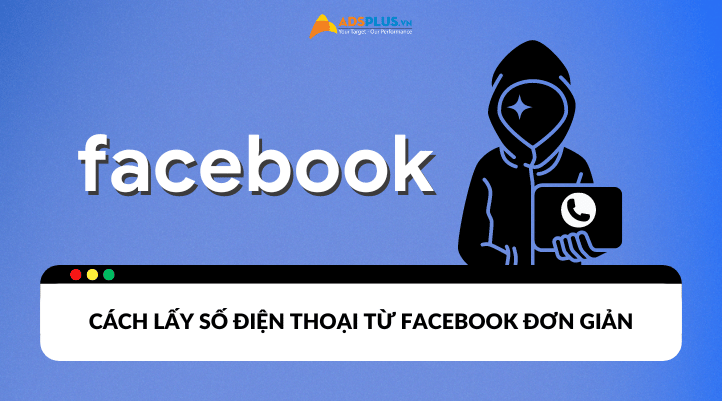
Bạn đang muốn liên lạc với ai đó trên Facebook nhưng không biết số điện thoại của họ? Hãy xem bài viết này ngay, Adsplus sẽ hướng dẫn bạn thủ thuật lấy số điện thoại từ Facebook cực dễ dàng. Tuy nhiên, hãy lưu ý dùng thông tin này hợp lý và có đạo đức, không vi phạm quyền riêng tư.
Xem thêm:
- Giới thiệu một số công cụ lấy ID Facebook nhanh chóng
- Số điện thoại người dùng Facebook đang bị rao bán?
Lợi ích của việc lấy số điện thoại từ Facebook
Đã bao giờ bạn thắc mắc tại sao bạn liên tục nhận được cuộc gọi từ người lạ để quảng cáo sản phẩm? Liệu họ lấy thông tin liên hệ của bạn từ nguồn nào? Đây là một ví dụ điển hình cho lợi ích của việc lấy số điện thoại từ Facebook. Sau đây là một số lợi ích tiêu biểu của việc này:
- Lợi ích tiếp thị. Một số nhà bán hàng thu thập số điện thoại từ Facebook để thực hiện chiến dịch tiếp thị qua SMS hoặc cuộc gọi thoại.
- Lợi ích bán hàng. Việc có số điện thoại của khách hàng giúp nhân viên bán hàng tư vấn và chốt đơn hiệu quả hơn.
- Lợi ích liên lạc. Bạn có thể muốn lấy số điện thoại của người bạn Facebook mới quen để duy trì liên lạc thường xuyên hơn. Hoặc nếu bạn hợp tác với ai đó trên Facebook thì việc này giúp trao đổi thông tin nhanh chóng hơn.
Cách lấy số điện thoại từ Facebook trực tiếp
Số điện thoại trên Facebook có thể được lấy thông qua nhiều cách. Trước tiên, chúng tôi sẽ hướng dẫn bạn lấy số điện thoại trực tiếp từ Facebook.
Lấy số điện thoại từ Facebook dùng điện thoại
Cách lấy số điện thoại của tài khoản Facebook trên điện thoại rất đơn giản. Bạn hãy thực hiện theo các bước như sau:
Bước 1: Mở ứng dụng và đăng nhập vào tài khoản Facebook trên điện thoại. Sau đó, tìm và truy cập vào trang cá nhân Facebook của người bạn muốn lấy số điện thoại.
Bước 2: Nhấn vào Xem thông tin giới thiệu của [Tên người dùng]. Sau đó, trượt xuống, bạn sẽ thấy số điện thoại ở phần Thông tin liên hệ.
Nếu bạn không tìm thấy, nghĩa là người dùng đó đã tùy chỉnh số điện thoại thành chế độ riêng tư.
Lấy số điện thoại từ Facebook dùng máy tính
Nếu bạn đang sử dụng thiết bị máy tính thì dưới đây là cách lấy số điện thoại trên Facebook để thực hiện:
Bước 1: Truy cập và đăng nhập vào tài khoản Facebook của bạn trên trình duyệt máy tính. Sau đó, tìm và truy cập vào tài khoản bạn muốn lấy số điện thoại.
Bước 2: Chọn Giới thiệu trong thanh điều hướng dưới Avatar. Sau đó, nhấp vào Thông tin liên hệ và cơ bản. Lúc này, bạn sẽ nhìn thấy số điện thoại của họ trong phần Thông tin liên hệ.
Nếu bạn không nhìn thấy, nghĩa là người dùng đó đã tùy chỉnh số điện thoại thành chế độ riêng tư.
Khi người dùng đã thiết lập chế độ riêng tư cho số điện thoại nhưng bạn vẫn muốn thu thập chúng. Hãy theo dõi những nội dung tiếp theo để lấy số điện thoại bằng các công cụ bên thứ ba.
Cách lấy số điện thoại từ Facebook bằng Marketingtool.top
Marketingtool.top là công cụ giúp người dùng lấy số điện thoại trên Facebook cho trình duyệt web Chrome. Dưới đây là các thao tác để tiến hành lấy số điện thoại thông qua website Marketingtool.top:
Bước 1: Truy cập vào website Marketingtool.top và chọn Tìm FB trên thanh điều hướng.
Bước 2: Truy cập vào trang cá nhân tài khoản Facebook bạn muốn lấy số điện thoại. Sau đó, sao chép đường liên kết đến trang cá nhân đó.
Bước 3: Trở lại trang web Marketing Tool và dán liên kết vừa sao chép vào ô Nhập link Facebook. Sau đó, click nút Xem ngay. Marketing Tool sẽ hiển thị ngay số điện thoại được lấy từ tài khoản Facebook bạn cần.
Lưu ý, nếu người dùng không dùng số điện thoại để đăng ký tài khoản, công cụ sẽ không tìm được số điện thoại.
Cách lấy số điện thoại trên Facebook sử dụng FBnumber
Một cách khác để lấy số điện thoại của một tài khoản Facebook là sử dụng tiện ích FBnumber. Các bước thực hiện như sau:
Bước 1: Truy cập vào trang chủ trang web FBnumber.com.
Bước 2: Nhấp vào Tải ngay dùng thử. Sau đó, nhập số điện thoại của bạn vào và nhấp Tải xuống.
Bước 3: Mở thư mục Downloads trên thiết bị. Sau đó, click chuột phải trên thư mục vừa tải và chọn Extract All.
Bước 4: Mở trình duyệt web và chọn biểu tượng dấu 3 chấm ở góc phải bên trên màn hình. Sau đó, chọn Tiện ích mở rộng và chọn Quản lý tiện ích.
Bước 5: Tick vào Chế độ dành cho nhà phát triển. Sau đó, nhấp vào Tải tiện ích đã giải nén.
Bước 6: Chọn thư mục đã giải nén và nhấp Select Folder. Lúc này, tiện ích FBnumber đã được cài thành công vào trình duyệt của bạn. Hãy truy cập vào Facebook trên trình duyệt, bạn sẽ thấy bên cạnh mỗi tài khoản đều có biểu tượng điện thoại. Nhấp vào đó, tiện ích sẽ lấy số điện thoại từ tài khoản bạn cần.
Cách lấy số điện thoại trên Facebook bằng Quetface.com
Quetface.com là công cụ miễn phí giúp bạn lấy số điện thoại nhanh chóng. Để thu thập số điện thoại với Quetface.com, bạn thực hiện theo các bước sau đây:
Bước 1: Truy cập vào Quetface.com. Tại đây, trang web sẽ yêu cầu bạn đăng nhập để sử dụng. Nếu bạn lần đầu truy cập, hãy đăng ký tạo tài khoản mới.
Bước 2: Truy cập vào trang cá nhân tài khoản Facebook mà bạn muốn lấy số điện thoại. Sau đó, sao chép liên kết đến trang cá nhân của tài khoản đó.
Bước 3: Trở lại trang web Quetface.com và dán liên kết vào khung Nhập link facebook, UID, SĐT,... Quetface sẽ giúp bạn thu thập số điện thoại của tài khoản Facebook đó.
Lưu ý Quetface.com chỉ thu thập số điện thoại được chia sẻ công khai trên Facebook. Nó không thể thu thập số điện thoại của những người đã ẩn thông tin liên lạc của họ.
Một số lưu ý khi lấy số điện thoại từ Facebook
Bạn đã có trong tay những cách thức đơn giản và hiệu quả để lấy số điện thoại trên Facebook. Nhưng khoan vội áp dụng ngay, hãy lưu ý một số điều quan trọng dưới đây:
- Lấy số điện thoại của ai đó mà không được họ đồng ý có thể vi phạm luật pháp hoặc các điều khoản của Facebook.
- Nếu cần lấy số điện thoại cho mục đích công việc, hãy cứ nhắn tin Facebook trực tiếp hoặc liên lạc bằng phương thức khác. Việc này có thể giúp bạn đảm bảo luật pháp.
- Hãy cẩn thận khi cung cấp thông tin cá nhân cho bất kỳ trang web hoặc ứng dụng bên thứ ba nào. Bạn chỉ nên sử dụng các trang web và ứng dụng uy tín từ các nhà phát triển đáng tin cậy.
Kết luận
Lấy số điện thoại từ Facebook có thể hữu ích cho mục đích liên lạc hoặc tiếp thị. Tuy nhiên, điều quan trọng là phải thực hiện một cách hợp lý và tôn trọng quyền riêng tư của người khác. Hi vọng những thông tin được cung cấp trong bài viết sẽ hữu ích cho bạn thu thấp thành công. Nếu bạn có bất kỳ thắc mắc nào, hãy để lại bình luận bên dưới để Adsplus giải đáp nhé.
Adsplus.vn
Cảm ơn bạn đã xem bài viết này. Hãy cập nhật thêm các bài viết từ Adsplus để biết thêm những thông tin mới nhất về Marketing. Và các Tips chạy quảng cáo hiệu quả.
- Tham khảo các khóa học Google Ads, Facebook Ads tại guru.edu.vn
- Tham khảo các gói setup tài khoản quảng cáo Google Ads, Facebook Ads tại 1ad.vn


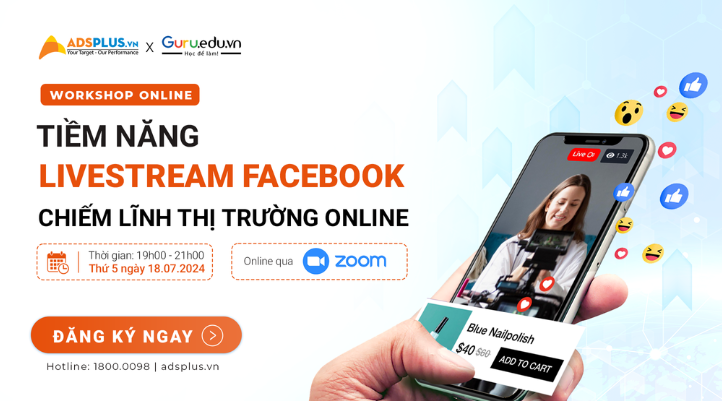
Livestream là hình thức Marketing đang ngày càng trở nên phổ biến đối với các doanh nghiệp từ nhỏ đến lớn. Hiểu được vấn đề đó, Meta liên tục cập nhật những tính năng mới nhắm đến tệp khách hàng có thói quen mua hàng qua tin nhắn. Là nơi có tệp người dùng đa dạng, tiếp cận được đa ngành nghề, Facebook là thị trường đầy tiềm năng trong hoạt động Livestream. Vậy làm thế nào để khai thác tiềm năng Livestream trên Facebook? Trong Workshop lần này, Adsplus sẽ chia sẻ với bạn về “Tiềm năng Livestream Facebook - Chiếm lĩnh thị trường online”.
Xem thêm:
Lợi ích khi tham gia Workshop: Tiềm năng Livestream Facebook - Chiếm lĩnh thị trường online
Thị trường online đang ngày càng phát triển mạnh mẽ tại Việt Nam. Livestream là hình thức phổ biến nhờ khả năng scale up mang đến doanh thu khổng lồ cho doanh nghiệp. Thay vì phải cạnh tranh với những nền tảng mạng xã hội khác, thì Livestream Facebook là một sự lựa chọn đầy tiềm năng.
Facebook sở hữu tệp người dùng khổng lồ, đa dạng đối tượng với nhiều độ tuổi khác nhau, từ đó giúp tiếp cận được nhiều ngành hàng hơn. Cùng với đó, Meta đã cập nhật những tính năng mới giúp tối đa chuyển đổi quảng cáo và mang lại trải nghiệm tốt nhất cho khách hàng.
Tham gia buổi Workshop: Tiềm năng Livestream Facebook - Chiếm lĩnh thị trường online bạn sẽ:
- Nắm bắt tình hình xu hướng của Livestream trên thị trường online hiện nay
- Khai thác tiềm năng Livestream trên Facebook giúp tăng trưởng doanh thu cho doanh nghiệp
- Mẹo tận dụng tối đa tính năng Livestream Facebook đến từ Adsplus
- Bí quyết rút ngắn lộ trình mua hàng của người tiêu dùng giúp tăng cơ hội chuyển đổi
- Bật mí về những tính năng mới của Meta dành cho Livestream giúp chốt đơn tự động
- Nhiều phần quà hấp dẫn khác khi tham gia
ĐĂNG KÝ THAM DỰ WORKSHOP TIỀM NĂNG LIVESTREAM FACEBOOK - CHIẾM LĨNH THỊ TRƯỜNG ONLINE
Nội dung buổi Workshop: Tiềm năng Livestream Facebook - Chiếm lĩnh thị trường online
Trong buổi Workshop: Tiềm năng Livestream Facebook - Chiếm lĩnh thị trường online, bạn sẽ hiểu rõ hơn về những cơ hội mà Livestream Facebook mang lại cho doanh nghiệp trong việc tăng trưởng doanh thu. Đồng thời, Adsplus cũng chia sẻ những bí quyết giúp tận dụng tiềm năng của những tính năng này và tối đa hiệu quả chuyển đổi cho chiến dịch của bạn.
Nội dung buổi Workshop: Tiềm năng Livestream Facebook - Chiếm lĩnh thị trường online gồm có:
- Nội dung 1: Thực trạng thị trường Livestream
- Nội dung 2: Khám phá tính năng mới - Livestream Facebook
- Nội dung 3: Tips và Case study triển khai thành công
Thời gian: 19:00-21:00, thứ 5 ngày 18/07/2024
Hình thức: Online qua Zoom
Adsplus.vn
Cảm ơn bạn đã xem bài viết này. Hãy cập nhật thêm các bài viết từ Adsplus để biết thêm những thông tin mới nhất về Marketing. Và các Tips chạy quảng cáo hiệu quả.
- Tham khảo các khóa học Google Ads, Facebook Ads tại guru.edu.vn
- Tham khảo các gói setup tài khoản quảng cáo Google Ads, Facebook Ads tại 1ad.vn
Bật mí bí quyết kiếm tiền với Facebook Ad Break

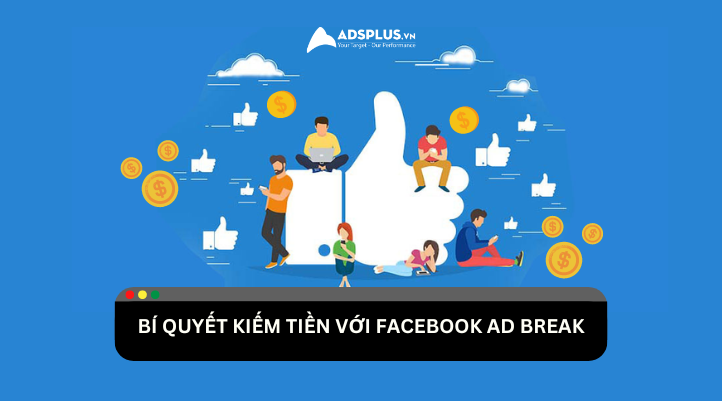
Trong thời đại công nghệ số bùng nổ, việc sáng tạo nội dung thu hút trên mạng xã hội đã trở thành xu hướng phổ biến. Facebook, với lượng người dùng khổng lồ, là nền tảng lý tưởng để các nhà sáng tạo chia sẻ nội dung và kiếm tiền. Facebook Ad Break chính là công cụ hỗ trợ đắc lực để tăng nguồn thu nhập.
Xem thêm
- Gợi ý mẫu quảng cáo Facebook Ads phổ biến
- Cách target đối tượng Facebook Ads hiệu quả
- Hướng dẫn cách tạo tài khoản quảng cáo Facebook Ads đơn giản
Facebook Ad Break là gì? Có những loại Ad Break nào?
Facebook Ad Break, hay còn gọi là quảng cáo in-stream, là một công cụ giúp người dùng kiếm tiền từ nội dung video trên Facebook. Nó hoạt động bằng cách chèn các đoạn quảng cáo ngắn giữa các nội dung video. Người xem sẽ phải xem hết quảng cáo thì mới có thể tiếp tục xem video.
Hiện nay, Facebook hỗ trợ 3 loại Ad Break chính, dựa trên cách thức hoạt động và vị trí hiển thị. Có thể phân loại như sau:
- Quảng cáo đầu video. Quảng cáo này được phát trước khi video bắt đầu với thời lượng tối đa là 5 giây. Loại quảng cáo này phù hợp cho các video dài. Vì nó không làm gián đoạn trải nghiệm xem của người xem ngay từ đầu.
- Quảng cáo giữa video. Là loại quảng cáo được phát ở một hoặc nhiều vị trí trong video. Thời lượng tối đa là 15 giây. Loại quảng cáo này phù hợp cho các video dài. Vì nó có thể chia nhỏ video thành các phần dễ xem hơn.
- Quảng cáo hình ảnh. Đây là quảng cáo hiển thị dưới dạng hình ảnh tĩnh khi video tạm dừng. Thông thường có kích thước tối đa là 1200 x 628 pixel. Loại quảng cáo này phù hợp cho các video ngắn. Vì nó không làm gián đoạn trải nghiệm xem của người xem quá lâu.
Bạn có thể lựa chọn loại Ad Break phù hợp với nội dung video và đối tượng mục tiêu của mình. Việc quản lý Ad Break sao cho không làm gián đoạn trải nghiệm xem video của người dùng cũng là một yếu tố quan trọng.
Cách kiếm tiền với Facebook Ad Break
Facebook Ad Break cho phép bạn kiếm tiền từ các video bạn chia sẻ trên nền tảng này. Điều này giúp bạn biến nội dung sáng tạo thành nguồn thu nhập ổn định và tiềm năng. Để có thể bắt đầu kiếm tiền, bạn có thể làm theo hướng dẫn sau.
Đáp ứng các yêu cầu cơ bản của Facebook
Trang Facebook của bạn phải có ít nhất 10,000 lượt xem video từ 3 video khác nhau trong 60 ngày. Đồng thời có ít nhất 30,000 phút thời lượng xem tổng cộng từ các video trong 60 ngày gần nhất. Người sáng tạo nội dung phải sống tại các quốc gia hoặc khu vực mà Facebook hỗ trợ Ad Break.
Bật tính năng Ad Break
Để bật tính năng này, bạn đăng nhập vào tài khoản Facebook của bạn. Sau đó vào phần cài đặt Fanpage của bạn, chọn Monetization và làm theo hướng dẫn để kích hoạt Ad Break.
Tạo video phù hợp với Ad Break
Tạo nội dung video chất lượng và hấp dẫn. Đây là yếu tố quan trọng nhất để thu hút người xem và khiến họ xem quảng cáo. Đảm bảo video có độ dài từ 3 phút trở lên và nội dung phù hợp với quy định của Facebook.
Chọn vị trí đặt Ad Break
Khi đăng tải video, bạn có thể chọn vị trí bạn muốn đặt quảng cáo. Bạn có thể đặt ở đầu video, giữa hoặc cuối video. Ngoài ra bạn còn có thể chọn loại quảng cáo muốn hiển thị như là quảng cáo trong luồng hay quảng cáo hình ảnh.
Kiếm tiền với Facebook Ad Break
Khi người xem xem quảng cáo của bạn, bạn sẽ được trả tiền. Số tiền bạn kiếm được sẽ phụ thuộc thời lượng xem quảng cáo, vị trí quảng cáo, loại quảng cáo và CPM. Bạn nên chia sẻ video trên các kênh truyền thông xã hội khác để thu hút nhiều lượt xem và giúp tăng doanh thu.
Theo dõi và tối ưu hóa hiệu suất Ad Break
Sử dụng Facebook Analytics để theo dõi hiệu quả của video và chiến dịch quảng cáo của bạn. Từ đó, bạn có thể điều chỉnh nội dung và chiến lược để tối ưu hóa doanh thu. Điều này giúp bạn hiểu rõ hơn về nguồn thu nhập và làm thế nào để cải thiện hiệu suất của bạn.
Nhận thanh toán từ Facebook
Đảm bảo các thông tin thanh toán của bạn được cập nhật và hợp lệ. Đáp ứng các yêu cầu thanh toán như số dư tối thiểu để nhận thanh toán và thời gian thanh toán.
Những bước trên sẽ giúp bạn bắt đầu kiếm tiền qua Facebook Ad Break. Điều quan trọng là bạn phải duy trì một nội dung chất lượng và tuân thủ các quy định. Từ đó mới có thể phát triển và tối ưu hóa thu nhập từ nền tảng này.
Một số lưu ý khi kiếm tiền với Facebook Ad Break
Khi bắt đầu kiếm tiền với Facebook Ad Break, có một số điều quan trọng bạn nên lưu ý để đảm bảo thành công và kiếm tiền hiệu quả.
- Tuân thủ các chính sách và quy định của Facebook. Đây là yếu tố quan trọng nhất để tránh bị hạn chế hoặc mất quyền lợi. Facebook thường xuyên cập nhật các điều khoản và chính sách, do đó bạn cần theo dõi để đảm bảo tuân thủ.
- Chọn nội dung phù hợp. Video của bạn không được vi phạm các quy định về nội dung của Facebook. Video cần có chất lượng âm thanh và hình ảnh tốt, thu hút người xem và phù hợp với đối tượng mục tiêu. Nên tạo video có độ dài từ 3 phút trở lên để tối ưu hóa doanh thu quảng cáo.
- Chọn vị trí và thời điểm đặt Ad Break hợp lý. Chọn các điểm đặt Ad Break một cách hợp lý để không làm gián đoạn trải nghiệm của người xem. Điều này cũng sẽ giúp tăng tỉ lệ xem quảng cáo và doanh thu của bạn.
Kiếm tiền với Facebook Ad Break yêu cầu sự kiên trì và nỗ lực. Việc xây dựng một cộng đồng người hâm mộ và thu nhập ổn định từ Ad Break thường không xảy ra ngay lập tức. Do đó bạn cần đầu tư để tạo ra nội dung chất lượng và thu hút người xem để kiếm được nhiều tiền.
Kết luận
Facebook Ad Break là một cơ hội tuyệt vời để các nhà sáng tạo nội dung có thể kiếm tiền từ video của họ. Việc tạo ra nội dung hấp dẫn, tương tác tích cực và tối ưu hóa chiến lược sẽ giúp tăng thu nhập. Bên cạnh đó còn giúp xây dựng nên một thương hiệu thành công trên Facebook.
Adsplus.vn
Cảm ơn bạn đã xem bài viết này. Hãy cập nhật thêm các bài viết từ Adsplus để biết thêm những thông tin mới nhất về Marketing. Và các Tips chạy quảng cáo hiệu quả.
- Tham khảo các khóa học Google Ads, Facebook Ads tại guru.edu.vn
- Tham khảo các gói setup tài khoản quảng cáo Google Ads, Facebook Ads tại 1ad.vn

Bí quyết quản lý tính riêng tư khi chia sẻ story...

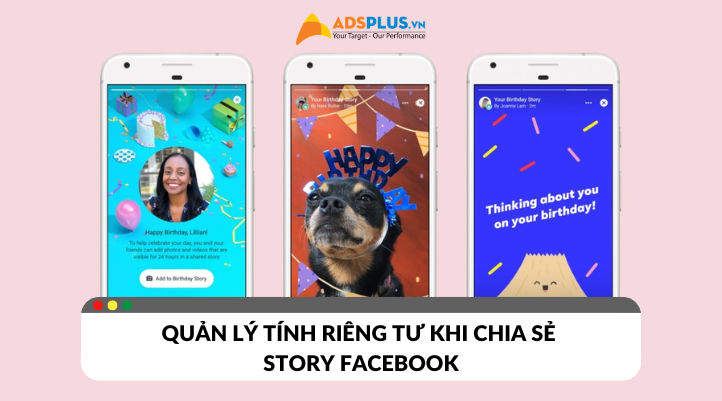
Story Facebook giúp người dùng chia sẻ những khoảnh khắc đời thường một cách chân thực và gần gũi hơn. Việc xác định và quản lý người xem story trở thành một vấn đề quan trọng, đặc biệt là với người lạ. Từ đó đặt ra nhiều câu hỏi liên quan đến sự an toàn và bảo vệ thông tin cá nhân trên Facebook.
Story Facebook là gì? Vì sao người lạ có thể xem story trên Facebook?
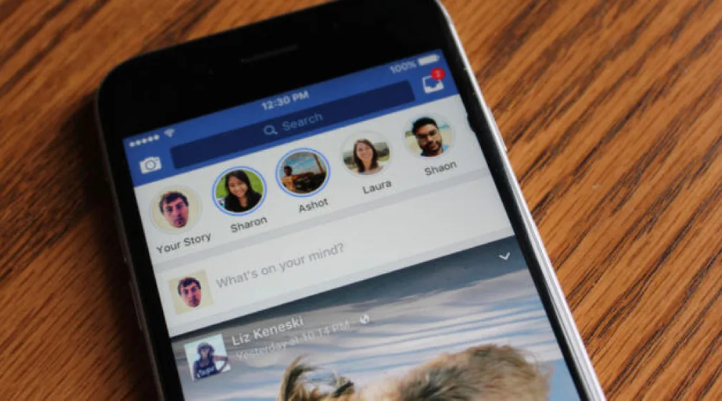
Story Facebook là tính năng cho phép người dùng chia sẻ những khoảnh khắc đời thường thông qua hình ảnh, video hoặc văn bản. Những nội dung này sẽ hiển thị và chỉ tồn tại trong 24 giờ sau khi đăng. Sau thời gian đó, story sẽ tự động biến mất và không ai có thể xem lại được nữa.
Có ba lý do chính khiến người lạ có thể xem story của bạn:
- Bạn chia sẻ story ở chế độ công khai. Nếu để chế độ công khai, mọi người trên Facebook bao gồm cả người lạ đều có thể xem story của bạn.
- Story của bạn được chia sẻ bởi người khác. Nếu bạn bè của bạn chia sẻ story của bạn và họ đặt chế độ công khai. Khi đó, người lạ cũng có thể xem được story đó.
- Lỗi hệ thống hoặc cấu hình. Đôi khi có thể xảy ra lỗi trong hệ thống Facebook hoặc trong cấu hình của bạn. Dẫn đến việc người lạ có thể xem story của bạn mặc dù bạn đã cài đặt là không cho phép.
Story Facebook là một tính năng hữu ích giúp người dùng chia sẻ và tương tác với nhau một cách hiệu quả. Để đảm bảo tính riêng tư, nên kiểm tra cài đặt quyền riêng tư. Đảm bảo chỉ những người mà bạn muốn mới có thể xem được story của bạn.
Hướng dẫn cách nhận biết người lạ xem story Facebook
Hiện nay, Facebook chưa có tính năng cho phép người dùng biết chính xác danh tính của người lạ đã xem story của họ. Người dùng chỉ có thể biết số lượng người lạ xem tin của mình. Tuy hạn chế nhưng cũng là điều thú vị khi bạn có thể xem tin của người khác mà không để lộ danh tính.
Cách nhận biết người lạ xem tin trên Facebook bằng điện thoại
Với điện thoại, để kiểm tra số lượng người lạ xem tin trên Facebook, bạn có thể thao tác như sau:
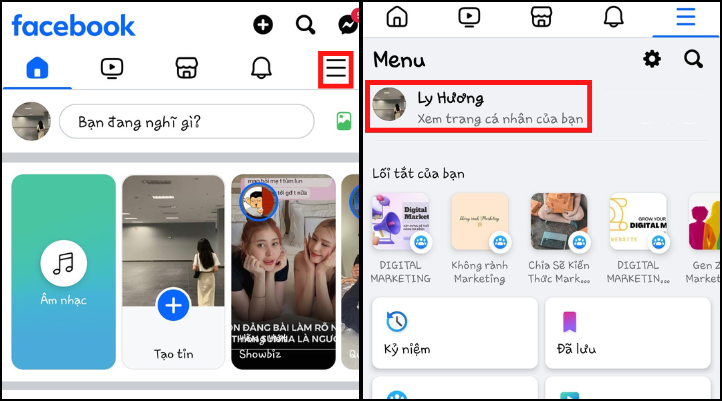
Bước 1: Mở ứng dụng Facebook, nhấp vào biểu tượng như hình và vào trang cá nhân của bạn.
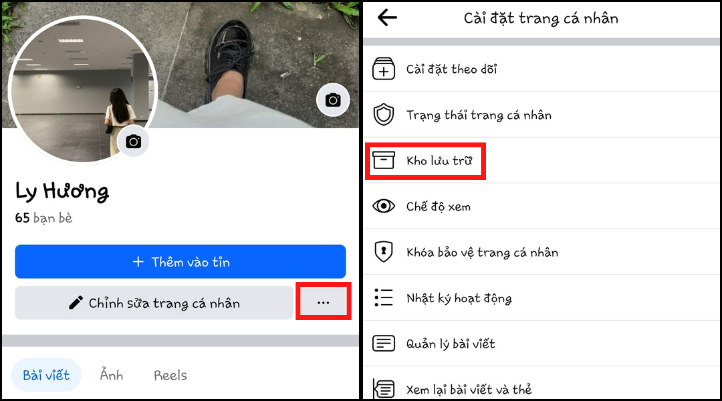
Bước 2: Nhấn vào biểu tượng dấu ba chấm và chọn Kho lưu trữ.
Bước 3: Mở Kho lưu trữ tin và chọn story bạn muốn kiểm tra.
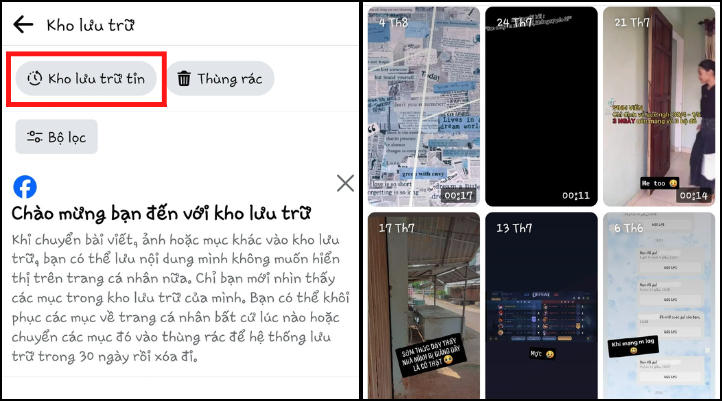
Bước 4: Nhấn vào danh sách người xem và kéo đến cuối cùng để biết số lượng người lạ đã xem.

Cách nhận biết người lạ xem tin trên Facebook bằng máy tính
Tương tự như trên điện thoại, các thao tác ở máy tính lần lượt được thực hiện như sau:
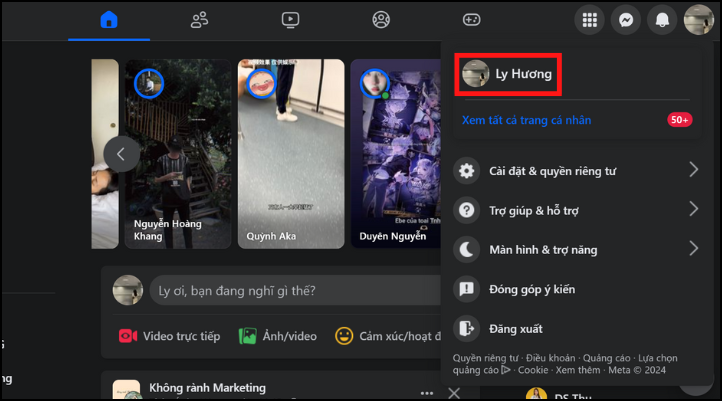
Bước 1: Mở Facebook và truy cập vào trang cá nhân của bạn.
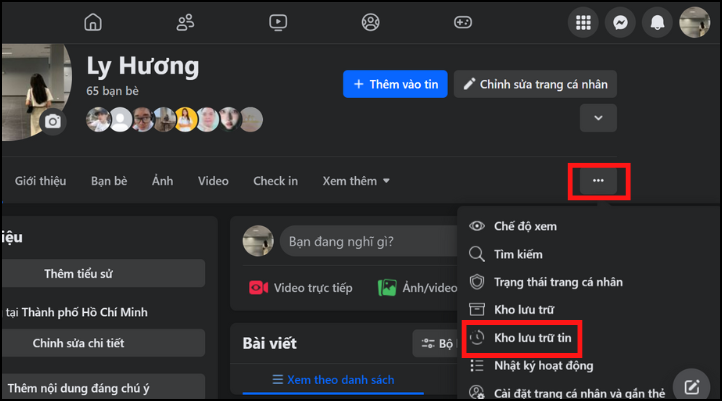
Bước 2: Nhấn vào biểu tượng dấu ba chấm, chọn Kho lưu trữ tin. Sau đó chọn story bạn muốn kiểm tra.
Bước 3: Nhấn vào danh sách người xem và kéo đến cuối cùng để biết số lượng người lạ đã xem.
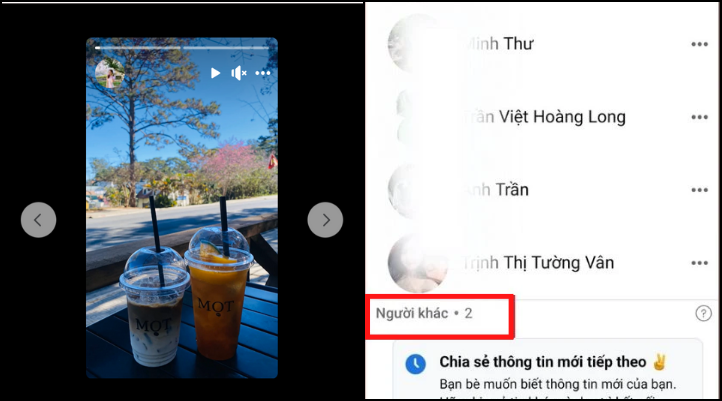
Chỉ với vài thao tác đơn giản là bạn đã có thể nhận biết có bao nhiêu người lạ xem tin Facebook của mình. Bên cạnh đó còn đảm bảo rằng bạn có thể quản lý tính riêng tư của mình một cách hiệu quả.
Giải đáp một số câu hỏi về cách nhận biết người lạ xem story Facebook
Sau khi tìm hiểu cách để nhận biết người lạ xem tin Facebook, chắc hẳn vẫn có một số người còn thắc mắc. Dưới đây là một vài câu hỏi thường gặp khi xem tin Facebook và Adsplus sẽ giải đáp cho bạn.
Liệu có thể xem danh sách đầy đủ người lạ đã xem story Facebook của mình hay không?
Hiện tại không có cách chính thức nào để thực hiện điều này. Facebook chỉ cung cấp thông tin về số lượng người xem story của bạn, bao gồm cả người lạ. Danh tính cụ thể của những người lạ này không được hiển thị, nhằm bảo vệ quyền riêng tư của họ.
Tại sao đôi khi tôi thấy tên của người lạ trong danh sách người xem story?
Thông thường khi người lạ xem story, tên của người này sẽ không được hiển thị cụ thể. Tuy nhiên đôi khi vẫn thấy tên của họ trong danh sách là do:
- Người lạ đó từng là bạn bè Facebook của bạn. Sau khi hủy kết bạn, Facebook vẫn có thể hiển thị tên họ trong danh sách người xem story của bạn trong một khoảng thời gian ngắn.
- Bạn và người lạ đó có tương tác gần đây. Như là việc bạn đã bình luận hoặc nhắn tin cho họ.
Sử dụng ứng dụng bên thứ ba để xem người lạ nào đã xem story có an toàn không?
Việc sử dụng các ứng dụng bên thứ ba để xem story ẩn danh tiềm ẩn nhiều rủi ro.
- Vấn đề bảo mật. Ứng dụng có thể thu thập dữ liệu cá nhân của bạn và sử dụng nó cho mục đích xấu. Bên cạnh đó có thể chứa virus hoặc phần mềm độc hại, gây hại cho thiết bị của bạn.
- Vi phạm quyền riêng tư. Ứng dụng có thể thu thập dữ liệu thông tin về bạn bè và những người theo dõi bạn. Việc thu thập dữ liệu này mà không có sự đồng ý của họ là vi phạm quyền riêng tư.
Vậy làm thế nào để xem story của người khác mà không để lộ danh tính?
Hiện tại không có phương pháp hoàn toàn hiệu quả để thực hiện điều này. Một số cách thức có thể giúp bạn ẩn danh ở mức độ nhất định bao gồm:
- Tạo tài khoản Facebook mới. Tạo tài khoản mới và không kết bạn với người mà bạn muốn xem story. Sử dụng tài khoản này để theo dõi họ và xem story của họ.
- Sử dụng tính năng Highlight. Nếu người dùng đã lưu story của họ thành Highlight, bạn có thể xem Highlight đó mà không cần phải xem story của họ. Tuy nhiên, Highlight sẽ biến mất sau 24 giờ nếu người dùng không lưu trữ nó.
- Chặn người dùng. Việc chặn người dùng sẽ khiến bạn không thể xem story của họ và ngược lại. Đây là phương án cuối cùng nếu bạn muốn hoàn toàn ẩn danh khỏi người dùng đó.
Hy vọng những thông tin này giúp bạn hiểu rõ hơn về cách nhận biết người lạ xem story trên Facebook. Nếu còn câu hỏi gì khác, đừng ngần ngại hỏi thêm bằng cách để lại bình luận nhé.
Kết luận
Việc nhận biết người lạ đã xem story Facebook là một phần quan trọng trong việc quản lý và bảo vệ thông tin cá nhân. Hiểu rõ về cách hoạt động của tính năng này sẽ giúp chúng ta tự tin hơn trong việc chia sẻ và duy trì mối quan hệ trên mạng xã hội một cách an toàn.
Adsplus.vn
Cảm ơn bạn đã xem bài viết này. Hãy cập nhật thêm các bài viết từ Adsplus để biết thêm những thông tin mới nhất về Marketing. Và các Tips chạy quảng cáo hiệu quả.
- Tham khảo các khóa học Google Ads, Facebook Ads tại guru.edu.vn
- Tham khảo các gói setup tài khoản quảng cáo Google Ads, Facebook Ads tại 1ad.vn
Cách xóa biệt danh trên facebook cho điện thoại và máy...
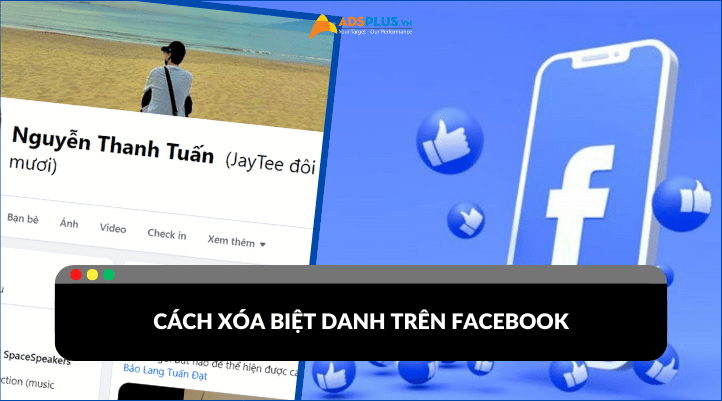
Bạn đang muốn thay đổi hình ảnh hồ sơ trang cá nhân Facebook? Xóa biệt danh là bước khởi đầu để đơn giản hóa hoặc làm hồ sơ Facebook của bạn chuyên nghiệp hơn. Bài viết này sẽ hướng dẫn bạn cách xóa biệt danh trên Facebook cực kỳ đơn giản cho điện thoại và máy tính.
Xem thêm:
Có nên biết cách xóa biệt danh trên Facebook không?
Biệt danh trên Facebook là một tên khác sử dụng để thay thế cho cho hồ sơ Facebook của bạn. Biệt danh giúp thể hiện dấu ấn riêng một cách độc đáo và phân biệt với những người dùng cùng tên. Nó có thể là nickname mọi người đặt cho bạn, tên ngắn gọn, tên thời thơ ấu,... hoặc tùy theo sở thích cá nhân.
Đặt biệt danh giúp mọi người dễ tìm kiếm bạn trên Facebook. Tuy nhiên, việc này cũng mang lại một số bất cập. Do đó, trong một số trường hợp, bạn nên xóa biệt danh trên Facebook. Nếu bạn sử dụng Facebook cho mục đích công việc, việc này có thể giúp bạn tạo hình ảnh chuyên nghiệp. Biệt danh có thể khiến bạn trông thiếu nghiêm túc hoặc không phù hợp với môi trường làm việc.
Nếu bạn muốn thay đổi hình tượng trang cá nhân Facebook, việc xóa biệt danh có thể là bước khởi đầu mới. Việc này có thể giúp đơn giản hóa hồ sơ Facebook của bạn.
Hướng dẫn cách xóa biệt danh trên Facebook
Tiếp theo, Adsplus sẽ hướng dẫn cho bạn cách xóa biệt danh trên Facebook dễ dàng.
Cách xóa biệt danh trên Facebook cho điện thoại
Cách xóa biệt danh trên Facebook cho điện thoại rất đơn giản, bạn hãy thực hiện theo các bước sau:
Bước 1: Mở lên ứng dụng Facebook trên điện thoại của bạn. Tiếp theo, nhấn biểu tượng như hình dưới để vào trang cá nhân của bạn.
Bước 2: Chọn Chỉnh sửa trang cá nhân. Tiếp theo, lướt xuống và nhấn Chỉnh sửa thông tin giới thiệu.
Bước 3: Lướt xuống mục Các tên khác và nhấn vào biểu tượng cây bút bên cạnh biệt danh bạn muốn xóa.
Bước 4: Chọn Xóa tên và nhấn vào Xác nhận.
Chỉ với vài bước đơn giản là bạn đã có thể xóa biệt danh trên facebook cho điện thoại. Hãy theo dõi nội dung tiếp theo để thực hiện việc xóa biệt danh Facebook trên máy tính nhé.
Cách xóa biệt danh trên Facebook cho máy tính
Nếu bạn đang sử dụng Facebook trên trình duyệt máy tính, dưới đây là các bước để bạn xóa biệt danh.
Bước 1: Truy cập và đăng nhập vào tài khoản Facebook trên trình duyệt của bạn. Sau đó, click trên tên tài khoản của bạn ở góc trên bên trái màn hình để vào trang cá nhân của bạn.
Bước 2: Chọn Chỉnh sửa trang cá nhân. Sau đó, chọn Chỉnh sửa thông tin giới thiệu.
Bước 3: Lướt xuống và chọn Chi tiết về bạn trong mục Giới thiệu.
Bước 4: Nhấp vào biểu tượng dấu 3 chấm bên cạnh biệt danh bạn muốn xóa.
Bước 5: Chọn Xóa tên và nhấp vào Xác nhận.
Đến đây là bạn đã hoàn tất việc xóa biệt danh facebook cho máy tinh. Nếu bạn quan tâm đến xóa biệt danh trong cuộc trò chuyện Messenger, hãy theo dõi nội dung tiếp theo nhé.
Cách xóa biệt danh trên Messenger
Bạn không muốn để biệt danh trong cuộc trò chuyện Messenger nữa, dưới đây sẽ là các cách để xóa chúng.
Cách xóa biệt danh Messenger trên điện thoại
Tiếp theo là các thao tác để xóa biệt danh Messenger trên điện thoại. Bạn thực hiện theo các bước như sau:
Bước 1: Mở ứng dụng Messenger trên điện thoại của bạn. Sau đó, mở cuộc trò chuyện bạn muốn xóa biệt hiệu.
Bước 2: Nhấp vào Avatar đối phương. Sau đó, chọn Biệt danh.
Bước 3: Chọn biệt danh bạn muốn xóa. Sau đó, xóa đi biệt danh đó và nhấn Lưu.
Các bước xóa biệt danh trong cuộc trò chuyện Messenger trên điện thoại cực kỳ đơn giản. Bạn hãy thử thực hiện ngay nhé.
Cách xóa biệt danh Messenger trên máy tính
Nếu bạn đang sử dụng Messenger trên máy tính, dưới đây là các bước bạn cần làm để xóa biệt danh:
Bước 1: Truy cập và đăng nhập vào tài khoản Facebook trên trình duyệt của bạn. Ở thanh điều hướng bên, nhấp vào Xem thêm và click Messenger.
Bước 2: Mở cuộc trò chuyện có biệt danh bạn muốn xóa. Tiếp theo, nhấp Tùy chỉnh đoạn chat và sau đó chọn Chỉnh sửa biệt danh.
Bước 3: Nhấp vào biểu tượng cây bút bên cạnh biệt danh bạn muốn xóa. Sau đó xóa đi biệt danh đó và nhấp dấu tick.
Vậy là bạn đã hoàn tất xóa biệt hiệu Messenger trên máy tính.
Một số lưu ý khi xóa biệt danh trên Facebook
Khi quyết định xóa biệt danh trên Facebook, có một số điểm mà bạn cần lưu ý như sau:
- Biệt danh chỉ có thể thay đổi 5 lần trong vòng 3 tháng. Do đó, hãy cân nhắc sử dụng tính năng này một cách hợp lý để tránh bị giới hạn.
- Việc xóa biệt danh là vĩnh viễn và bạn sẽ không thể khôi phục biệt danh đã xóa. Vì vậy, trước khi xóa, bạn hãy suy xét kỹ lưỡng.
- Trong vài trường hợp, tên cũ của bạn vẫn có thể xuất hiện trên Facebook. Chẳng hạn như trong các bài đăng cũ hoặc trong danh sách bạn bè của người khác.
Kết luận
Cách xóa biệt danh trên Facebook được thực hiện đơn giản và nhanh chóng trên cả máy tính và điện thoại. Bài viết trên đã hưỡng dẫn chi tiết cho bạn quy trình thực hiện việc này. Nếu có bất kỳ thắc mắc nào, hãy để lại bình luận bên dưới để Adsplus giải đáp cho bạn nhé.
Cảm ơn bạn đã xem bài viết này. Hãy cập nhật thêm các bài viết từ Adsplus để biết thêm những thông tin mới nhất về Marketing. Và các Tips chạy quảng cáo hiệu quả.
- Tham khảo các khóa học Google Ads, Facebook Ads tại guru.edu.vn
- Tham khảo các gói setup tài khoản quảng cáo Google Ads, Facebook Ads tại 1ad.vn
Hướng dẫn cách liên kết Instagram với Facebook dễ dàng
Instagram và Facebook là hai mạng xã hội được người dùng ưa chuộng và sử dụng phổ biến. Những khoảnh khắc của người dùng đăng tải sẽ được lưu trữ trên đây để tạo nên những kỉ niệm tuyệt vời. Tuy nhiên nếu đăng tải lên trên cả hai trang mạng xã hội thì sẽ mất rất nhiều thời gian. Vì vậy việc biết cách liên kết Instagram với Facebook là điều cần thiết giúp bạn tối ưu sử dụng hai mạng xã hội này hiệu quả.
Xem thêm:
- Bật mí cách tạo story đẹp, ấn tượng trên Instagram
- Khám phá thử nghiệm Blend Feed trên Instagram
- Bật mí cách tạo story đẹp, ấn tượng trên Instagram
Tại sao cần biết cách liên kết Instagram với Facebook
Ngày nay, mạng xã hội đã trở thành một phần không thể thiếu đối với nhiều người. Và Instagram và Facebook là hai nền tảng được sử dụng cực rộng rãi. Nổi bật giao diện đẹp mắt và tính năng tiện lợi. Bạn có thể đồng bộ hóa bài đăng trên hai mạng xã hội này khi bạn biết đến cách liên kết Instagram với Facebook. Dưới đây là một số lợi ích nổi bật khi liên kết Instagram với facebook:
- Phạm vi tiếp cận được mở rộng: bài đăng của bạn sẽ hiển thị trên cả hai nền tảng Instagram và Facebook.
- Tối ưu được thời gian và thao tác: bạn có thể sử dụng một giao diện để quản lý cả Instagram và Facebook. Ngoài ra, tính năng đồng bộ bài đăng trên hai nền tảng này giúp bạn tiết kiệm thời gian và đồng nhất về giao diện.
- Tăng khả năng tương tác: những người theo dõi bạn sẽ dễ dàng kết nối với bạn trên cả hai nền tảng. Từ đó tăng tính nhận diện và khả năng tương tác hơn.
- Dễ dàng quản lý: khi liên kết hai nền tảng mạng xã hội này bạn có thể đồng bộ ảnh đại diện thông tin cá nhân. Hơn thế nữa, bạn sẽ dễ dàng đăng nhập Instagram bằng Facebook khi lỡ quên mật khẩu.
Việc liên kết giữa hai tài khoản Instagram và Facebook mang lại rất nhiều lợi ích cho người sử dụng. Đặc biệt đây là hai trang mạng có lượt người dùng khổng lồ, việc tối ưu và đồng bộ sẽ giúp tiếp cận đến lượng lớn người dùng hiệu quả.
Cách liên kết Instagram với Facebook đơn giản nhanh nhất
Tính năng liên kết Instagram với Facebook được nhiều người dùng yêu thích vì tính tiện, quản lý dễ dàng hơn. Điều này sẽ tăng tính chuyên nghiệp và thống nhất nội dung của hai trang mạng xã hội. Bạn có thể tham khảo hai cách liên kết Instagram với Facebook dưới đây:
Thao tác thực hiện liên kết qua điện thoại
Các bước cơ bản giúp bạn dễ dàng thực hiện liên kết Instagram với Facebook trên điện thoại:
Bước 1: Tải ứng dụng Instagram về điện thoại và đăng nhập tài khoản.
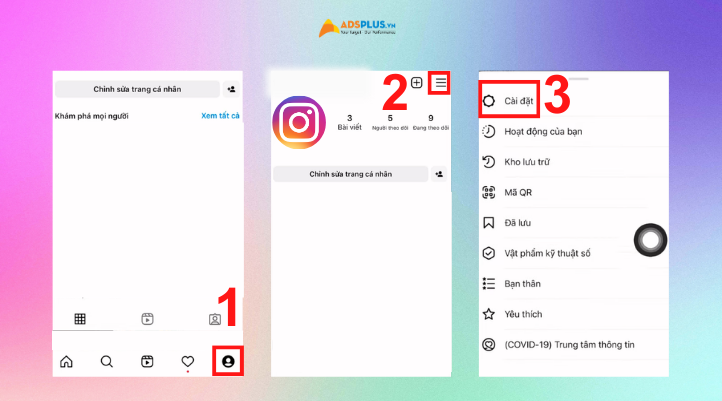
Bước 2: Sau khi đi nhập thành công bạn sẽ ở giao diện trang chủ. Chọn Tài khoản của bạn phía góc dưới màn hình. Chọn vào biểu tượng 3 gạch ở góc phải trên cùng, và chọn vào phần Cài đặt.
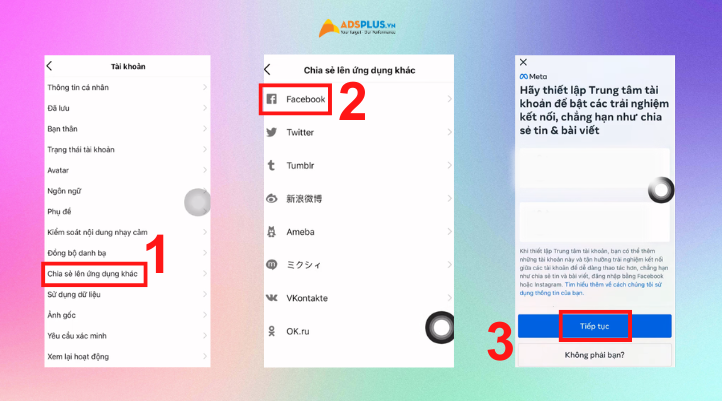
Bước 3: Chọn Tài khoản > Chia sẻ lên ứng dụng khác > Chọn Facebook để thực hiện liên kết.
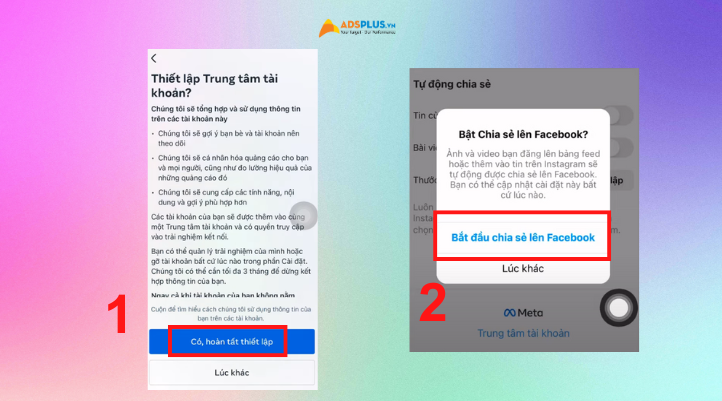
Bước 4: Chọn tài khoản Facebook muốn liên kết. Nếu bạn muốn liên kết với tài khoản Facebook khác chọn Thay đổi. Chọn Hoàn tất thiết lập và cuối cùng là chọn Bắt đầu chia sẻ lên Facebook để hoàn thành quá trình liên kết.
Cách liên kết trên máy tính
Ngoài việc thao tác liên kết tài khoản Instagram với Facebook trên thiết bị di động bạn còn có thể thực hiện trên máy tính. Dưới đây là các bước hướng dẫn giúp bạn thực hiện liên kết trên máy tính một cách nhanh chóng:
Bước 1: Đầu tiên truy cập vào website của Instagram https://www.instagram.com/.
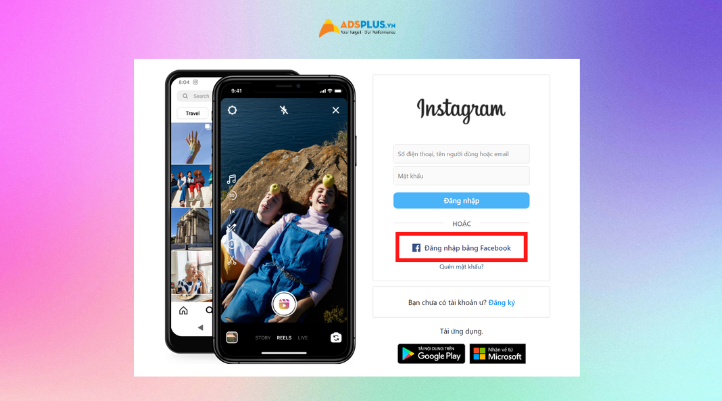
Bước 2: Ở màn hình đăng nhập chọn Đăng nhập bằng Facebook.
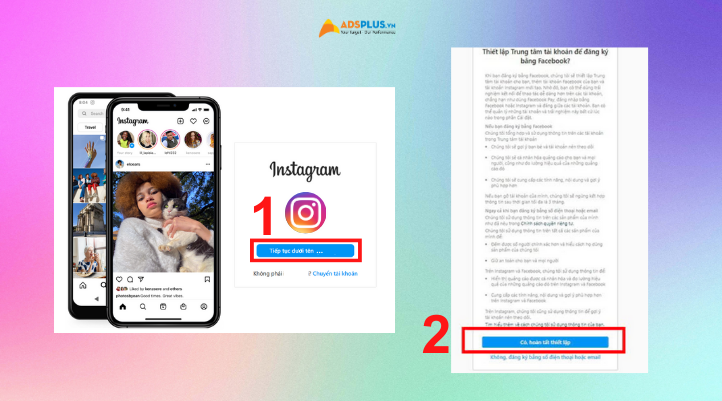
Bước 3: Chọn Tiếp tục dưới tên người dùng Instagram của bạn. Sau đó cấp quyền truy cập cho Instagram có thể đăng nhập qua Facebook nhấn Có, hoàn tất thiết lập.
Liên kết tài khoản Instagram và Facebook là việc làm dễ dàng. Bạn có thể tự mình làm thông qua những hướng dẫn trên. Bạn có thể thực hiện liên kết tài khoản trên máy tính hoặc cả trên điện thoại.
Kết luận
Bài viết này với mong muốn giúp bạn biết được cách liên kết Instagram với Facebook một cách dễ dàng. Những thao tác đơn giản mang lại nhiều lợi ích cho người dùng của hai mạng xã hội này. Nếu bạn có câu hỏi nào hãy để lại bình luận ở bên dưới, chúng mình sẽ giải đáp trong thời gian sớm nhất.
Cảm ơn bạn đã xem bài viết này. Hãy cập nhật thêm các bài viết từ Adsplus để biết thêm những thông tin mới nhất về Marketing. Và các Tips chạy quảng cáo hiệu quả.
- Tham khảo các khóa học Google Ads, Facebook Ads tại guru.edu.vn
- Tham khảo các gói setup tài khoản quảng cáo Google Ads, Facebook Ads tại 1ad.vn
![[Ebook] Phương pháp tối ưu hiệu quả quảng cáo tin nhắn](https://adsplus.vn/blog/wp-content/uploads/2024/07/toi-uu-hieu-qua-quang-cao-tin-nhan-thum-324x160.png "[Ebook] Phương pháp tối ưu hiệu quả quảng cáo tin nhắn")
[Ebook] Phương pháp tối ưu hiệu quả quảng cáo tin nhắn
![[Ebook] Phương pháp tối ưu hiệu quả quảng cáo tin nhắn](https://adsplus.vn/blog/wp-content/uploads/2024/07/toi-uu-hieu-qua-quang-cao-tin-nhan-thum-360x210.png "[Ebook] Phương pháp tối ưu hiệu quả quảng cáo tin nhắn")
Quảng cáo tin nhắn ngày càng được nhiều doanh nghiệp chú trọng và triển khai. Hãy cùng Meta cải thiện hiệu quả kinh doanh qua Ebook Phương pháp tối ưu hiệu quả quảng cáo tin nhắn được Adsplus biên soạn.
![[Ebook] Phương pháp tối ưu hiệu quả quảng cáo tin nhắn](https://adsplus.vn/blog/wp-content/uploads/2024/07/toi-uu-hieu-qua-quang-cao-tin-nhan-thum.png)
Xem thêm:
- [Ebook] Xu hướng sáng tạo nội dung TikTok – 2024
- [FREE EBOOK] Xu hướng Digital Marketing 2024: Một số chiến lược quan trọng
- [Ebook] Tổng hợp các ý tưởng nội dung Social Media nổi bật
TẢI NGAY EBOOK PHƯƠNG PHÁP TỐI ƯU HIỆU QUẢ QUẢNG CÁO TIN NHẮN
Quảng cáo tin nhắn mang lại lợi ích gì cho doanh nghiệp
Kinh doanh hội thoại là một lĩnh vực được Meta chú trọng đầu tư nhất trong thời gian gần đây. Và quảng cáo tin nhắn là hình thức giúp doanh nghiệp tiếp cận gần hơn đối với những khách hàng tiềm năng. Bạn có biết tại sao hình thức này ngày càng được các doanh nghiệp chú trọng không? Cùng điểm qua một số lợi ích nổi bật mà chúng mang lại cho doanh nghiệp:
- Kết nối với khách hàng tiềm năng chặt chẽ: Quảng cáo tin nhắn giúp doanh nghiệp tiếp cận trực tiếp với khách hàng.
- Sự tiện lợi của tin nhắn hội thoại: doanh nghiệp có thể đưa sản phẩm đến với đúng đối tượng tiềm năng nhờ thuật toán đề xuất. Khi đó khách hàng dễ dàng nhắn tin trực tiếp với doanh nghiệp qua Messenger, xem sản phẩm, nhận tư vấn và chốt đơn trực tiếp.
- Tăng tỷ lệ chốt đơn: 45% người dùng quyết định mua hàng sau khi tương tác với doanh nghiệp qua Messenger. Vì thế quảng cáo tin nhắn là cơ hội giúp doanh nghiệp tăng doanh thu hiệu quả.
Ngoài ra, tính năng mới sắp ra mắt của Meta - Trung tâm quản lý khách hàng giúp doanh nghiệp tiện lợi trong quản lý thông tin các khách hàng tiềm năng. Với những lợi ích to lớn trên quảng cáo tin nhắn ngày càng được doanh nghiệp chú trọng.
Phương pháp tối ưu hiệu quả quảng cáo tin nhắn
Mục tiêu của Meta là luôn đảm bảo giá trị cho các nhà quảng cáo cũng như cho người dùng. Chính vì thế họ đã đưa ra phương pháp tối ưu hiệu quả quảng cáo tin nhắn cho doanh nghiệp. Ebook này sẽ giúp bạn hiểu rõ về phương pháp tối ưu quảng cáo tin nhắn và cách thức áp dụng chi tiết được Meta đề xuất. Có ba yếu tố chính giúp nâng cao tổng giá trị quảng cáo được Meta nhắc đến.
Tùy chọn kiểm soát của nhà quảng cáo
Ở đây khi setup chiến dịch quảng cáo bạn cần lưu ý 5 điều ảnh hưởng đến tùy chọn kiểm soát của nhà quảng cáo. Các lưu ý cần kể đến là:
- Mục tiêu kinh doanh và mục tiêu hiệu quả
- Nhắm mục tiêu
- Ngân sách
- Vị trí Quảng cáo
- Nội dung
Mỗi lưu ý sẽ có những giải pháp chi tiết. Ebook sẽ giúp bạn hiểu rõ hơn về điều đó, và những doanh nghiệp đã áp dụng thành công phương pháp này.
Công nghệ máy học
Công nghệ máy học kết hợp dữ liệu và tín hiệu để dự đoán người dùng phù hợp vào đúng thời điểm nào. Công nghệ này còn giúp người dùng giảm được 19% CPA. Ngoài ra, bạn cũng có thể cải tiến công nghệ máy học hiệu quả qua các cách trong Ebook này.
Tốc độ phân phối
Tốc độ phân phối giúp tối đa hóa ngân sách chiến dịch. Đây là cách giúp doanh nghiệp được đảm bảo ngân sách chiến dịch trong khoảng thời gian chạy quảng cáo.
Adsplus.vn
Cảm ơn bạn đã xem bài viết này. Hãy cập nhật thêm các bài viết từ Adsplus để biết thêm những thông tin mới nhất về Marketing. Và các Tips chạy quảng cáo hiệu quả.
- Tham khảo các khóa học Google Ads, Facebook Ads tại guru.edu.vn
- Tham khảo các gói setup tài khoản quảng cáo Google Ads, Facebook Ads tại 1ad.vn

Giới thiệu một số công cụ lấy ID Facebook nhanh chóng

Mã số ID có thể giúp người dùng tra cứu thông tin hoặc quản lý tài khoản. Vậy bạn đã biết cách tra cứu ID Facebook hay chưa? Adsplus sẽ giới thiệu một số công cụ lấy ID Facebook mà không tốn quá nhiều thời gian.
Xem thêm:
- ID Facebook là gì? Cách xác định ID Facebook cá nhân nhanh chóng
- Làm thế nào để lấy ID trên Facebook?
ID Facebook là gì? Các loại ID trên Facebook
ID Facebook là một chuỗi số định danh duy nhất được gán cho mỗi tài khoản người dùng trên mạng xã hội Facebook. Mỗi tài khoản Facebook có một ID riêng và đây là cách mà hệ thống xác định và quản lý thông tin cá nhân của người dùng.
Trên Facebook, có một số loại ID khác nhau được sử dụng để định danh các thực thể khác nhau trên nền tảng này. Dưới đây là một số loại ID phổ biến trên Facebook:
- User ID: Đây là ID định danh duy nhất cho mỗi tài khoản người dùng trên Facebook. Nó được sử dụng để xác định một người dùng cụ thể trên nền tảng.
- Page ID: Là ID định danh cho từng trang, bài viết, nhóm trên Facebook. Mỗi loại đều có một ID riêng. Các loại ID này dùng để xác định, quản lý hoặc liên kết đến các trang, bài viết, nhóm.
- Application ID: Đây là ID định danh cho mỗi ứng dụng Facebook được tạo bởi các nhà phát triển. Nó được sử dụng để liên kết và quản lý ứng dụng trên nền tảng Facebook.
- Event ID: Mỗi sự kiện trên Facebook cũng có một ID riêng để định danh nó. ID này được sử dụng để quản lý thông tin và tham gia vào sự kiện đó.
- Photo ID, Video ID: Là các ID riêng của từng ảnh, video được đăng tải bởi người dùng trên Facebook.
ID Facebook thường được sử dụng để quản lý tài khoản, quyền truy cập. Ngoài ra còn giúp cho các nhà quảng cáo tiếp cận đúng đối tượng mục tiêu cho chiến lược của họ.
Các công cụ hỗ trợ lấy ID Facebook đơn giản
Mỗi ID Facebook bao gồm các dãy số, tương tự như số định danh căn cước. Adsplus sẽ hướng dẫn bạn cách lấy ID Facebook cực kỳ nhanh chóng trên điện thoại và máy tính.
Công cụ lấy ID Facebook trên điện thoại
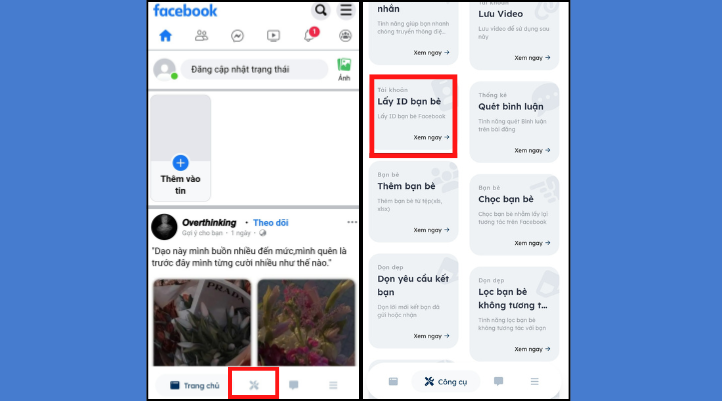
Đối với cách này, bạn cần tải ứng dụng MonokaiToolkit để hỗ trợ lấy ID. Các thao tác rất đơn giản, bạn thực hiện như sau:
Bước 1: Mở ứng dụng MonokaiToolkit và đăng nhập vào tài khoản Facebook của bạn.
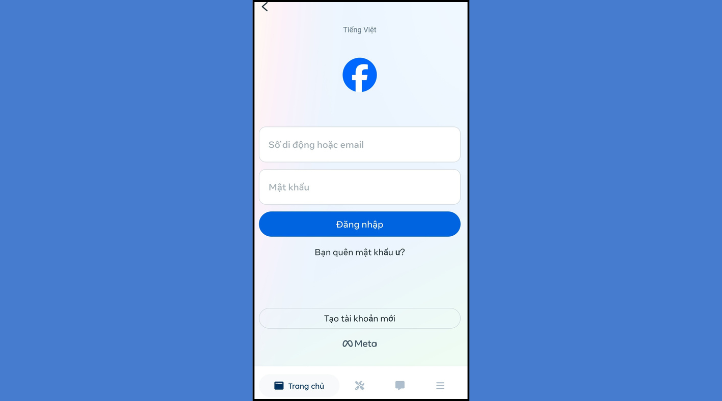
Bước 2: Nhấn vào biểu tượng như hình. Sau đó kéo xuống chọn mục Lấy ID bạn bè.
Bước 3: Dán link Facebook vào khung như hình. Sau đó nhấn Tìm kiếm.
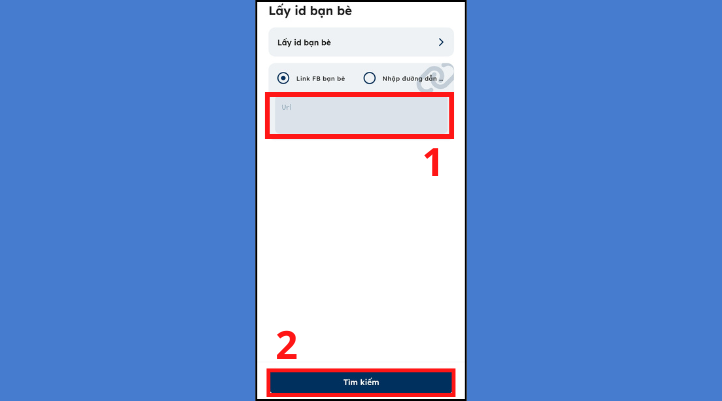
Đặc biệt, ứng dụng này còn có các tính năng khác cực kỳ hữu ích. Bạn có thể kiểm tra ID các trang, nhóm mà bạn bè của bạn đã thích bằng cách tương tự như trên.
Công cụ lấy ID Facebook trên máy tính
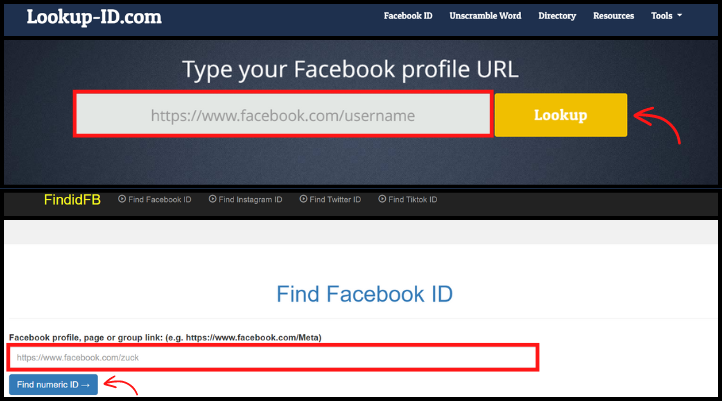
Đối với máy tính, có rất nhiều trang web hỗ trợ lấy ID Facebook. Trong đó, Lookup-ID hay FindidFB là hai trang web được sử dụng nhiều nhất. Dưới đây sẽ là cách lấy ID từ các trang web này.
Bước 1: Mở ứng dụng Facebook và chọn trang cá nhân muốn lấy ID. Sau đó sao chép đường link.
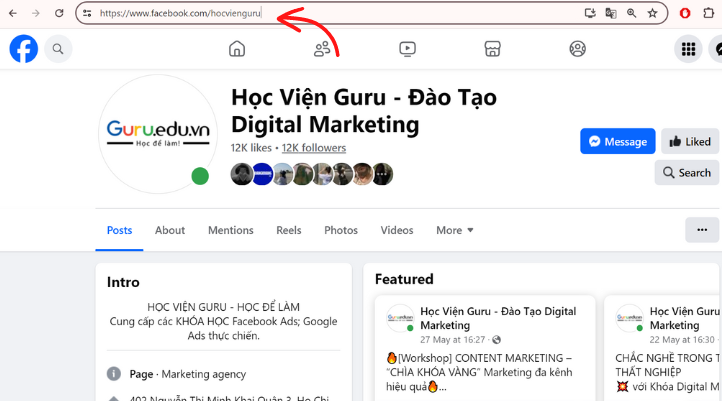
Bước 2: Truy cập vào trang web Lookup-ID hoặc FindidFB. Dán link Facebook cần lấy ID vào khung như hình. Nhấn Look up hay Find numeric ID để lấy ID.
Cách lấy ID Facebook trực tiếp trên trang Facebook
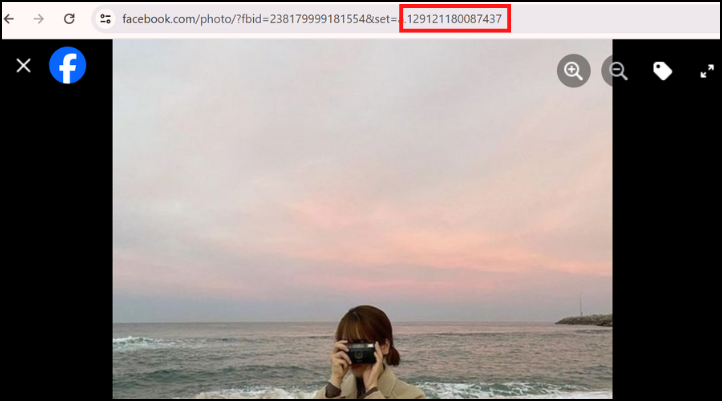
Cách này cực kỳ đơn giản, bạn không cần phải truy cập vào bất kỳ trang web nào. Bạn chỉ cần mở trang cá nhân của người cần lấy ID trên Facebook, sau đó bấm vào ảnh bất kỳ. Lúc này tại đường link như hình, dãy số sau dấu chấm cuối cùng chính là ID bạn cần tìm.
Một số lưu ý khi lấy ID Facebook
Khi lấy ID Facebook của người khác, phải đảm bảo tính bảo mật và không ảnh hưởng đến quyền riêng tư. Cần cân nhắc một số điều sau:
- Tuân thủ chính sách bảo mật: Facebook có những hướng dẫn cụ thể về việc sử dụng dữ liệu người dùng. Hãy đảm bảo bạn tuân thủ những quy định này và không sử dụng ID Facebook một cách lạm dụng.
- Chỉ sử dụng ID với sự đồng ý: Hãy chắc chắn rằng bạn chỉ lấy ID sau khi được sự đồng ý của người dùng hoặc trong các trường hợp được phép theo quy định.
- Sử dụng ID một cách có trách nhiệm: Đảm bảo rằng việc sử dụng ID Facebook của người dùng là đúng mục đích. Hãy giữ thông tin này một cách bảo mật và không chia sẻ cho bất kỳ ai ngoài mục đích cần thiết.
Việc tuân thủ các quy tắc sẽ giúp bạn tránh vi phạm quy định và chính sách bảo mật của Facebook. Hãy sử dụng thông tin này một cách có trách nhiệm và chỉ khi cần thiết.
Kết luận
Như vậy, nhờ các công cụ lấy ID Facebook, bạn đã có ngay ID của người khác một cách nhanh chóng. Mã số ID giúp bạn tìm và kết nối với đối tượng một cách chính xác và dễ dàng hơn. Adsplus hy vọng những thông tin trên hữu ích với bạn. Nếu thấy hay thì đừng quên nhấn thích và chia sẻ nhé!
Adsplus.vn
Cảm ơn bạn đã xem bài viết này. Hãy cập nhật thêm các bài viết từ Adsplus để biết thêm những thông tin mới nhất về Marketing. Và các Tips chạy quảng cáo hiệu quả.
- Tham khảo các khóa học Google Ads, Facebook Ads tại guru.edu.vn
- Tham khảo các gói setup tài khoản quảng cáo Google Ads, Facebook Ads tại 1ad.vn

Cách đặt tên Facebook 1 chữ trên điện thoại và máy...
Bạn muốn tạo dấu ấn khác biệt trên Facebook bằng cách sở hữu tên chỉ vỏn vẹn 1 chữ? Bài viết này sẽ là chìa khóa giúp bạn thực hiện điều này. Hãy cùng Adsplus khám phá cách đặt tên Facebook 1 chữ độc đáo và cực kì đơn giản dưới đây.
Xem thêm:
Lợi ích khi biết cách đặt tên Facebook 1 chữ
Theo nguyên tắc Facebook đặt ra, tên người dùng tại Việt Nam phải dài từ 5 ký tự trở lên và không thể dùng chỉ 1 chữ. Do đó, tên Facebook chỉ vỏn vẹn 1 chữ giúp bạn tạo dấu ấn giữa hàng ngàn người dùng khác. Một cái tên độc đáo thể hiện cá tính riêng, giúp bạn tạo dựng thương hiệu cá nhân.
Một cái tên ngắn gọn sẽ giúp mọi người dễ nhớ và dễ dàng tìm kiếm bạn trên Facebook. Điều này đặc biệt hữu ích nếu bạn muốn sử dụng Facebook cho mục đích kinh doanh hoặc quảng bá bản thân.
Một số lưu ý trước khi đổi tên Facebook 1 chữ
Trước khi đổi tên Facebook 1 chữ, bạn cần lưu ý một số vấn đề sau:
- Để đặt tên Facebook 1 chữ, bạn phải kết nối địa chỉ VPN Indonesia ảo. Do đó, kết nối internet của bạn có thể sẽ không ổn định.
- Vì bạn cần phải sử dụng ngôn ngữ Indonesia để đổi tên, hãy nhớ chuyển ngôn ngữ thiết bị lại tiếng Việt.
- Khi thay đổi ngôn ngữ thiết bị, VPN sẽ bị ngắt kết nối. Vì vậy, hãy bật lại VPN để đảm bào VPN Indonesia luôn được kết nối trong suốt quá trình đổi tên.
- Việc đổi tên Facebook 1 chữ có thể không thành công 100%. Facebook có thể từ chối yêu cầu của bạn nếu họ cho rằng tên mới của bạn vi phạm các quy định hoặc không phù hợp.
Hướng dẫn cách đặt tên Facebook 1 chữ trên điện thoại
Với cách đặt tên Facebook 1 chữ trên điện thoại, các bước thực hiện tương đối dài và cần sử dụng nhiều ứng dụng bên thứ 3. Hãy theo dõi nội dung bên dưới để tìm hiểu quá trình đổi tên Facebook thành 1 chữ trên điện thoại Iphone và Android.
Cách đặt tên Facebook 1 chữ trên điện thoại Iphone
Nếu bạn đang sử dụng điện thoại Iphone, dưới đây là các bước để đổi tên Facebook 1 chữ cho bạn:
Bước 1: Tải ứng dụng VPN.lat trong Apps Store. Sau đó, mở lên ứng dụng VPN.lat trong điện thoại.
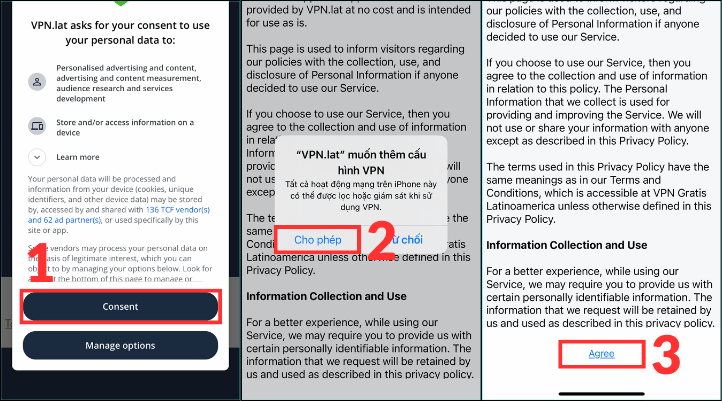
Bước 2: Chọn Consent. Tiếp theo, chọn Cho phép để cho phép VPN.lat thêm cấu hình VPN vào điện thoại của bạn. Sau đó, chọn Agree.
Bước 3: Chọn Tap to select Location. Tiếp theo, lướt xuống tìm và nhấn vào Indonesia. Sau đó, chọn Jakarta.
Bước 4: Chọn Tap To Connect và chọn YES.
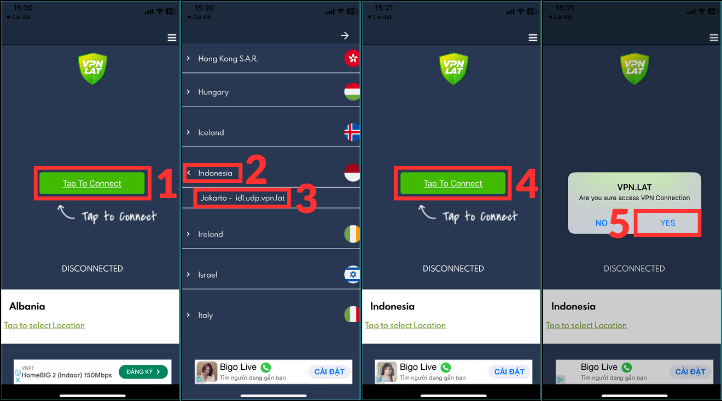
Bước 5: Thoát ra màn hình chính và mở lên ứng dụng Facebook. Tiếp theo chọn biểu tượng bánh răng như hình dưới. Sau đó, lướt xuống và chọn Ngôn ngữ và khu vực.
Bước 6: Chọn Ngôn ngữ của các nút, tiêu đề, và văn bản khác từ Facebook. Sau đó, chọn Mở cài đặt điện thoại.
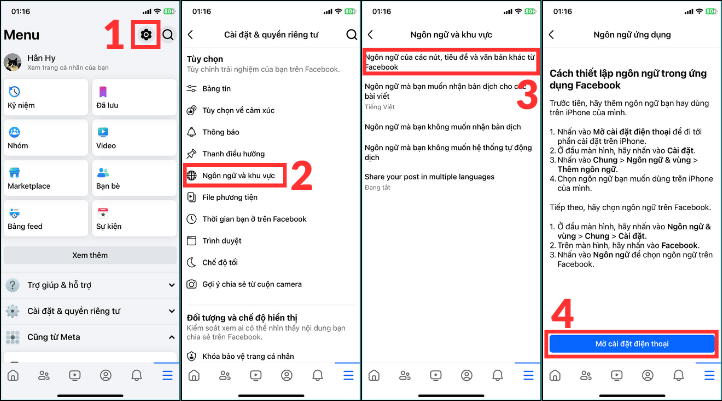
Bước 7: Chọn Cài đặt và lướt xuống chọn Cài đặt chung. Sau đó, lướt xuống chọn Ngôn ngữ & Vùng.
Bước 8: Chọn Thêm Ngôn ngữ. Sau đó, thêm ngôn ngữ Bahasa Indonesia. Tiếp theo, chọn Sử dụng Tiếng Indonesia.
Bước 9: Mở lại ứng dụng VPN.lat và chọn Tap To Connect để kết nối lại với VPN.
Bước 10: Quay lại ứng dụng Facebook và mở lại biểu tượng bánh răng. Sau đó, nhấn Detail pribadi. Tiếp theo, nhấn vào Profil và chọn mục Facebook trong Profil.
Bước 11: Chọn Nama và tiến hành đổi tên 1 chữ bạn muốn ở ô Nama depan, điền dấu cách ở ô Nama tengah và Nama belakang. Sau đó, chọn Tinjau perubahan nhập mật khẩu để hoàn tất việc đổi tên.
Đến đây là bạn đã hoàn thành cách đặt tên Facebook 1 chữ trên điện thoại Iphone.
Cách đổi tên Facebook 1 chữ trên điện thoại Android
Nếu bạn đang sử dụng điện thoại Android, hãy thực hiện các bước tương tự như điện thoại Iphone. Tuy nhiên, ở bước thay đổi ngôn ngữ ứng dụng Facebook, điện thoại Android sẽ đổi ngôn ngữ ngay trong ứng dụng mà không cần chuyển sang Cài đặt.
Hướng dẫn cách đặt tên Facebook 1 chữ trên máy tính
Để đổi tên Facebook 1 chữ trên máy tính, bạn sẽ cần thêm tiện ích Urban Proxy VPN vào trình duyệt. Dưới đây là các bước thực hiện:
Bước 1: Truy cập tiện ích Urban Proxy VPN tại đây. Sau đó, nhấp vào Add to Chrome.
Bước 2: Chọn vào biểu tượng tiện ích như trong hình dưới. Sau đó, chọn Urban Proxy VPN và chọn tiếp Agree & Continue.
Bước 3: Chọn quốc gia là Indonesia. Nếu đồng hồ bắt đầu đếm giờ là bạn đã thành công kết nối địa chỉ Proxy Indonesia ảo.
Bước 4: Truy cập và đăng nhập vào tài khoản Facebook trên trình duyệt web. Tiếp theo, nhấp vào biểu tượng Avatar của bạn ở góc trên bên phải màn hình. Sau đó, nhấp vào Cài đặt & quyền riêng tư và chọn tiếp Cài đặt.
Bước 5: Ở thanh điều hướng bên trái màn hình, lướt xuống và chọn Thông tin cá nhân. Tiếp theo, chọn Facebook. Sau đó, chọn Tên.
Bước 6: Đổi tên 1 chữ bạn thích ở ô Tên. Sau đó, xóa tên cũ và thêm dấu cách ở ô Tên đệm và ô Họ.
Bước 7: Chọn Xem lại thay đổi. Sau đó, chọn Xong.
Vậy là bạn đã hoàn tất việc đặt tên Facebook 1 chữ trên máy tính. Đừng quên vào lại tiện ích để ngắt kết nối địa chỉ Proxy Indonesia để kết nối internet được ổn định nhé.
Kết luận
Bài viết đã chia sẻ cho bạn bí kíp cách đặt tên Facebook 1 chữ đầy ấn tượng. Đừng ngại áp dụng ngay và sáng tạo với những gợi ý trên đây để tạo phong cách riêng của bạn. Nếu bạn có bất kỳ thắc mắc nào, hãy để lại bình luận dưới đây để Adsplus giải đáp nhé.
Cảm ơn bạn đã xem bài viết này. Hãy cập nhật thêm các bài viết từ Adsplus để biết thêm những thông tin mới nhất về Marketing. Và các Tips chạy quảng cáo hiệu quả.
- Tham khảo các khóa học Google Ads, Facebook Ads tại guru.edu.vn
- Tham khảo các gói setup tài khoản quảng cáo Google Ads, Facebook Ads tại 1ad.vn
[FREE TEMPLATE] Cẩm nang tối ưu bài đăng đa nền tảng...
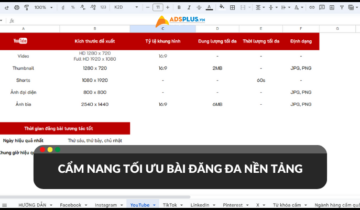
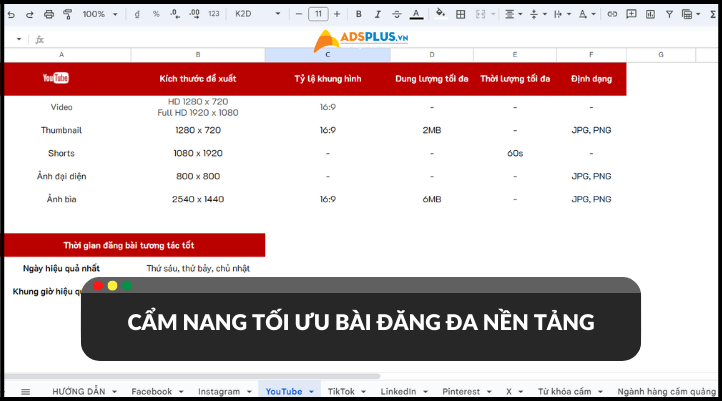
Tối ưu bài đăng đa nền tảng mạng xã hội là yếu tố quan trọng giúp bạn tiếp cận đến khách hàng tiềm năng hiệu quả. Từ những việc đơn thuần như sử dụng kích thước bài đăng đạt chuẩn, các khung giờ tương tác cao sẽ mang lại nhiều lợi ích cho doanh nghiệp. Bài viết này sẽ giúp bạn tổng hợp lại những cách tối ưu bài đăng trên những kênh Social phổ biến hiện nay.
Xem thêm:
- [FREE TEMPLATE] Mẫu kế hoạch Marketing cho doanh nghiệp
- [FREE TEMPLATE] Tổng hợp banner Canva màu hồng xanh TikTok
- [FREE TEMPLATE] Sheet quản lý chi tiêu/ ngân sách
TẢI NGAY TEMPLATE CẨM NANG TỐI ƯU BÀI ĐĂNG ĐA NỀN TẢNG
HƯỚNG DẪN SỬ DỤNG TEMPLATE CẨM NANG TỐI ƯU BÀI ĐĂNG ĐA NỀN TẢNG
Lợi ích tối ưu bài đăng đa nền tảng Social đối với doanh nghiệp
Ngày nay, mạng xã hội không chỉ đơn thuần là nơi kết nối giữa người dùng với nhau. Hơn thế nữa đây còn là nơi truyền thông, nâng cao hình ảnh thương hiệu. Vì thế, việc quản lý và tối ưu những bài đăng trên các kênh social là điều cần thiết.
Khi bài viết được đúng tiêu chí của kênh social đó, bạn sẽ thu hút nhiều lượt tương tác hơn. Cùng điểm qua một số lợi ích của việc tối ưu bài đăng trên các kênh mạng xã hội:
- Tăng nhận diện thương hiệu cho doanh nghiệp. Một bài viết khi được tối ưu thành công sẽ giúp doanh nghiệp tiếp cận đến rất nhiều khách hàng.
- Kênh truyền thông hiệu quả. Bài đăng trên mạng xã hội giúp khách hàng nắm bắt thông tin nhanh và chính xác.
- Tiếp cận khách hàng và thúc đẩy doanh số. Khi bài viết đăng vào những khung giờ có tương tác cao sẽ tiếp cận khách hàng dễ dàng. Từ đó tăng được khả năng chốt đơn từ phía khách hàng.
Tuy nhiên, doanh nghiệp thường sử dụng nhiều kênh mạng xã hội để tăng hiệu quả tiếp cận khách hàng. Thế nên, bạn cần nghiên cứu và rút ra những cách tối ưu sao cho phù hợp của từng nền tảng mạng xã hội. Bạn có thể tham khảo Template của Adplus để giúp tối bài đăng trên các kênh Social thật hiệu quả.
Cách tối ưu bài đăng trên đa nền tảng Social
Bài viết khi được tối ưu đúng cách sẽ được hiển thị đến với người dùng nhiều hơn. Vậy làm cách nào để giúp hoàn thiện các bài đăng này theo tiêu chí của các kênh Social? Template này sẽ giúp bạn tổng hợp yếu tố giúp bài đăng trên 7 nền tảng hàng đầu.
Kích thước bài đăng phù hợp
Mỗi nền tảng mạng xã hội có những kích thước bài đăng khác nhau. Và trên mỗi nền tảng mạng xã hội lại có những kích thước ảnh phù hợp khác nhau như kích thước ảnh đại diện, ảnh bìa hay sự kiện. Kích thước sẽ được tính theo pixel, dung lượng và định dạng hình cũng là yếu tố quan trọng để tối ưu bài đăng.
Thời gian đăng bài hiệu quả
Khi đăng bài ở những khung giờ tương tác cao, bài viết của bạn sẽ tiếp cận và kết nối với nhiều người dùng. Trên mỗi nền tảng mạng xã hội sẽ có thời gian đăng bài và ngày đăng mang lại hiệu suất cao.
Từ khóa hạn chế chạy quảng cáo
Lưu ý những từ khóa cấm khi chạy quảng cáo bạn sẽ tránh được việc vi phạm chính sách và tăng hiệu quả quảng cáo. Nếu bạn không chắc chắn về những từ khóa mình sẽ chạy quảng cáo, ở Template này sẽ giúp bạn liệt kê ra các từ khóa hạn chế khi chạy quảng cáo một cách chi tiết.
Lưu ý ngành hàng hạn chế chạy quảng cáo
Bạn cần phải lưu ý những ngành hàng không cho phép chạy quảng cáo trên mạng xã hội. Vì khi vi phạm bạn sẽ có thể bị xóa bài làm ảnh hưởng đến thương hiệu.
Với những lợi ích của việc tối ưu bài đăng đem lại cho doanh nghiệp thì đây là việc làm cần được đầu từ chỉnh chu. Những bài đăng trên các kênh mạng xã hội sẽ góp phần tạo dựng hình ảnh chuyên nghiệp cho thương hiệu. Hãy tối ưu bài đăng đúng cách và hiệu quả thông qua mẫu Template hữu ích này nhé!
Cảm ơn bạn đã xem bài viết này. Hãy cập nhật thêm các bài viết từ Adsplus để biết thêm những thông tin mới nhất về Marketing. Và các Tips chạy quảng cáo hiệu quả.
- Tham khảo các khóa học Google Ads, Facebook Ads tại guru.edu.vn
- Tham khảo các gói setup tài khoản quảng cáo Google Ads, Facebook Ads tại 1ad.vn

Hướng dẫn chi tiết cách đăng video lên Facebook không bị...

Bạn muốn chia sẻ những video ghi lại khoảnh khắc đáng nhớ bằng cách đăng tải lên Facebook nhưng lại gặp phải tình trạng chất lượng video thấp và không biết phải xử lý như thế nào. Đừng lo, trong bài viết này Adsplus sẽ hướng dẫn chi tiết cho bạn cách đăng video lên Facebook không bị mờ siêu đơn giản.
Xem thêm:
- Bật mí những khung giờ đăng bài Facebook hiệu quả
- Đăng bài facebook tương tác cao với 8 mẹo marketing sau
Vì sao đăng video lên Facebook thường hay bị mờ?
Trước khi đến với hướng dẫn chi tiết các bước tạo video HD, hãy cùng tìm hiểu qua một số lý do khiến cho video của bạn khi đăng lên Facebook bị giảm chất lượng. Có thể điểm qua một vài nguyên nhân sau:
- Video gốc có chất lượng thấp: Nếu video bạn đăng lên có chất lượng thấp ban đầu thì khi đăng tải có thể sẽ bị mờ. Hoặc Facebook có các hạn chế về kích thước tệp video nên nếu video của bạn có kích thước lớn thì Facebook có thể tự động giảm chất lượng để phù hợp với yêu cầu của nền tảng.
- Thuật toán nén dữ liệu của Facebook: Facebook thường nén video để giảm kích thước tệp và tối ưu hóa trải nghiệm người dùng. Quá trình nén này có thể làm mất đi một số chi tiết và làm mờ video.
- Kết nối Internet yếu: Nếu kết nối Internet của bạn không ổn định hoặc chậm, việc tải video có thể gặp vấn đề. Do đó có thể dẫn đến việc hiển thị video ở chất lượng thấp hoặc mờ.
Cách đăng video lên Facebook bằng điện thoại không bị mờ
Việc đăng video lên Facebook với chất lượng cao sẽ vô cùng dễ dàng nếu bạn nắm được các bước dưới đây. Adsplus sẽ bật mí chi tiết cách đăng trên cả điện thoại Android và Iphone.
Đăng video không bị mờ trên điện thoại Android
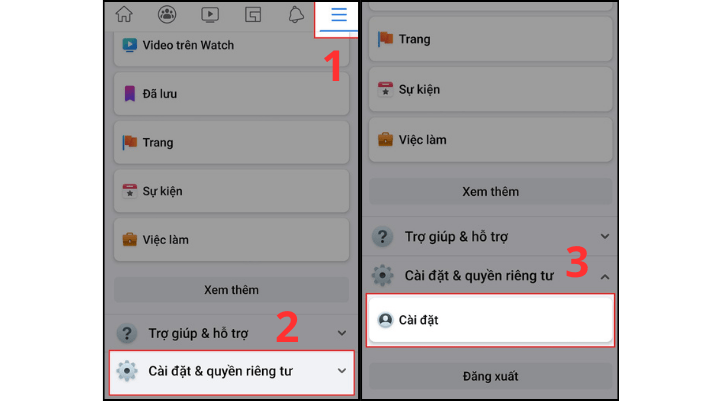
Bước 1: Mở ứng dụng Facebook. Chọn biểu tượng như hình minh họa và Chọn Cài đặt & quyền riêng tư. Sau đó chọn Cài đặt.
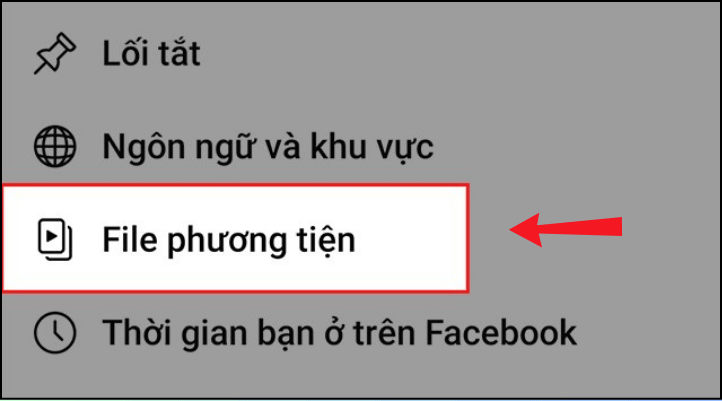
Bước 2: Tiếp theo chọn File phương tiện.
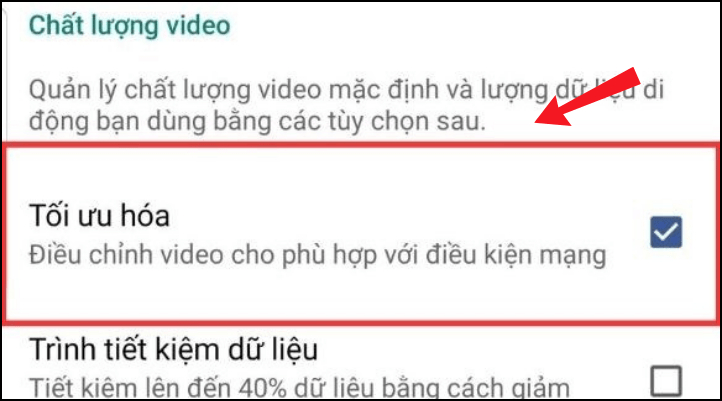
Bước 3: Cuối cùng nhấn chọn mục Tối ưu hóa để thay đổi chất lượng video.
Đăng video không bị mờ trên điện thoại Iphone
Tương tự như Android, cách chỉnh sửa chất lượng video Facebook trên Iphone được thực hiện như sau:
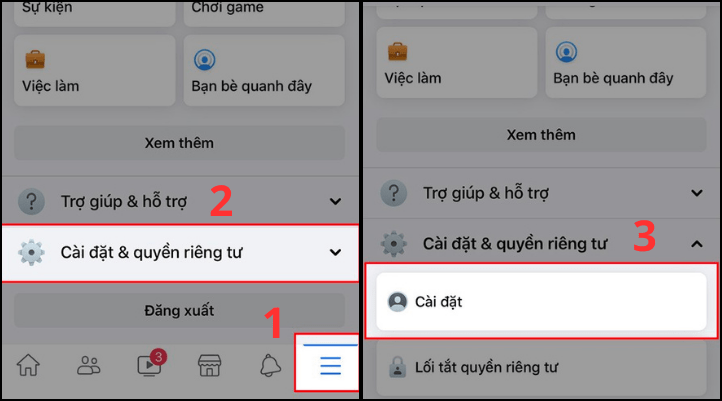
Bước 1: Mở ứng dụng Facebook. Chọn biểu tượng như hình minh họa. Chọn Cài đặt & quyền riêng tư. Sau đó chọn Cài đặt.
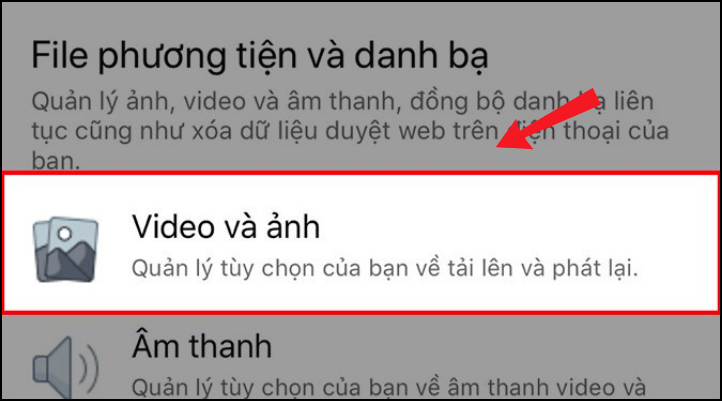
Bước 2: Tiếp theo chọn mục Video và ảnh.
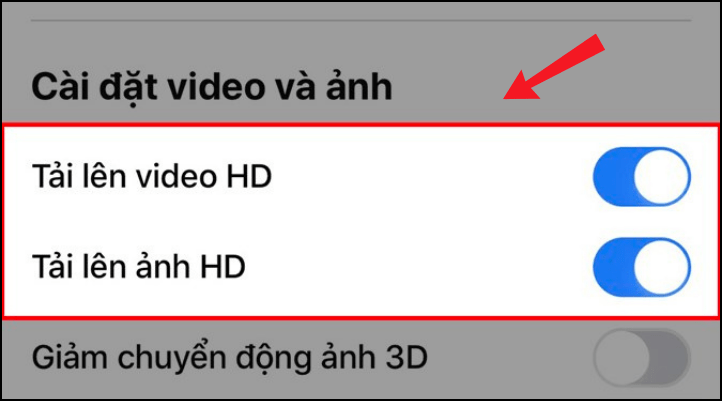
Bước 3: Nhấn chọn mục Tải lên video HD để đạt được chất lượng video tốt nhất.
Cách đăng video lên Facebook bằng máy tính không bị mờ
Cách đăng video lên Facebook bằng máy tính cũng đơn giản và nhanh chóng như trên điện thoại. Lần lượt các bước được thực hiện như sau:
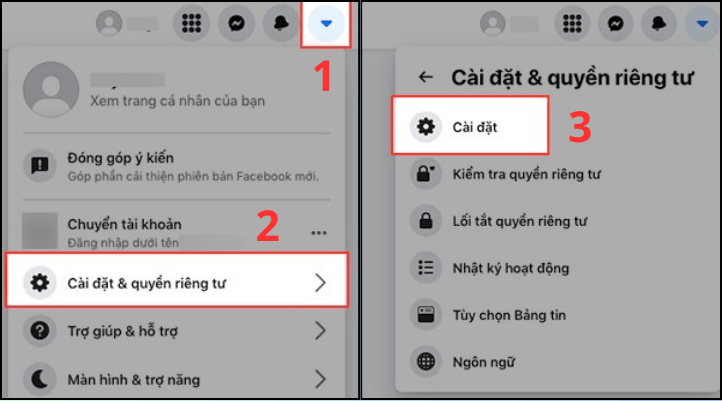
Bước 1: Mở ứng dụng Facebook. Chọn biểu tượng như hình minh họa. Chọn Cài đặt & quyền riêng tư. Sau đó chọn Cài đặt.
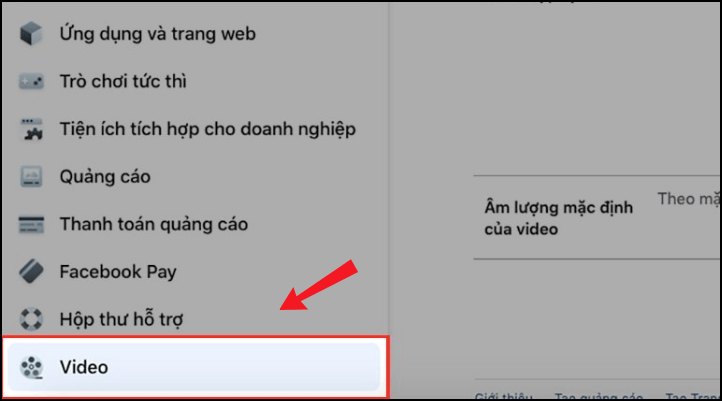
Bước 2: Lướt xuống dưới và chọn mục Video ở góc trái màn hình.
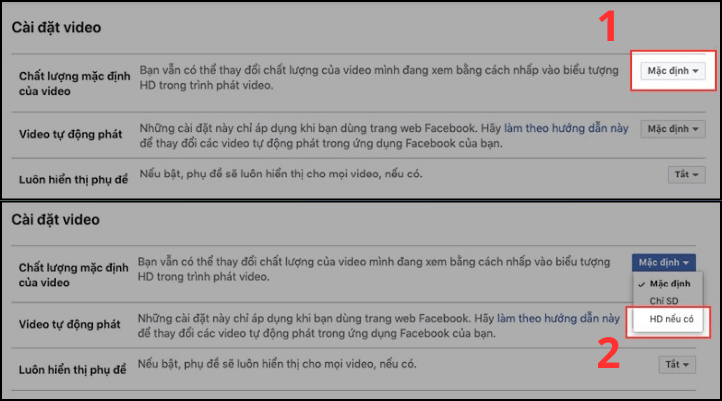
Bước 3: Ở mục Chất lượng mặc định của video, ở mục Mặc định, hãy chọn HD nếu có để cải thiện chất lượng video.
Một số điều cần lưu ý trước khi đăng tải video lên Facebook để không bị mờ
Bạn có thể áp dụng các cách trên để có ngay video chất lượng cao. Bên cạnh đó, để có thể có một video hoàn hảo ngay từ đầu, bạn cần lưu ý một số điều sau:
- Hãy đảm bảo video mà bạn muốn đăng đã đạt được chất lượng tốt. Nếu độ phân giải càng cao thì video sẽ càng rõ nét.
- Nên đăng video có định dạng .MP4 để video có tính tương thích cao hơn và mượt hơn.
- Nên kiểm tra cường độ Internet trước khi đăng để tránh giảm chất lượng video. Hạn chế sử dụng 4G khi đăng vì tốc độ đăng có thể chậm do tín hiệu yếu. Điều này dẫn đến chất lượng video kém.
Những lưu ý này sẽ giúp cho video của bạn đạt được chất lượng tốt ngay từ ban đầu và tiết kiệm thời gian. Tuy nhiên, nếu bạn kết hợp với các bước cài đặt trên thì sẽ đạt được hiệu quả tối ưu hơn.
Kết luận
Chỉ mất vài phút chỉnh sửa bạn đã có thể có ngay một chiếc video “xịn sò”, không lo gặp phải tình trạng video tải lên Facebook bị mờ. Bạn có thể áp dụng các cách mà Adsplus đã chia sẻ bên trên, hiệu quả ngay trên cả điện thoại và máy tính. Hy vọng bài viết chứa những thông tin hữu ích đối với bạn và nếu thấy hay thì đừng quên chia sẻ nhé.
Adsplus.vn
Cảm ơn bạn đã xem bài viết này. Hãy cập nhật thêm các bài viết từ Adsplus để biết thêm những thông tin mới nhất về Marketing. Và các Tips chạy quảng cáo hiệu quả.
- Tham khảo các khóa học Google Ads, Facebook Ads tại guru.edu.vn
- Tham khảo các gói setup tài khoản quảng cáo Google Ads, Facebook Ads tại 1ad.vn

Hướng dẫn xóa video đã xem trên Facebook Watch
Tính năng lưu giữ lịch sử các video mà người dùng đã xem trên Facebook Watch có thể gây ra một số rủi ro về quyền riêng tư và bảo mật cho người dùng. Hãy cùng AdsPlus xem ngay các cách xóa video đã xem trên Facebook Watch nhanh chóng và đơn giản sau nhé.
Xem thêm:
Cách xóa video đã xem trên Facebook Watch bằng điện thoại
Để thực hiện xóa lịch sử đã xem trên Facebook Watch, bạn thực hiện các thao tác như sau:
Bước 1: Truy cập vào ứng dụng Facebook. Ấn vào dấu 3 gạch ở góc cuối bên phải để vào trang cá nhân của bạn.
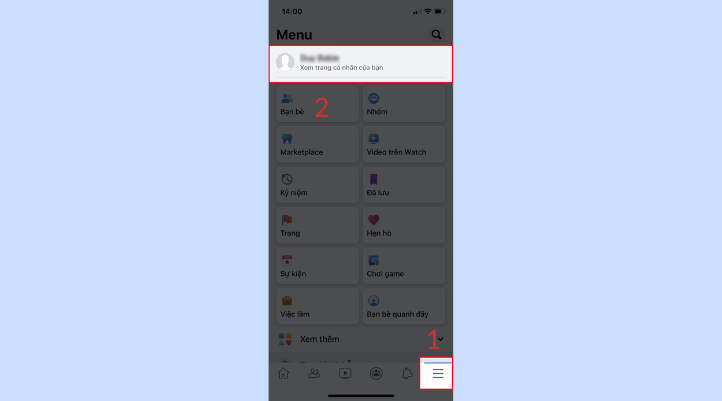
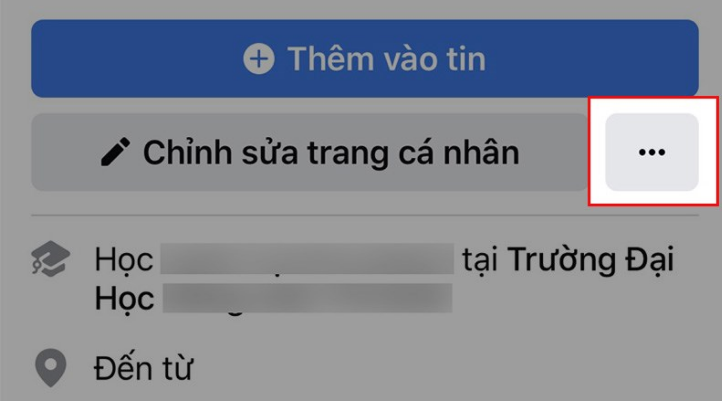
Bước 2: Sau đó bạn chọn nút 3 chấm bên phải ô Chỉnh sửa trang cá nhân.
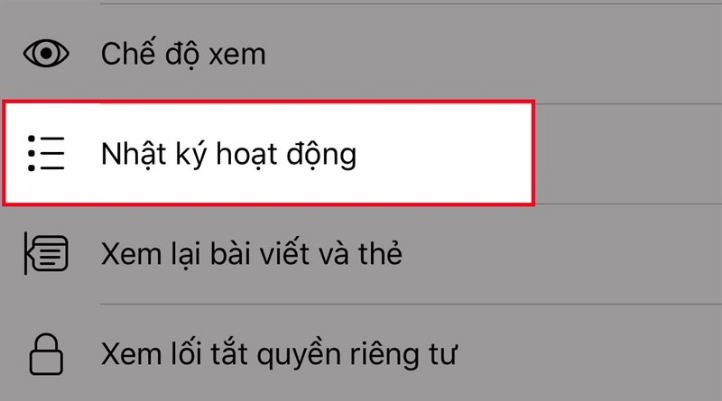
Bước 3: Tiếp theo, nhấn chọn Nhật ký hoạt động.
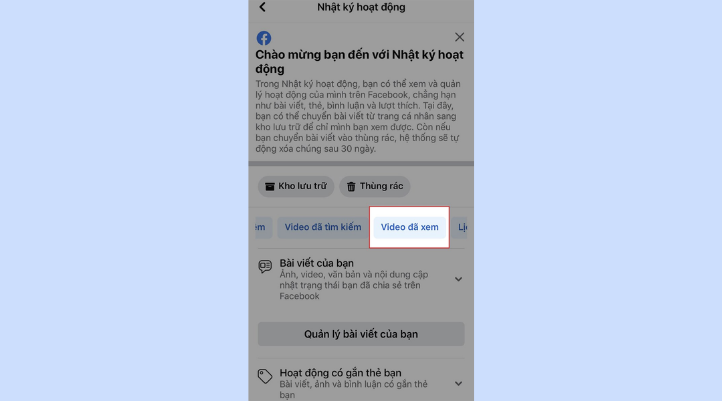
Bước 4: Đến giao diện này, hãy lướt qua trái và tìm chọn mục Video đã xem.
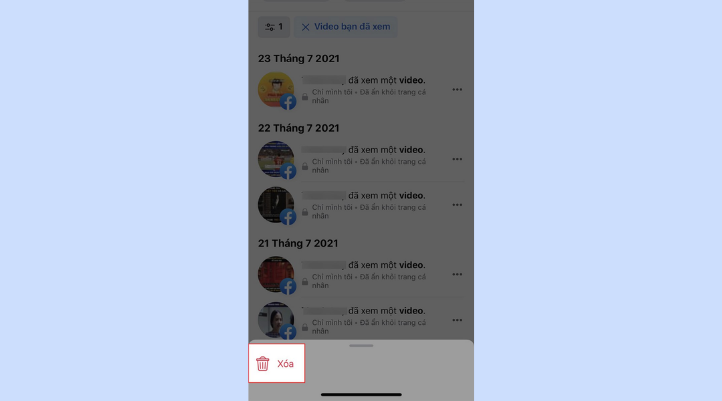
Bước 5: Cuối cùng, nhấn vào dấu 3 chấm bên phải video và chọn Xóa.
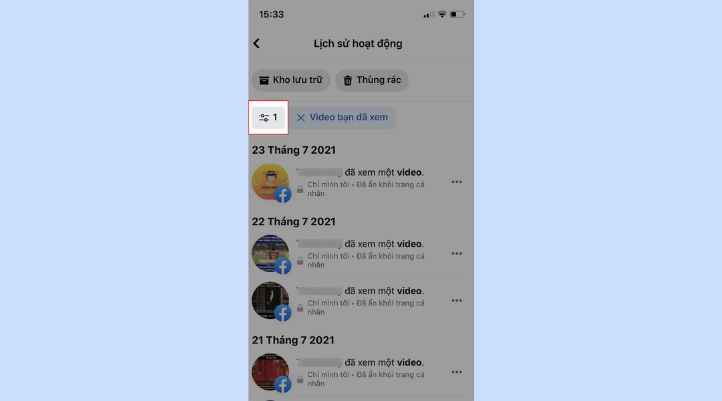
Bước 6: Nếu muốn xóa toàn bộ lịch sử đã xem, chọn nút Lọc và ấn vào Xóa tất cả.
Cách xóa video đã xem trên Facebook Watch bằng máy tính
Dưới đây là các bước xóa lịch sử đã xem của Facebook Watch trên giao diện máy tính:
Bước 1: Trước tiên bạn cần truy cập vào ứng dụng Facebook và vào trang cá nhân của bạn.
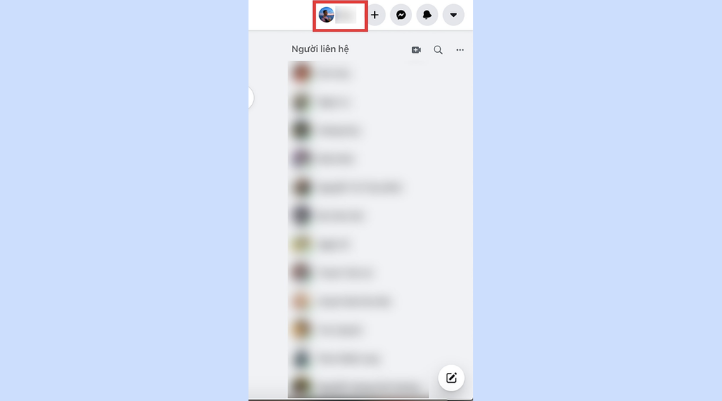
Bước 2: Tiếp đến, bấm vào nút 3 chấm bên phải ô Chỉnh sửa trang cá nhân. Trong những mục được thả xuống, hãy chọn Nhật ký hoạt động.
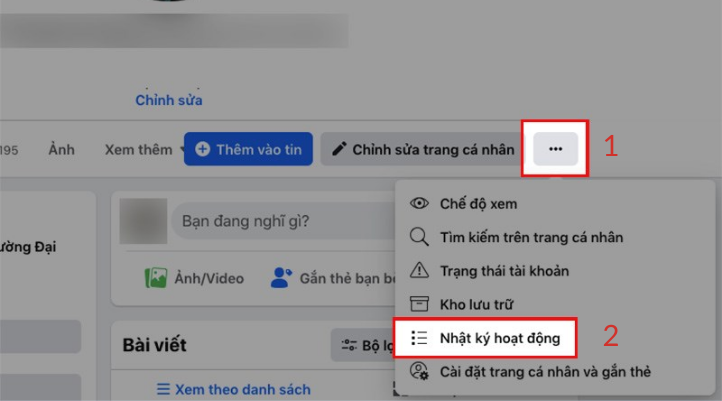
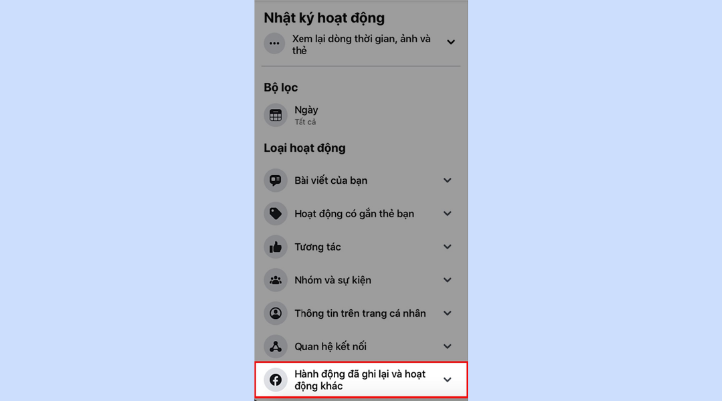
Bước 3: Đến phần này, bạn chọn tiếp mục Hành động đã ghi lại và hoạt động khác.
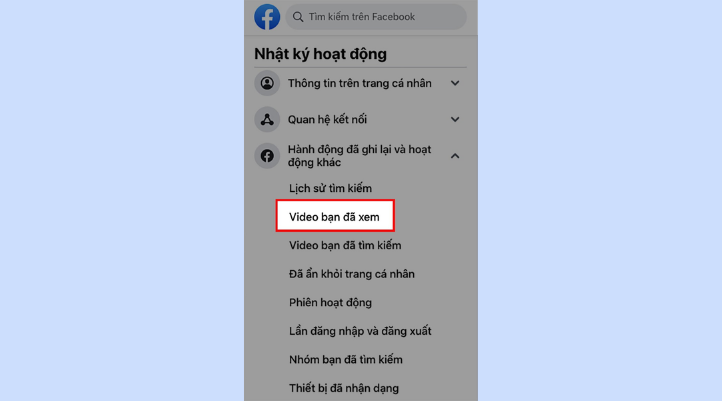
Bước 4: Tiếp tục vào Video đã xem.
Bước 5: Tại đây, bạn chọn dấu 3 chấm bên phải video và Xóa
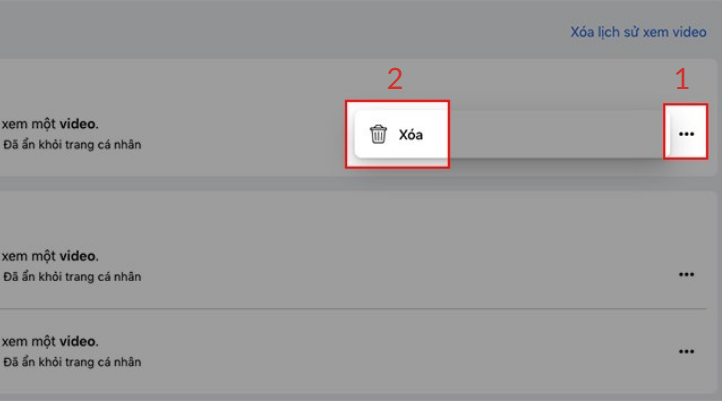
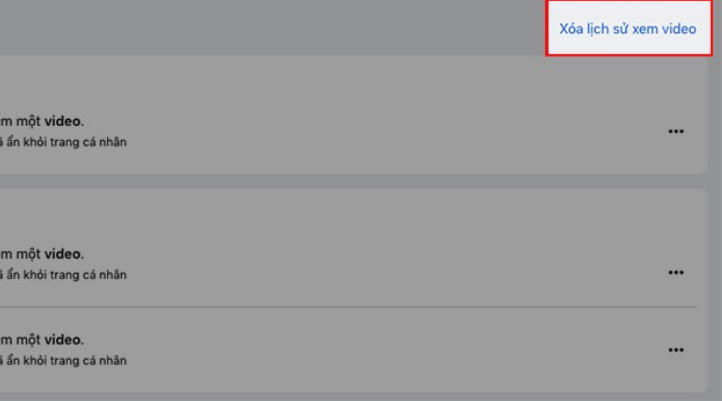
Bước 6: Trường hợp bạn muốn xóa toàn bộ lịch sử đã xem, hãy ấn vào nút Xóa tất cả nằm ở góc bên phải trên cùng giao diện.
Kết luận
Tóm lại việc xóa lịch sử video đã xem trên Facebook Watch giúp xóa “dấu chân số” và bảo vệ quyền riêng tư của bạn. Hy vọng bài viết chứa thông tin hữu ích cho bạn. Nếu có thắc mắc, vui lòng liên hệ Công ty cổ phần Cổng Quảng Cáo Việt Nam AdsPlus.
Cảm ơn bạn đã xem bài viết này. Hãy cập nhật thêm các bài viết từ Adsplus để biết thêm những thông tin mới nhất về Marketing. Và các Tips chạy quảng cáo hiệu quả.
- Tham khảo các khóa học Google Ads, Facebook Ads tại guru.edu.vn
- Tham khảo các gói setup tài khoản quảng cáo Google Ads, Facebook Ads tại 1ad.vn

Cách tạo trang bán hàng trên Facebook chuyên nghiệp

Biết cách tạo trang bán hàng trên Facebook giúp bạn có thể tạo được trang thiết kế riêng biệt để thực hiện quảng bá sản phẩm hoặc dịch vụ. Trang bán hàng trên Facebook giúp bạn có thể truyền tải thông điệp đến khách hàng tiềm năng. Làm thế nào để có thể tạo trang bán hàng chuyên nghiệp, hãy cùng Adsplus khám phá trong bài viết này nhé.
Xem thêm:
- Bán hàng online qua Facebook đang là xu hướng thương mại điện tử
- Nằm lòng nghệ thuật “bán hàng trên facebook” với bộ tài liệu này
Tại sao nên biết cách tạo trang bán hàng trên Facebook?
Bạn nên biết cách tạo trang bán hàng trên Facebook giúp tăng tỷ lệ chuyển đổi. Bên cạnh đó, người dùng còn nhận được một số lợi ích như sau:
Tiếp cận khách hàng tiềm năng
Hiện tại, Facebook đang sở hữu lượng người dùng khổng lồ nhất trên toàn cầu. Do đó, thiết lập trang quảng Facebook là cơ hội tiếp cận nhiều khách hàng tiềm năng . Tạo trang bán hàng giúp bạn dễ dàng tiếp cận đúng đối tượng khách hàng mục tiêu thông qua các tính năng phân loại và quảng cáo của Facebook.
Quảng bá thương hiệu hiệu quả
Trang bán hàng trên Facebook là kênh chính thức để giới thiệu thương hiệu, sản phẩm đến khách hàng. Thông qua nội dung, hình ảnh và clip bạn có thể xây dựng hình ảnh chuyên nghiệp và thu hút khách
Tăng doanh số bán hàng
Tạo trang bán hàng trên nền tảng Facebook chuyên nghiệp giúp tăng tỷ lệ chuyển đổi. Từ đó, giúp doanh nghiệp tăng doanh thu và lợi nhuận trong việc kinh doanh online.
Tương tác và xây dựng cộng đồng
Xây dựng trang bán hàng trên nền tảng Facebook là nơi để thương hiệu có thể tương tác trực tiếp với khách hàng. Trang bán hàng Facebook là kênh chính thức để giới thiệu thương hiệu, sản phẩm/dịch vụ đến khách hàng.
Một số lưu ý khi tạo Fanpage bán hàng trên Facebook
Khi thực hiện tạo trang bán hàng trên nền tảng Facebook bạn cần lưu ý một số điều như sau:
- Bán hàng trên nền tảng Facebook chỉ bán được các mặt hàng vật lý. Facebook không thể bán các mặt hàng phi vật lý hay các sản phẩm download.
- Bạn cần phải liên kết tài khoản ngân hàng đang hoạt động với trang bán hàng.
- Người bán cần chuẩn bị khai báo mã số thuế, trước khi thực hiện hoạt động kinh doanh buôn bán trên nền tảng.
Trên đây là một số lưu ý khi thực hiện tạo Fanpage bán hàng trên Facebook mà bạn nên quan tâm.
Hướng dẫn cách tạo trang bán hàng trên Facebook
Cách tạo trang bán hàng trên Facebook bằng máy tính
Để tạo trang bán hàng trên Facebook bằng điện thoại, bạn có thể thực hiện theo hướng dẫn như sau:
Bước 1: Thực hiện đăng nhập vào tài khoản Facebook.
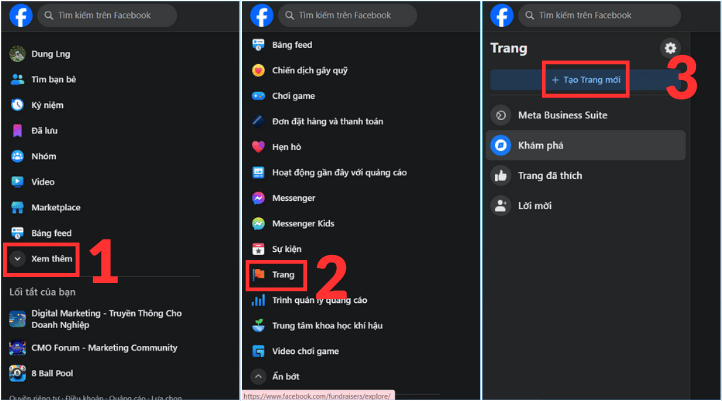
Bước 2: Tại thanh menu bên, bạn chọn Xem thêm và lướt xuống chọn Trang. Sau đó, click vào Tạo Trang mới.
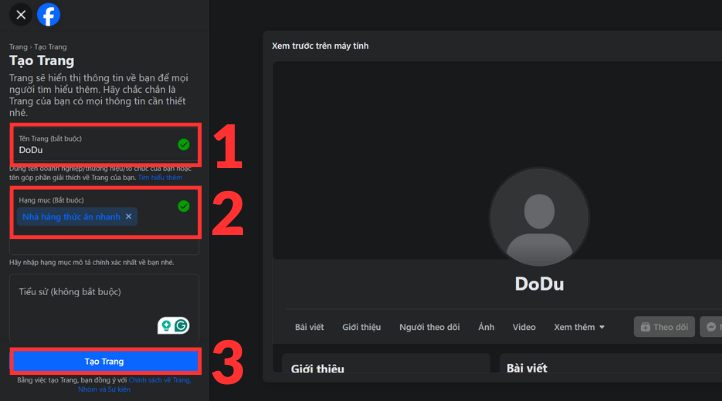
Bước 3: Nhập các thông tin bắt buộc để tạo trang trên Facebook: Tên trang, Hạng Mục. Sau khi hoàn thành xong các thông tin, bạn chọn vào nút Tạo Trang.
Bước 4: Tiếp theo, bạn thực hiện điền thông tin liên hệ với cửa hàng. Tại đây, bạn cần chọn mã vùng VN (+84) và nhập số điện thoại.
Bước 5: Tải ảnh đại diện và ảnh bìa của thương hiệu lên. Nếu đã có ảnh đại diện bạn có thể tải ngay, hoặc thể tải sau cũng được.
Bước 7: Mời bạn bè thích Page của bạn.
Bước 8: Cập nhật thông báo của Fanpage. Sau khi cập nhật tính năng này, bạn chọn vào nút Xong để hoàn thành việc tạo fanpage để bán hàng.
Cách tạo trang bán hàng trên Facebook bằng điện thoại
Ngoài thực hiện tạo trang bán hàng trên Facebook bằng máy tính, bạn cũng có thể tạo Fanpage bán hàng trực tiếp trên điện thoại di động. Để biết cách thực hiện hãy theo dõi các bước thực hiện dưới đây nhé.
Bước 1: Truy cập vào trang Facebook, chọn vào biểu tượng như hình hình minh họa.
Bước 2: Chọn vào mục Trang, sau đó bạn chọn vào Tạo.
Bước 3: Sau đó bạn chọn tiếp vào mục Bắt đầu và thực hiện điền các thông tin như: Tên trang, Hạng mục, ...
Bước 4: Tại bước này bạn có thể chọn vào một trong hai lựa chọn như hình minh họa để bắt đầu tạo trang.
Sau khi thực hiện tạo trang xong, bạn nên tải ảnh đại diện, ảnh bìa và các thông tin khác của doanh nghiệp.
Hướng dẫn cách tối ưu hóa Fanpage bán hàng trên Facebook
Khi thực hiện bán hàng trên Facebook, để tăng tỷ lệ chuyển đổi và tương tác với khách hàng. Bạn nên biết cách tối ưu hóa trang bán hàng. Bạn có thể tham khảo một số cách tối ưu trang bên dưới đây:
- Tối ưu nội dung: Các bài viết được đăng tải trên Fanpage bán hàng được thực hiện chỉnh chu, có giá trị cho người đọc. Bạn có thể thực hiện các loại nội dung như: bài cung cấp thông tin, bài viết giới thiệu sản phẩm, bài review,....
- Lên kế hoạch đăng bài: Nên lên kế hoạch đăng bài phù hợp, để có thể tiếp cận nhiều đối tượng khách hàng tiềm năng khác nhau.
- Sử dụng các tính năng có sẵn trên Facebook: Bạn có thể sử dụng các tính năng khác trên Facebook như: Reels, livestream,...
- Sử dụng các công cụ đo lường: Sau khi thực hiện các bài viết bạn nên kiểm tra và đo lường để biết được hiệu quả của từng loại bài viết. Các công cụ đo lường phổ biến nhất hiện nay: Facebook Audience Insights, Facebook Page Insights, Fanpage Karma, Sociograph.io và Klear.
Trên đây là một số cách giúp tối ưu hóa trang bán hàng cá nhân trên nền tảng Facebook. Bạn có thể thực hiện những cách trên giúp tối ưu hóa nội dung và đo lường hiệu suất trong các chiến dịch.
Kết luận
Hy vọng những thông tin trong bài viết hướng dẫn cách tạo trang bán hàng trên nền tảng Facebook sẽ hữu ích. Nếu bạn có bất kỳ thắc mắc về thông tin trong bài viết này. Hãy để lại bình luận bên dưới bài viết để được Adsplus giải đáp thắc mắc nhé.
Adsplus.vn
Cảm ơn bạn đã xem bài viết này. Hãy cập nhật thêm các bài viết từ Adsplus để biết thêm những thông tin mới nhất về Marketing. Và các Tips chạy quảng cáo hiệu quả.
- Tham khảo các khóa học Google Ads, Facebook Ads tại guru.edu.vn
- Tham khảo các gói setup tài khoản quảng cáo Google Ads, Facebook Ads tại 1ad.vn