
trinhnt

Cách chặn tag trên Facebook chi tiết trên điện thoại &...
Cách chặn tag trên Facebook được nhiều bạn quan tâm khi liên tục bị gắn thẻ vào những bài viết không mong . Dù tính năng tag giúp kết nối và chia sẻ nội dung, nhưng việc bị tag bừa bãi lại gây phiền toái. Nó ảnh hưởng đến quyền riêng tư cá nhân khá nhiều. Trong bài viết này, AdsPlus sẽ hướng dẫn bạn cách chặn tag, bật xét duyệt và gỡ tag đã có. Hãy cùng khám phá ngay nhé.
Xem thêm:
- Cách tắt online Facebook nhanh chóng trên điện thoại & máy tính
- Công ty chạy quảng cáo Facebook uy tín - Giải pháp bứt phá cho doanh nghiệp
- Chatbox trên Facebook: Công cụ tự động hóa & Nâng tầm doanh nghiệp
Cách chặn tag trên Facebook - Tính năng gắn thẻ (Tag) là gì?
Tag trên Facebook là thao tác gắn tên bạn bè vào bài viết, ảnh, video hoặc bình luận. Khi được tag, người đó sẽ nhận thông báo và có thể truy cập nhanh vào nội dung. Mục đích chính của tính năng này là giúp chia sẻ thông tin và kết nối bạn bè tốt hơn.
Hướng dẫn cách chặn tag trên Facebook toàn diện (PC & Mobile)
Để bảo vệ quyền riêng tư, bạn có thể chỉnh cài đặt để hạn chế/ chặn việc bị gắn thẻ. Các bước thực hiện khá đơn giản, áp dụng được trên cả điện thoại và máy tính.
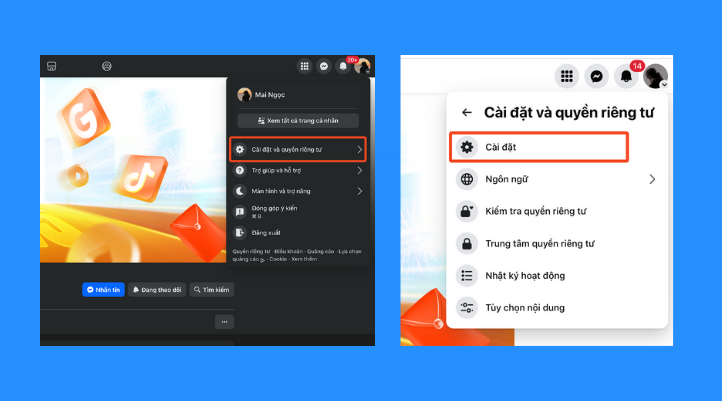
Bước 1: Truy cập cài đặt quyền riêng tư
Trên iPhone, bạn mở Facebook, nhấn vào ảnh đại diện rồi chọn Cài đặt & quyền riêng tư, tiếp tục chọn Cài đặt. Trên Android, bạn vào biểu tượng menu ba gạch ngang, sau đó chọn Cài đặt & quyền riêng tư và Cài đặt. Với máy tính, bạn đăng nhập Facebook, nhấn vào avatar góc trên, chọn Cài đặt & quyền riêng tư, rồi vào Cài đặt.
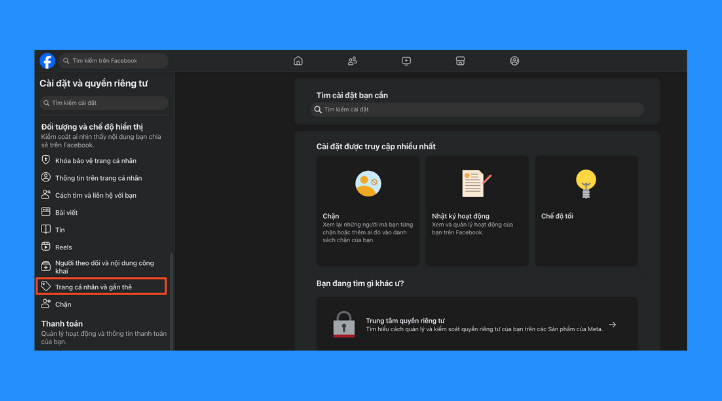
Bước 2: Tìm và chọn “Trang cá nhân và gắn thẻ”
Trong phần cài đặt, bạn kéo xuống sẽ thấy mục Trang cá nhân và gắn thẻ. Đây là mục chứa các cài đặt liên quan đến việc gắn thẻ. Bạn có thể kiểm soát ai được phép tag bạn và cách nội dung hiển thị trên trang cá nhân.
Bước 3: Cách chặn người lạ tag trên Facebook và hạn chế gắn thẻ
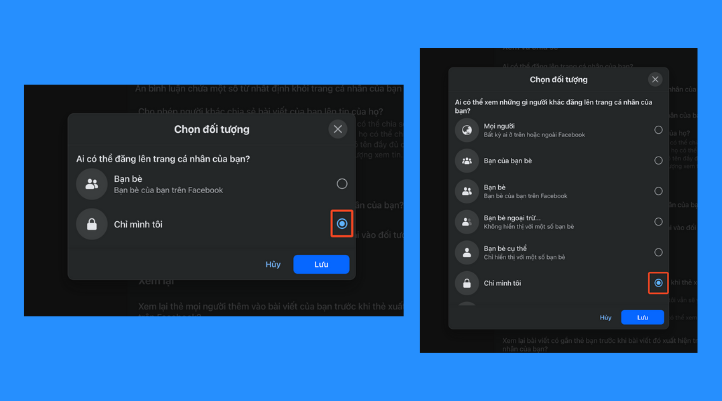
Ở mục Ai có thể đăng lên trang cá nhân của bạn? và Ai có thể xem những gì người khác đăng lên trang cá nhân của bạn?, bạn chọn Chỉ mình tôi. Cách này giúp ngăn người lạ hoặc bạn bè ít quen biết gắn thẻ bạn. Nếu muốn tắt hoàn toàn, vào mục Gắn thẻ và ngụ ý nhắc đến và chuyển sang chế độ tắt. Như vậy, bạn sẽ vô hiệu hóa hoàn toàn việc gắn thẻ trên Facebook.
Giải pháp thay thế cách chặn tag trên Facebook: Bật tính năng phê duyệt
Thay vì chặn hoàn toàn, bạn có thể bật tính năng phê duyệt gắn thẻ. Đây là cách cân bằng giữa quyền riêng tư và duy trì kết nối với bạn bè. Khi bật tính năng này, các bài viết có tag tên bạn sẽ phải được bạn xét duyệt trước khi hiển thị.
Để bật tính năng này, bạn vào mục Trang cá nhân và gắn thẻ trong phần cài đặt. Tại đây, bạn bật tùy chọn Xem lại bài viết có gắn thẻ bạn trước khi xuất hiện trên dòng thời gian. Sau khi kích hoạt, bạn sẽ được quyền duyệt từng bài viết có tag trước khi công khai.
Cách chặn tag trên Facebook ở bình luận
Nhiều người thắc mắc liệu có thể chặn tag trong bình luận hay không. Đây cũng là tình huống gây khó chịu khi bạn liên tục bị nhắc tên. Tuy nhiên, hiện tại Facebook chưa hỗ trợ cách chặn tag trên Facebook trực tiếp trong phần bình luận.
Mặc dù không thể chặn hoàn toàn, bạn vẫn có thể hạn chế bằng cách điều chỉnh quyền xem. Bạn hãy vào mục Trang cá nhân và gắn thẻ trong cài đặt, sau đó chọn ai có thể xem bài viết có gắn thẻ bạn. Khi thiết lập quyền riêng tư chặt chẽ hơn, bạn sẽ giảm tình trạng bị tag trong các bình luận ngoài ý muốn.
Kết luận
Cách chặn tag trên Facebook là giải pháp giúp bạn bảo vệ quyền riêng tư và tránh những phiền toái không mong muốn. Khi nắm rõ các bước chặn hoặc xét duyệt tag, bạn sẽ chủ động kiểm soát nội dung xuất hiện trên trang cá nhân. Nếu còn bất kỳ thắc mắc nào, hãy để lại bình luận cho AdsPlus nhé.
Adsplus.vn
Cảm ơn bạn đã xem bài viết này. Hãy cập nhật thêm các bài viết từ Adsplus để biết thêm những thông tin mới nhất về Marketing. Và các Tips chạy quảng cáo hiệu quả.
- Tham khảo các khóa học Google Ads, Facebook Ads tại guru.edu.vn
- Tham khảo các gói setup tài khoản quảng cáo Google Ads, Facebook Ads tại 1ad.vn
- Cập nhật tin tức, kinh nghiệm Digital Marketing nhanh – chuẩn tại đây
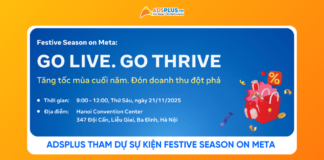
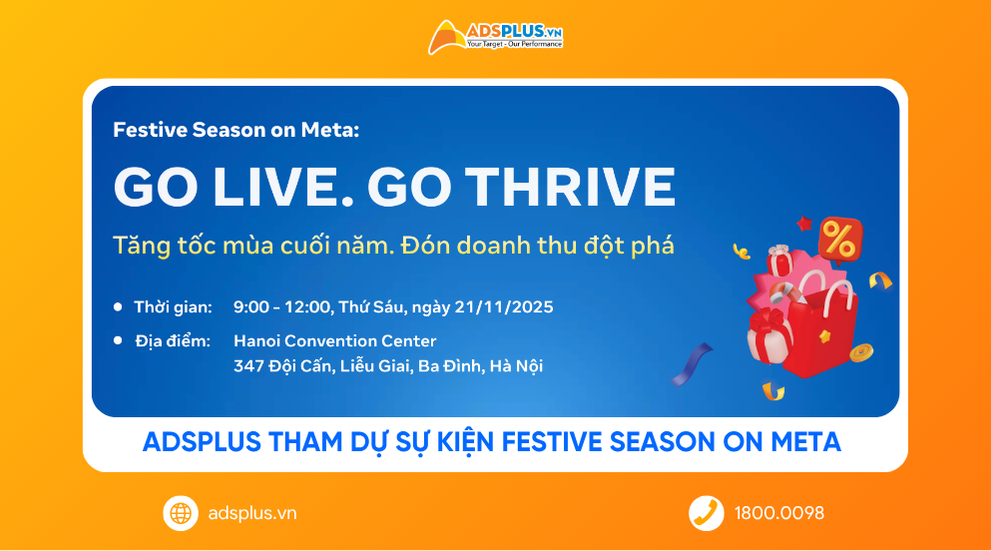
AdsPlus vinh dự là khách mời đặc biệt tại event Tết offline “Festive Season on Meta: GO LIVE. GO THRIVE” ngày 21/11/2025. Chương trình do Pancake và Meta phối hợp tổ chức, giúp doanh nghiệp bứt phá doanh thu cuối năm 2025 & tết 2026. Sự kiện cập nhật các xu hướng Livestream và ứng dụng AI, tối ưu quảng cáo và tăng tốc doanh số mùa Mega Sale.
Xem thêm:
- 3 mẹo từ Meta để tối ưu chiến dịch quảng cáo 2025 - Kênh chia sẻ kiến thức marketing online
- Marketing Messages tăng tốc doanh số mùa lễ hội cuối 2025, đầu 2026
- Diễn giả AdsPlus chia sẻ tính năng mới của Meta – Marketing Messages, bứt tốc doanh thu mùa cao điểm tại Event Pancake
Event Tết Festive Season on Meta 2025 - GO LIVE. GO THRIVE
Festive Season on Meta do Pancake phối hợp cùng Meta tổ chức, với mục tiêu giúp doanh nghiệp tăng tốc mùa cuối năm và đón doanh thu đột phá. Sự kiện hướng tới 3 nhóm chính: agency quảng cáo, nhà bán hàng Livestream và doanh nghiệp ứng dụng AI.
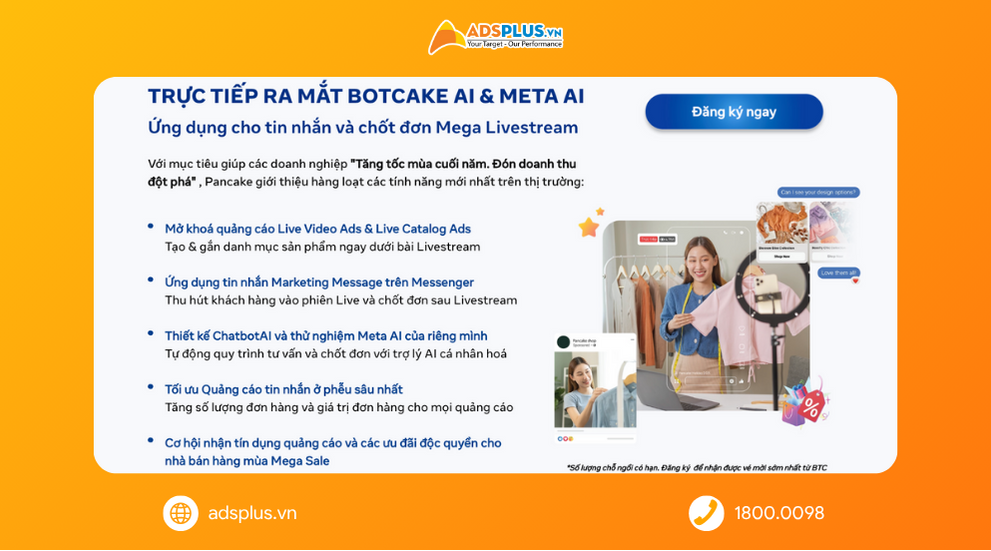
Tại event Tết này, lần đầu tiên Pancake ra mắt trực tiếp BotCake AI và Meta AI, ứng dụng cho tin nhắn & chốt đơn Mega Livestream. Bên cạnh đó , Pancake còn giới thiệu hàng loạt tính năng mới, gồm:
- Ứng dụng Marketing Message trên Messenger
- Thu hút khách hàng vào phiên Live và chốt đơn sau Livestream.
- Thiết kế Chatbot AI riêng.
- Tối ưu quảng cáo tin nhắn ở phễu sâu nhất và tăng số lượng cũng như giá trị đơn hàng.
- Và một số các tính năng hấp dẫn khác.
Không dừng lại ở đó, chương trình còn chia sẻ các xu hướng bán hàng cho mùa Mega Sale và Tết 2026. Các hình thức Livestream, cách thiết lập và vận hành quảng cáo trên Facebook. Cách dựng bộ giải pháp tự động hóa trước, trong và sau phiên Livestream với AI. Cũng như cách doanh nghiệp tận dụng sức mạnh AI để chốt đơn hiệu quả. Người tham dự có cơ hội hỏi đáp chuyên sâu với các chuyên gia đầu ngành từ Meta, Pancake và AdsPlus, …
AdsPlus bật mí cách đa dạng hoá chiến dịch quảng cáo trên Meta tại Event Tết - Festive Season on Meta
Nhờ kinh nghiệm triển khai chiến lược quảng cáo đa lĩnh vực và hỗ trợ hàng nghìn doanh nghiệp tăng trưởng doanh thu. Đồng thời là đối tác cấp cao của Meta tại thị trường Việt Nam. AdsPlus được Pancake mời tham dự với vai trò diễn giả của Event Tết - Festive Season on Meta 2025.
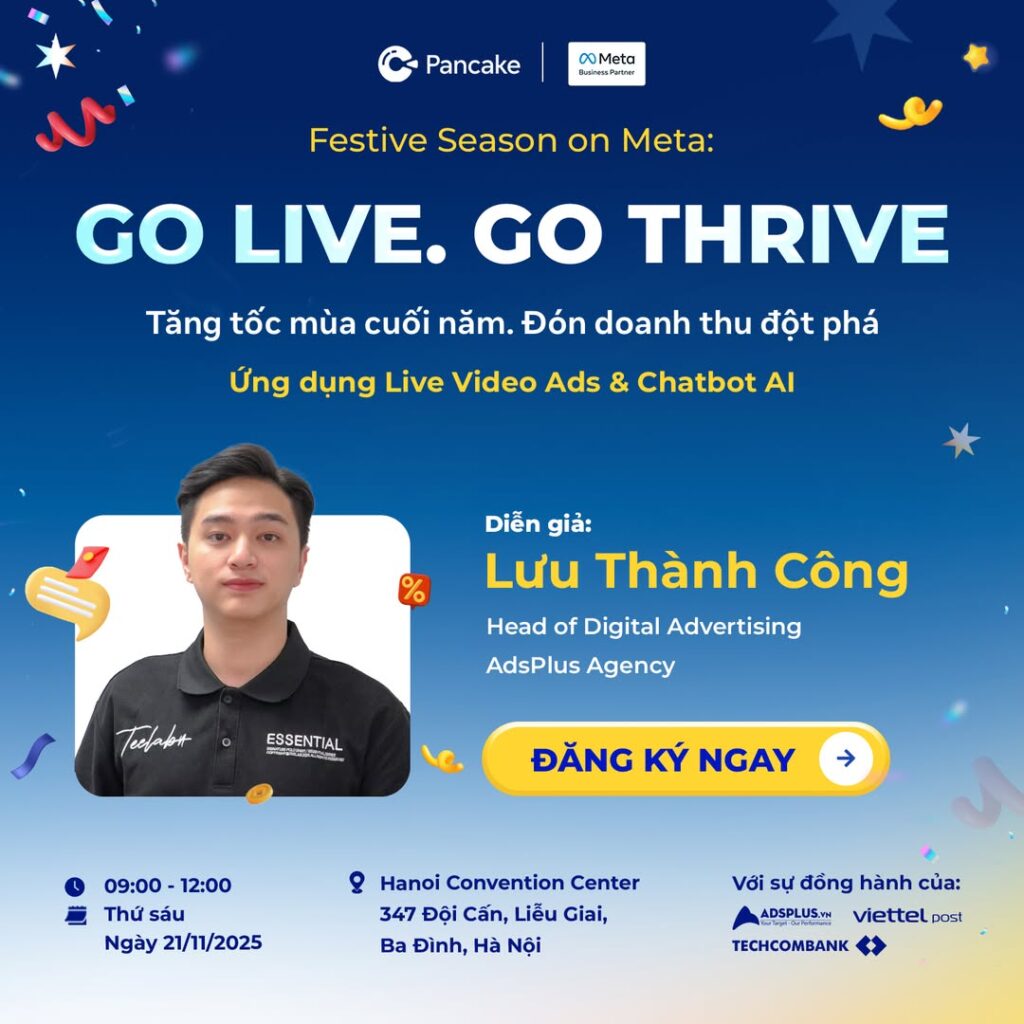
Đại diện AdsPlus, anh Lưu Thành Công (Head of Digital Advertising) có hơn 7 năm kinh nghiệm. Anh cùng đội ngũ AdsPlus đã góp phần thúc đẩy tăng trưởng bền vững cho các doanh nghiệp Việt. Một số tên tuổi nổi bật có thể kể như Hwin Group, 30Shine, Bến Thành Tourist, Jangin, Namperfume, Kangaroo. Bên cạnh đó, anh còn đào tạo đội ngũ Facebook Ads và tư vấn chiến lược cho các thương hiệu lớn.
Tại sự kiện, anh Lưu Thành Công sẽ chia sẻ góc nhìn thực chiến về đa dạng hóa chiến dịch quảng cáo trên Meta. Nội dung bao gồm:
- Mở khóa các mục tiêu tối ưu cho Lượt mua hàng và Giá trị đơn hàng.
- Tăng vị trí hiển thị sản phẩm với quảng cáo Danh mục trên Messenger.
- Thiết lập và Đọc hiểu dữ liệu để tối ưu quảng cáo tin nhắn.
Phần chia sẻ giúp doanh nghiệp vận hành quảng cáo đa kênh hiệu quả, tối ưu chi phí và tăng doanh thu mùa Mega Sale. Đồng thời mang đến những bài học thực tế, dễ áp dụng ngay.
Vì sao bạn nên tham dự Event Tết - Festive Season on Meta 2025?
Festive Season on Meta là event không thể bỏ lỡ cho doanh nghiệp muốn bứt phá doanh thu cuối năm. Nơi đây hội tụ công nghệ quảng cáo hiện đại, AI và Livestream. Cùng các chuyên gia đầu ngành chia sẻ chiến lược thực chiến. Tham dự sự kiện, bạn sẽ được:
- Cập nhật xu hướng bán hàng mùa Mega Sale và Tết 2026: Nắm bắt các hình thức Livestream hiệu quả, chiến lược quảng cáo trên Facebook và ứng dụng AI để tăng doanh thu.
- Trực tiếp trải nghiệm công nghệ mới: BotCake AI và Meta AI, cùng các tính năng mới như: Chatbot AI, tối ưu quảng cáo tin nhắn, …
- Học hỏi từ chuyên gia đầu ngành: Tham dự các phiên chia sẻ và hỏi đáp chuyên sâu với đại diện từ Meta, Pancake và AdsPlus, … .
- Kết nối với các đối tác chiến lược hàng đầu: Sự kiện quy tụ các thương hiệu lớn, từ Meta, Techcombank đến nhiều doanh nghiệp bán hàng. Bên cạnh đó còn có các agency uy tín, mở ra cơ hội hợp tác và học hỏi thực tế.
- Cơ hội ưu đãi độc quyền: Nhận tín dụng quảng cáo và trải nghiệm các tính năng mới trên Pancake sớm hơn thị trường. Từ đó giúp doanh nghiệp đón đầu mùa kinh doanh cuối năm.
Thông tin chi tiết sự kiện:
- Thời gian: 9:00 - 12:00, ngày 21/11/2025
- Địa điểm: Hanoi Convention Center, 347 Đội Cấn, Liễu Giai, Ba Đình, Hà Nội
- Hình thức: Offline, giới hạn số lượng tham gia.
- Link đăng ký: https://www.eventspancake.com/
Đăng ký ngay để giữ chỗ, bứt phá doanh thu cuối năm & Tết 2026 cùng Festive Season on Meta 2025!
Kết luận
Event Tết Festive Season on Meta 2025 là cơ hội để doanh nghiệp cập nhật xu hướng bán hàng cuối năm. Sự kiện mang đến kiến thức về AI, Livestream và quảng cáo Meta. AdsPlus, Meta và Pancake sẽ chia sẻ chiến lược thực chiến, giải pháp và case study thực tế. Người tham dự còn được trải nghiệm công nghệ mới, kết nối đối tác uy tín & nhận ưu đãi độc quyền. Đây là dịp để nâng tầm marketing và chuẩn bị bùng nổ doanh thu cho Tết 2026.
Adsplus.vn
Cảm ơn bạn đã xem bài viết này. Hãy cập nhật thêm các bài viết từ Adsplus để biết thêm những thông tin mới nhất về Marketing. Và các Tips chạy quảng cáo hiệu quả.
- Tham khảo các khóa học Google Ads, Facebook Ads tại guru.edu.vn
- Tham khảo các gói setup tài khoản quảng cáo Google Ads, Facebook Ads tại 1ad.vn
- Cập nhật tin tức, kinh nghiệm Digital Marketing nhanh – chuẩn tại đây

[Ebook] Chiến lược nội dung video 2026

Ebook “Chiến lược nội dung video 2026” mang đến lộ trình giúp marketer và doanh nghiệp bắt nhịp xu hướng video đang thống trị mọi nền tảng truyền thông. Để không bị bỏ lại phía sau, bạn cần một chiến lược mới: kết hợp nội dung chân thực, công nghệ AI và trải nghiệm cá nhân hóa. Tài liệu này sẽ giúp bạn chuyển đổi cách triển khai video marketing hiệu quả hơn. Cùng AdsPlus khám phá ngay nhé!
![[Ebook] Chiến lược nội dung video 2026](https://adsplus.vn/blog/wp-content/uploads/2025/11/722x401-Ebook-Bìa-Chiến-lược-nội-dung-video-2025-1-1024x568.png)
Xem thêm
- [Ebook] Cẩm nang xu hướng mua sắm Genz
- [EBOOK] Báo cáo Video Thương mại điện tử 2026 - Kênh chia sẻ kiến thức marketing online
- [FREE TEMPLATE] Template Typo Việt hoá cho 20/10 và 20/11
TẢI NGAY EBOOK “CHIẾN LƯỢC NỘI DUNG VIDEO 2026”
Marketer và doanh nghiệp nhận được gì từ ebook “Chiến lược nội dung Video 2026”?
Ebook không chỉ cung cấp kiến thức, mà còn mang lại các giải pháp thực tiễn để tối ưu chiến lược video marketing. Dưới đây là các lợi ích nổi bật mà marketer và doanh nghiệp có thể áp dụng ngay.
Lợi ích cốt lõi cho tăng trưởng và tối ưu hóa
Sử dụng video hiệu quả giúp doanh nghiệp tăng trưởng nhanh hơn. Ebook hướng dẫn cách xây dựng niềm tin với khách hàng qua nội dung chân thực. Đồng thời, tận dụng AI để giảm chi phí sản xuất và tối ưu hóa trải nghiệm cá nhân hóa. Từ đó nâng cao tỷ lệ chuyển đổi. Các bước này giúp doanh nghiệp có chiến lược video gọn gàng, tập trung vào kết quả.
Kiến thức chuyên sâu về chiến lược nội dung video
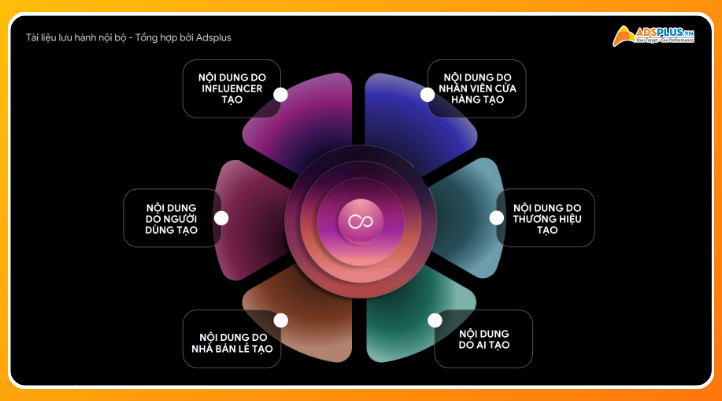
Để triển khai chiến lược video hiệu quả, doanh nghiệp cần khai thác nhiều nguồn nội dung khác nhau. Ebook giới thiệu 6 loại nội dung quan trọng, giúp bạn vượt qua hạn chế về nguồn lực và sản xuất video đều đặn.
- IGC (nội dung do người ảnh hưởng tạo): giúp tăng nhận diện và uy tín thương hiệu.
- UGC (nội dung do người dùng tạo): xây dựng niềm tin và cảm giác cộng đồng.
- BGC (nội dung do thương hiệu tạo): kể câu chuyện thương hiệu và củng cố giá trị.
- AI tạo nội dung giúp cá nhân hóa trải nghiệm, tăng khả năng khám phá sản phẩm và giảm nỗ lực thủ công.
- MGC (nội dung từ nhà bán lẻ): đa dạng hoá loại nội dung mà không tốn chi phí sản xuất nội bộ.
- EGC (nội dung từ nhân viên cửa hàng): tạo góc nhìn chân thực, gần gũi với khách hàng.
Cách ứng dụng thực tiễn
Ebook hướng dẫn cách áp dụng chiến lược vào thực tế. Bạn sẽ học cách quản lý MGC, khai thác UGC qua cuộc thi, hashtag, ưu đãi. Đồng thời, tận dụng IGC qua hợp tác hoặc mô hình liên kết.
Ngoài ra, tài liệu còn trình bày ví dụ trước và sau khi áp dụng chiến lược. Ví dụ, MGC từ nội dung tĩnh chuyển thành trải nghiệm mua sắm hấp dẫn, cá nhân hóa. EGC từ hình ảnh tĩnh trở thành video demo sản phẩm sống động.
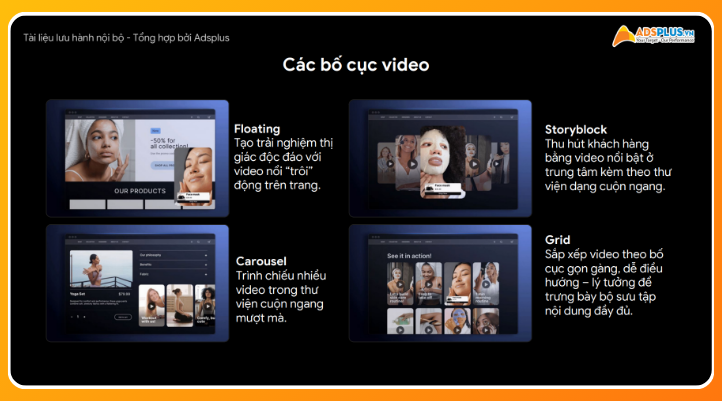
Ebook cũng chỉ ra cách đồng bộ giọng điệu nội dung với từng kênh phân phối. Ví dụ, UGC và IGC phù hợp trên mạng xã hội, trong khi EGC hiệu quả hơn trên website. Tài liệu còn giới thiệu các bố cục video như Floating, Carousel, Grid hay Storyblock, tạo trải nghiệm trực quan, dễ điều hướng.
Kết luận
Ebook “Chiến lược nội dung video 2026” là cuốn cẩm nang giúp marketer và doanh nghiệp tận dụng sức mạnh AI. Đồng thời, kết hợp nội dung chân thực và trải nghiệm cá nhân hóa để xây dựng niềm tin. Áp dụng chiến lược này sẽ giúp bạn tăng tương tác, nâng cao chuyển đổi và tạo dựng thương hiệu bền vững. Tài liệu được AdsPlus phiên dịch, biên soạn và lưu hành nội bộ. Bạn hãy tải về ngay để bắt đầu triển khai chiến lược nội dung video 2026 hiệu quả nhất để dẫn đầu thị trường!
Adsplus.vn
Cảm ơn bạn đã xem bài viết này. Hãy cập nhật thêm các bài viết từ Adsplus để biết thêm những thông tin mới nhất về Marketing. Và các Tips chạy quảng cáo hiệu quả.
- Tham khảo các khóa học Google Ads, Facebook Ads tại guru.edu.vn
- Tham khảo các gói setup tài khoản quảng cáo Google Ads, Facebook Ads tại 1ad.vn
- Cập nhật tin tức, kinh nghiệm Digital Marketing nhanh – chuẩn tại đây

Cách tải thumbnail Youtube đơn giản, chất lượng cao
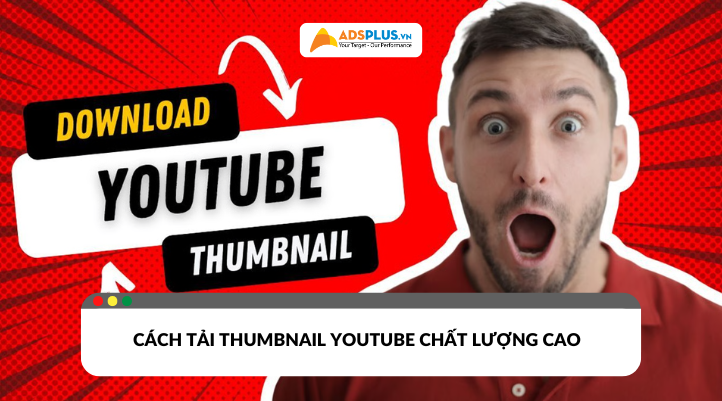
Bạn đang tìm cách tải thumbnail YouTube sắc nét? Thay vì chụp màn hình rồi chỉnh sửa thủ công, bạn hoàn toàn có thể lấy được ảnh gốc chỉ với vài thao tác đơn giản. Trong bài viết này, AdsPlus sẽ hướng dẫn bạn chi tiết cách tải thumbnail nhanh chóng, miễn phí. Hãy cùng khám phá ngay nhé!
Xem thêm:
- Thumbnail là gì? Cách làm Thumbnail YouTube thu hút năm 2025
- Cách tạo kênh YouTube kiếm tiền cho người mới
- Cách làm YouTuber chuyên nghiệp từ con số 0: Hướng dẫn từ A đến Z
Tại sao cần tải thumbnail YouTube?
Ảnh thumbnail chính là "bộ mặt" của video, quyết định rất nhiều đến việc người dùng có nhấp vào xem hay không. Ngoài ra, thumbnail còn mang lại nhiều lợi ích khác.
Tối ưu hóa SEO cho video và website
Thumbnail rõ nét sẽ giúp video nổi bật hơn và tăng tỷ lệ nhấp chuột (CTR). Khi đưa vào blog hoặc website, hình ảnh này khiến nội dung trực quan và hấp dẫn hơn. Người đọc sẽ dễ bị thu hút và ở lại lâu hơn. Ngoài ra, nếu bạn đặt từ khóa trong tên file hoặc phần mô tả ảnh, Google sẽ ưu tiên hiển thị cao hơn. Đây là cách đơn giản để cải thiện SEO cho cả video lẫn website.
Thu hút sự chú ý và tăng tỷ lệ click (CTR)
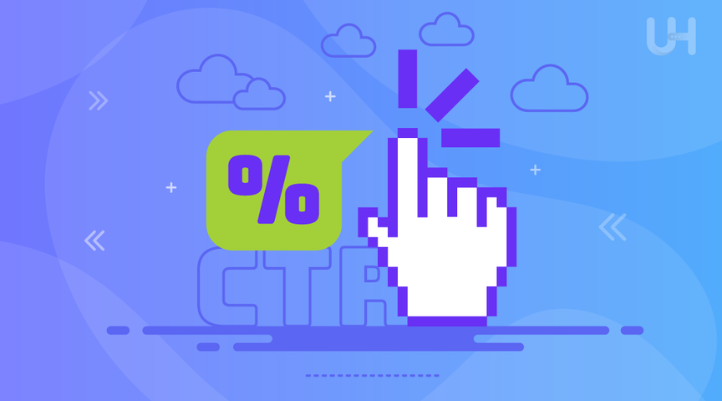
Thumbnail bắt mắt sẽ giúp video của bạn nổi bật giữa hàng loạt nội dung khác. Đây thường là yếu tố đầu tiên quyết định người xem có nhấp vào video hay lướt qua. Một hình ảnh đại diện chuyên nghiệp, rõ ràng sẽ luôn tạo cảm giác đáng tin cậy và thu hút hơn.
Lưu trữ làm tư liệu tham khảo và nguồn cảm hứng sáng tạo
Với người làm nội dung, thumbnail không chỉ là ảnh đại diện. Nó còn là tư liệu để phân tích cách đối thủ thiết kế. Cách phối màu, kiểu chữ hay bố cục đều đáng để tham khảo. Việc lưu lại những thumbnail ấn tượng sẽ giúp bạn xây dựng kho ý tưởng riêng. Từ đó, bạn dễ dàng tạo ra thiết kế độc đáo cho kênh của mình.
Sử dụng cho các ấn phẩm trên mạng xã hội
Thumbnail chất lượng cao sẽ giúp bài đăng của bạn nổi bật hơn khi chia sẻ lên Facebook, Instagram, … Hình ảnh sắc nét sẽ tạo cảm giác chuyên nghiệp và dễ hút người xem hơn so với dùng ảnh chụp màn hình mờ nhòe.
Cách tải thumbnail YouTube đơn giản nhất
Bạn hoàn toàn có thể tải thumbnail YouTube một cách nhanh chóng mà không cần cài thêm phần mềm hay công cụ phức tạp. Chỉ với một trang web miễn phí như Download Youtube Thumbnail, bạn đã có thể lấy ảnh gốc với chất lượng cao chỉ trong vài giây.
Bước 1: Bạn mở trình duyệt trên máy tính hoặc điện thoại. Sau đó, tìm kiếm và truy cập vào website Download Youtube Thumbnail. Trang web sẽ hiện giao diện rất đơn giản với một ô để dán link video.
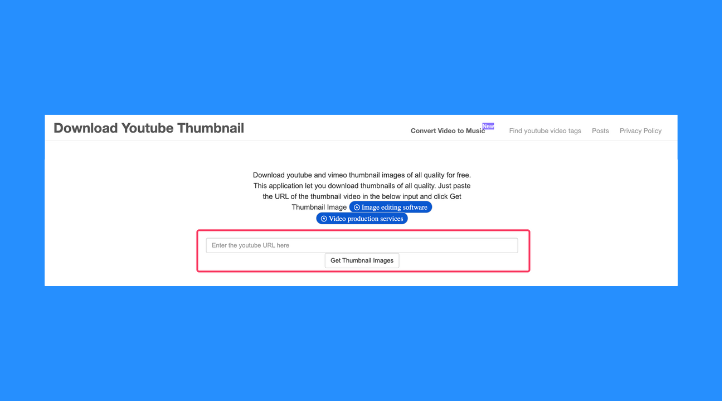
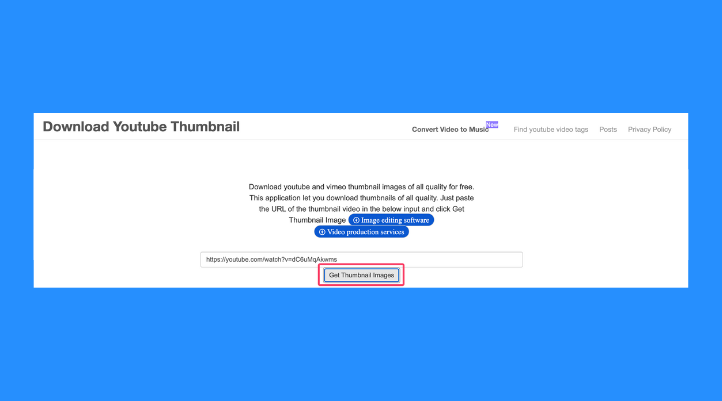
Bước 2: Ở bước này, bạn vào YouTube và sao chép đường dẫn của video mà mình muốn lấy thumbnail. Bạn dán đường dẫn video YouTube đó vào ô trống. Tiếp theo, nhấn “Get Thumbnail Image”.
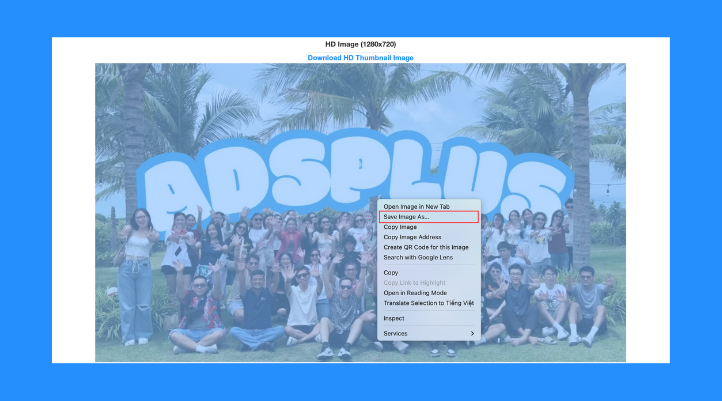
Bước 3: Kết quả sẽ hiển thị nhiều phiên bản thumbnail với các độ phân giải khác nhau. Bạn chọn chất lượng phù hợp, rồi nhấp chuột phải vào ảnh chọn “Save image as…” để tải về máy.
Những lưu ý quan trọng khi tải và sử dụng thumbnail YouTube
Khi tải và sử dụng ảnh thumbnail YouTube, bạn không nên chỉ chú ý đến việc lấy được hình ảnh. Điều quan trọng là phải biết cách dùng sao cho đúng và an toàn. Nếu bỏ qua, bạn có thể gặp rắc rối về bản quyền hoặc làm giảm chất lượng nội dung của mình.
Vấn đề bản quyền hình ảnh
Thumbnail là tài sản của người làm ra video đó. Bạn không nên tự ý lấy và sử dụng cho mục đích thương mại nếu chưa được cho phép. Ở một số trường hợp, bạn có thể dùng dưới dạng “fair use”. Tuy nhiên, dạng này chỉ giới hạn cho mục đích học tập, tham khảo hoặc phân tích. Bạn không được dùng để kiếm lợi nhuận trực tiếp.
Kiểm tra độ phân giải của ảnh
Bạn nên ưu tiên tải về ảnh ở độ phân giải cao nhất. Ảnh sắc nét sẽ giúp bạn đảm bảo chất lượng khi chèn vào bài viết, thiết kế hay đăng trên MXH. Ngược lại, ảnh mờ sẽ làm nội dung thiếu chuyên nghiệp và kém thu hút.
Tổ chức và lưu trữ file
Bạn hãy đặt tên file có chứa từ khóa liên quan, ví dụ “tai-thumbnail-youtube.jpg”. Cách này vừa hỗ trợ SEO, vừa dễ tìm lại khi cần. Bạn cũng nên lưu các file vào thư mục riêng để quản lý tốt hơn, tránh tình trạng lẫn lộn hoặc bị thất lạc.
Câu hỏi thường gặp khi tải thumbnail Youtube
Trong quá trình tải thumbnail YouTube, chắc chắn sẽ có những thắc mắc chung mà nhiều người gặp phải. Dưới đây là giải đáp cho những câu hỏi phổ biến nhất.
Tải thumbnail YouTube có vi phạm bản quyền không?
Thông thường, việc tải thumbnail về máy để tham khảo hoặc lưu trữ cá nhân là hoàn toàn hợp pháp. Tuy nhiên, nếu bạn sử dụng lại thumbnail của người khác cho mục đích thương mại mà chưa xin phép, điều đó có thể vi phạm bản quyền. Vì vậy, hãy cân nhắc và sử dụng một cách có trách nhiệm.
Làm thế nào để tải thumbnail YouTube trên điện thoại di động?
Nhiều người lo lắng rằng tải thumbnail trên điện thoại sẽ phức tạp, nhưng thực tế lại rất đơn giản. Ở trên điện thoại, bạn chỉ cần thao tác theo hướng dẫn trên là sẽ tải được.
Kết luận
Bài viết trên đã hướng dẫn bạn cách tải thumbnail YouTube nhanh và đơn giản. Thumbnail không chỉ là hình ảnh đại diện mà còn giúp tăng tỷ lệ click, tối ưu SEO và làm nội dung chuyên nghiệp hơn. Khi sử dụng, bạn nên chú ý đến bản quyền và ưu tiên ảnh chất lượng cao. Đồng thời, lưu trữ file gọn gàng để dễ quản lý và tái sử dụng. Nếu còn bất kỳ thắc mắc nào, hãy để lại bình luận cho AdsPlus nhé.
Adsplus.vn
Cảm ơn bạn đã xem bài viết này. Hãy cập nhật thêm các bài viết từ Adsplus để biết thêm những thông tin mới nhất về Marketing. Và các Tips chạy quảng cáo hiệu quả.
- Tham khảo các khóa học Google Ads, Facebook Ads tại guru.edu.vn
- Tham khảo các gói setup tài khoản quảng cáo Google Ads, Facebook Ads tại 1ad.vn
- Cập nhật tin tức, kinh nghiệm Digital Marketing nhanh – chuẩn tại đây
Cách tạo tài khoản iCloud trên Google bằng Gmail 2025
Tạo tài khoản iCloud trên Google giúp bạn đồng bộ dữ liệu Apple mà không cần thêm email mới. Việc này tiện lợi nếu bạn đã quen dùng Gmail. Nó cũng giúp quản lý tài khoản dễ dàng và bảo mật thông tin cá nhân. Bài viết này hướng dẫn từng bước tạo iCloud bằng Gmail. Bạn sẽ biết cách chuẩn bị email, điền thông tin, xác minh số điện thoại và hoàn tất đăng ký. Các mẹo bảo mật và câu hỏi thường gặp cũng được giải đáp. Khám phá ngay cùng AdsPlus!
Xem thêm:
- Giải pháp bảo mật thông tin với Gmail ảo
- Cách khôi phục Gmail bị vô hiệu hóa đơn giản và nhanh chóng
- Những mật khẩu mà người dùng Facebook hay Gmail không nên đặt
iCloud là gì? Tại sao nên tạo tài khoản iCloud trên Google bằng Gmail?
iCloud là dịch vụ lưu trữ đám mây của Apple. Nó giúp bạn đồng bộ dữ liệu giữa các thiết bị iOS và macOS. Trước khi tạo, bạn nên hiểu rõ lợi ích của việc dùng Gmail để tạo iCloud. Việc này giúp quản lý dễ dàng, bảo mật cao và tiết kiệm thời gian.
iCloud - Dịch vụ đám mây không thể thiếu cho người dùng Apple
iCloud là dịch vụ lưu trữ đám mây của Apple, giúp tất cả thiết bị iOS và macOS của bạn đồng bộ với nhau. Mọi dữ liệu như ảnh, danh bạ, lịch hay ghi chú sẽ tự động cập nhật trên mọi thiết bị, đảm bảo bạn luôn có phiên bản mới nhất. iCloud còn hỗ trợ sao lưu thiết bị và tính năng tìm thiết bị bị mất, giúp bảo vệ dữ liệu quan trọng. Dịch vụ này cung cấp miễn phí 5GB dung lượng ban đầu, rất tiện lợi cho người dùng Apple.
Lợi ích khi tạo tài khoản iCloud trên Google qua Gmail
Sử dụng Gmail để tạo iCloud mang lại nhiều lợi ích. Bạn chỉ cần một địa chỉ email cho cả dịch vụ Google và Apple, giúp việc quản lý trở nên dễ dàng. Thêm vào đó, bạn không cần phải nhớ thêm tài khoản @icloud.com, điều này rất tiện nếu đã quen với Gmail. Việc bảo mật cũng tập trung hơn, vì bạn có thể quản lý các cài đặt bảo mật trực tiếp qua hòm thư Gmail mà mình tin tưởng và sử dụng thường xuyên.
6 bước tạo tài khoản iCloud trên Google bằng Gmail trên máy tính
Bước 1: Bạn truy cập trang web tạo Apple ID chính thức tại https://appleid.apple.com/account. Đây là trang duy nhất của Apple để đăng ký Apple ID an toàn. Việc truy cập trực tiếp giúp tránh các rủi ro bảo mật từ các trang giả mạo.
Bước 2: Bạn nhấp vào “Create Your Apple ID” (Tạo ID Apple của bạn) để bắt đầu quá trình đăng ký. Bạn sẽ được chuyển sang biểu mẫu điền thông tin cá nhân. Hãy chuẩn bị sẵn thông tin để quá trình diễn ra nhanh chóng.
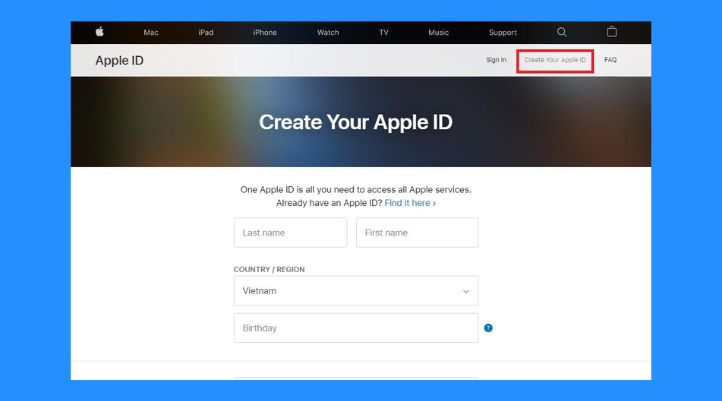
Bước 3: Điền đầy đủ thông tin cá nhân như Họ, Tên và Ngày sinh. Tại mục tên tài khoản, bạn nhập địa chỉ Gmail của mình. Đây sẽ là tên đăng nhập chính cho iCloud, giúp bạn không phải tạo email @icloud.com mới.
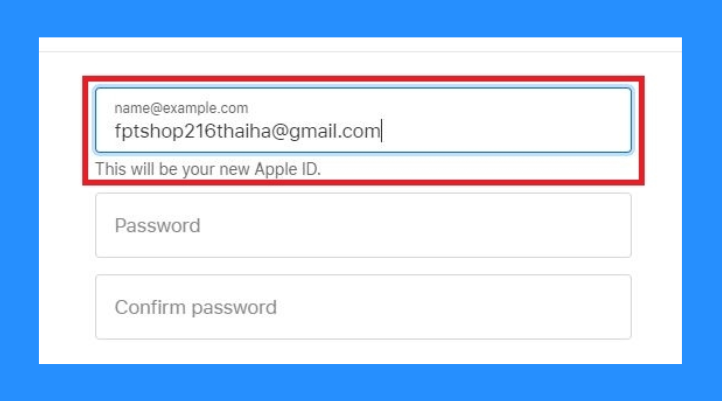
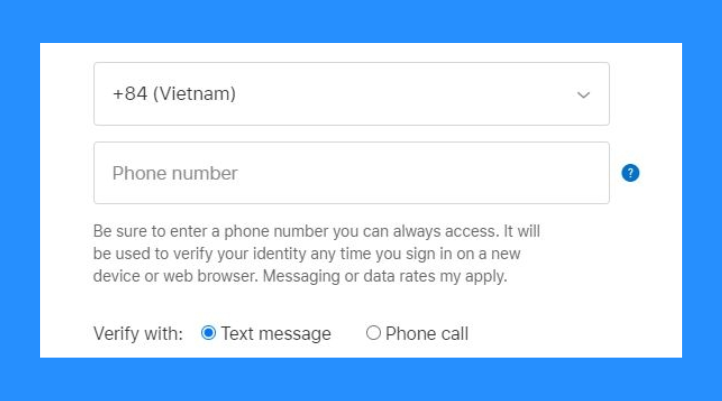
Bước 4: Tạo một mật khẩu mạnh theo yêu cầu của Apple. Sau đó, nhập số điện thoại để xác minh. Bạn có thể chọn nhận mã qua Tin nhắn (SMS) hoặc Cuộc gọi. Mã xác thực sẽ giúp bảo vệ tài khoản iCloud của bạn an toàn hơn.
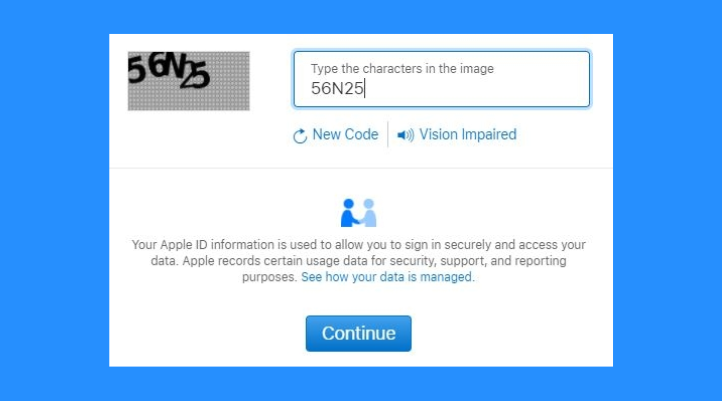
Bước 5: Bạn nhập các ký tự trong hình ảnh (captcha) để chứng minh mình không phải robot. Sau đó, nhấn Continue (Tiếp tục) để chuyển sang bước xác thực bằng email. Đây là bước bắt buộc để đảm bảo tính bảo mật cho tài khoản.
Bước 6: Apple sẽ gửi một email chứa mã xác thực đến hòm thư Gmail của bạn. Kiểm tra email và nhập mã vào trang web của Apple để hoàn tất đăng ký. Sau khi hoàn tất, bạn đã có tài khoản iCloud bằng Gmail và có thể sử dụng ngay để đồng bộ dữ liệu Apple.
Câu hỏi thường gặp khi tạo tài khoản iCloud trên Google bằng Gmail
Phần này giải đáp các thắc mắc phổ biến khi bạn tạo iCloud bằng Gmail. Nội dung giúp người dùng hiểu rõ hơn về chi phí, bảo mật, số lượng tài khoản và chức năng iCloud.
Tạo iCloud bằng tài khoản Gmail có mất phí không?
Việc tạo tài khoản iCloud bằng Gmail hoàn toàn miễn phí. Apple cung cấp sẵn 5GB dung lượng lưu trữ miễn phí cho mỗi tài khoản. Bạn có thể sử dụng để đồng bộ ảnh, danh bạ, lịch và ghi chú mà không cần trả phí.
Quên mật khẩu iCloud đã tạo bằng Gmail thì phải làm sao?
Nếu quên mật khẩu iCloud, bạn có thể khôi phục ngay trên trang đăng nhập Apple. Quá trình này sẽ dùng số điện thoại bạn đã đăng ký để xác minh danh tính. Sau khi xác nhận, bạn có thể đặt lại mật khẩu mới và tiếp tục sử dụng iCloud bình thường.
Một địa chỉ Gmail có thể tạo nhiều tài khoản iCloud không?
Mỗi địa chỉ Gmail chỉ được liên kết với một Apple ID hoặc tài khoản iCloud duy nhất. Điều này nghĩa là bạn không thể dùng cùng một Gmail để tạo nhiều iCloud. Nếu cần nhiều tài khoản, bạn phải sử dụng các email khác nhau.
Chức năng của iCloud tạo bằng Gmail có khác gì iCloud tạo bằng email @icloud.com không?
iCloud tạo bằng Gmail hoàn toàn giống iCloud tạo bằng email @icloud.com về chức năng. Bạn vẫn có thể đồng bộ hóa dữ liệu, sao lưu thiết bị và dùng iCloud Drive như bình thường. Điểm khác duy nhất là tên đăng nhập sẽ là Gmail thay vì @icloud.com.
Kết luận
Bài viết trên đã hướng dẫn bạn cách tạo tài khoản iCloud trên Google bằng Gmail chi tiết từng bước. Bạn đã biết cách chuẩn bị Gmail, điền thông tin, xác minh số điện thoại và hoàn tất đăng ký. Việc sử dụng Gmail để tạo iCloud giúp quản lý tài khoản dễ dàng, bảo mật thông tin cá nhân và đồng bộ dữ liệu Apple hiệu quả. Nếu còn bất kỳ thắc mắc nào, hãy để lại bình luận cho AdsPlus nhé.
Adsplus.vn
Cảm ơn bạn đã xem bài viết này. Hãy cập nhật thêm các bài viết từ Adsplus để biết thêm những thông tin mới nhất về Marketing. Và các Tips chạy quảng cáo hiệu quả.
- Tham khảo các khóa học Google Ads, Facebook Ads tại guru.edu.vn
- Tham khảo các gói setup tài khoản quảng cáo Google Ads, Facebook Ads tại 1ad.vn
- Cập nhật tin tức, kinh nghiệm Digital Marketing nhanh – chuẩn tại đây
Google AI Mode là gì? 6 chiến lược giúp website dẫn...
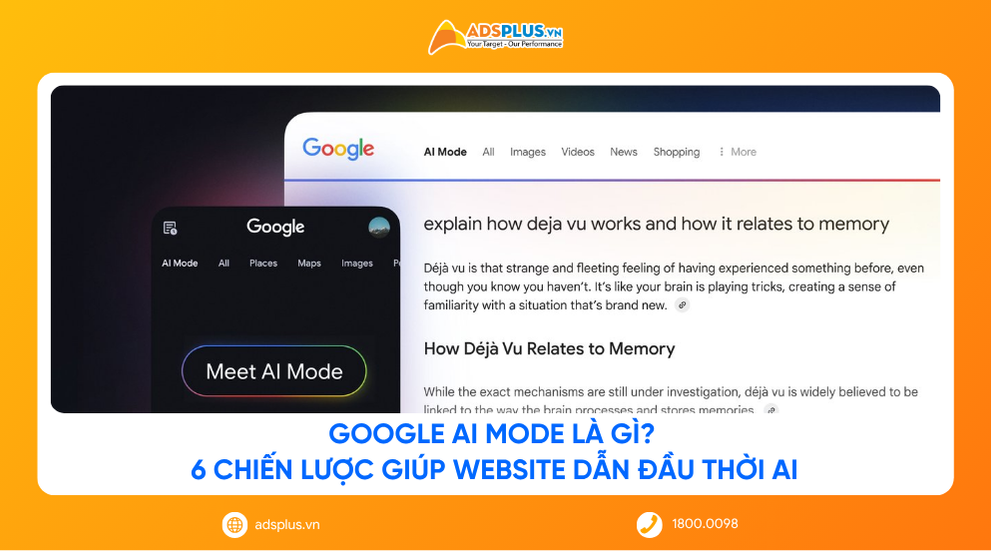
Từ khi Google AI Mode ra mắt, cách tìm kiếm trên Google đã thay đổi rõ rệt. Người dùng nhận được câu trả lời trực tiếp thay vì phải nhấp qua nhiều trang web. Nhưng điều đó cũng khiến SEO truyền thống trở nên khó hơn, khi thứ hạng không còn phụ thuộc hoàn toàn vào từ khóa. Bài viết này, AdsPlus sẽ giúp bạn hiểu rõ AI Mode là gì? Đồng thời cùng khám cách tối ưu để website vẫn nổi bật trong kỷ nguyên tìm kiếm mới.
Xem thêm:
- AI Overview soán ngôi SEO truyền thống - Cuộc chơi tìm kiếm đã thay đổi
- [EBOOK] AI Max + PMax: Kỷ nguyên mới của Google Search
- Vai trò của AI trong chuyển đổi số toàn diện tại Việt Nam
Google AI Mode là gì?
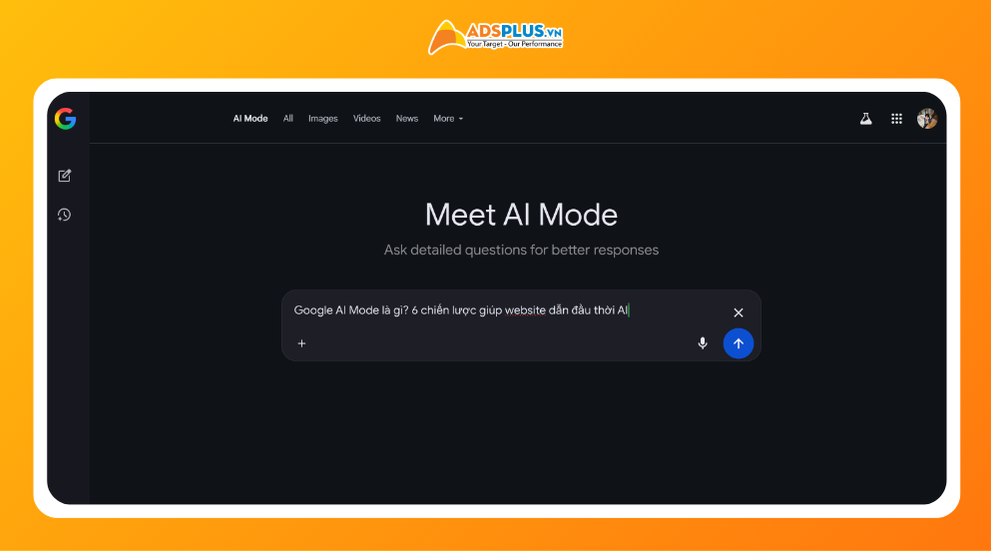
Google AI Mode là tính năng tìm kiếm mới được Google phát triển dựa trên trí tuệ nhân tạo. Tính năng này cho phép người dùng đặt câu hỏi và nhận câu trả lời chi tiết dưới dạng hội thoại do AI tạo ra. Mục tiêu chính của AI Mode là cá nhân hóa kết quả và mang đến câu trả lời toàn diện ngay trên trang tìm kiếm.
Nó giúp tối ưu trải nghiệm người dùng, đặc biệt khi tìm kiếm trên di động hoặc bằng giọng nói. AI Mode được giới thiệu trong Search Labs vào tháng 3/2025 và triển khai rộng rãi tại Mỹ từ tháng 5/2025. Nền tảng công nghệ của tính năng này là mô hình Gemini 2.5. Nó giúp AI phân tích truy vấn và tổng hợp thông tin nhanh, chính xác.
Cơ chế vận hành “thông minh” của Google AI Mode
Đằng sau giao diện tìm kiếm quen thuộc, Google AI Mode vận hành bằng hàng loạt công nghệ AI phức tạp. Nhờ vậy nó mới có thể hiểu sâu hơn ý định của người dùng. Dưới đây là cách tính năng này hoạt động thông minh qua từng cơ chế chính:
Kỹ thuật Query Fan-out
Google AI Mode sử dụng kỹ thuật Query Fan-out để chia nhỏ một câu hỏi phức tạp thành nhiều truy vấn con. Ví dụ, khi người dùng tìm “Lập kế hoạch du lịch Đà Lạt”, hệ thống sẽ tự tách thành các câu hỏi. Như là “khách sạn ở Đà Lạt” hay “chi phí du lịch Đà Lạt”. Sau đó, AI tìm kiếm trên hàng trăm nguồn dữ liệu cùng lúc để tổng hợp kết quả chính xác nhất.
Xử lý đa phương thức (Multimodal Processing)
AI Mode không chỉ giới hạn ở văn bản mà còn hiểu được hình ảnh, giọng nói và video. Người dùng có thể chụp ảnh một món ăn, và AI Mode sẽ gợi ý ngay công thức nấu hoặc địa chỉ nhà hàng tương ứng.
Tương tác hội thoại và ghi nhớ ngữ cảnh
AI Mode hoạt động như một trợ lý hội thoại thông minh. Nó có khả năng ghi nhớ ngữ cảnh của phiên tìm kiếm. Bạn có thể hỏi nối tiếp, chẳng hạn “vậy nhà hàng nào gần khách sạn đó?”. Sau đó, AI sẽ hiểu chính xác ý định mà không cần nhập lại thông tin.
Cá nhân hóa mạnh mẽ
Hệ thống tận dụng lịch sử tìm kiếm, vị trí và sở thích cá nhân để đưa ra kết quả phù hợp với từng người dùng. Nhờ đó, trải nghiệm tìm kiếm trở nên nhanh, tự nhiên và đúng nhu cầu hơn.
Hỗ trợ hành động trực tiếp
Google AI Mode kết nối chặt chẽ với các dịch vụ như Maps, Calendar, Shopping Graph. Chúng cho phép người dùng đặt vé, so sánh giá hoặc mua hàng trực tiếp ngay trên SERP.
Tác động của Google AI Mode đến SEO: Thách thức và Cơ hội
Sự xuất hiện của Google AI Mode đang làm thay đổi hoàn toàn cách SEO vận hành. Dưới đây là những thách thức lớn và cơ hội mới mà tính năng mới này mang lại cho người làm SEO.
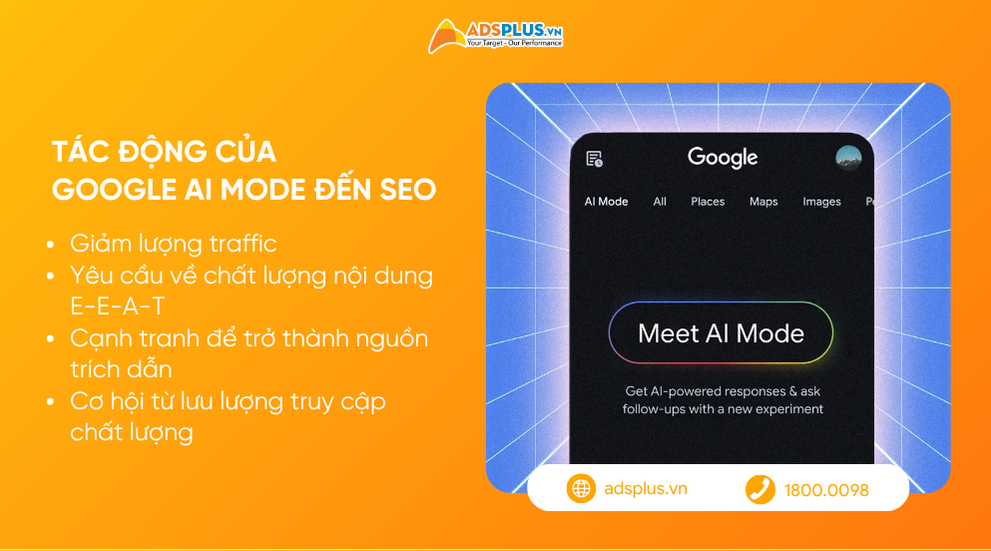
Giảm lưu lượng truy cập (Traffic)
AI Mode có thể khiến organic traffic giảm từ 15 - 20%, nhất là với các truy vấn thông tin. Người dùng nhận được câu trả lời đầy đủ ngay trên SERP mà không cần truy cập website. Các trang Tin tức có nguy cơ bị “xóa sổ” vì AI Mode có thể tóm tắt tin tức mà không trích dẫn bất kỳ nguồn nào.
Yêu cầu về chất lượng nội dung E-E-A-T
Google ưu tiên hiển thị nội dung có Experience, Expertise, Authoritativeness, Trustworthiness rõ ràng. Do đó, website của doanh nghiệp phải thể hiện chuyên môn thật, có tác giả và trích dẫn nguồn uy tín.
Cạnh tranh để trở thành nguồn trích dẫn
AI Mode chỉ chọn 3 đến 5 nguồn uy tín nhất để tổng hợp câu trả lời. Vì thế, nội dung phải độc đáo, có góc nhìn mới hoặc số liệu nghiên cứu có cơ hội được AI trích nguồn.
Cơ hội từ lưu lượng truy cập chất lượng
Mặc dù tổng traffic giảm, nhưng người dùng nhấp từ AI Mode thường có ý định rõ ràng hơn như mua hàng, đặt dịch vụ. Điều này giúp website tăng tỷ lệ chuyển đổi (Conversion Rate) và thu hút nhóm khách hàng thực sự tiềm năng.
6 Chiến lược tối ưu Website cho Google AI Mode
Google AI Mode đang thay đổi cách Google đánh giá và hiển thị nội dung. Để duy trì khả năng hiển thị, website cần tối ưu phù hợp với cách AI hiểu, tổng hợp và trích dẫn thông tin. Dưới đây là 6 chiến lược quan trọng giúp website thích ứng hiệu quả với AI Mode.
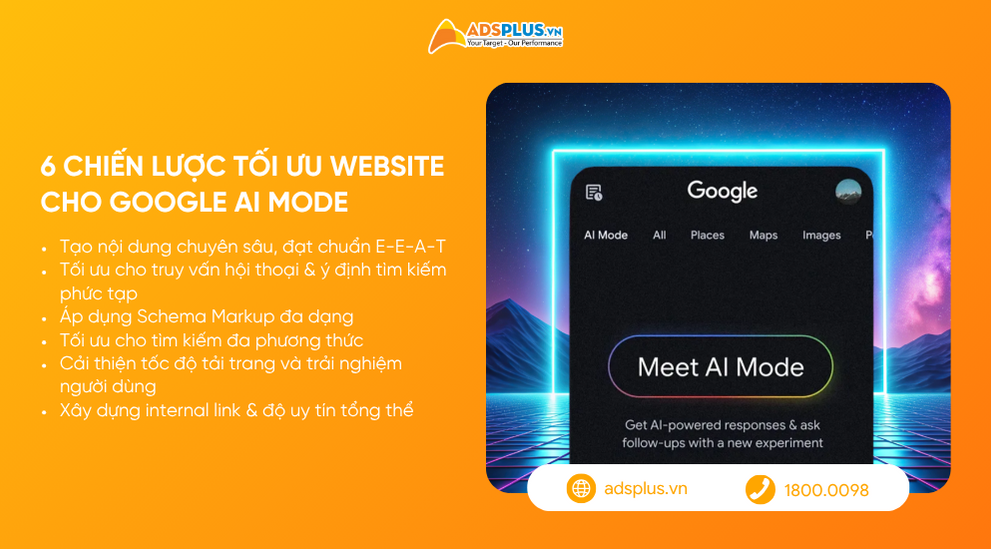
Tạo nội dung chuyên sâu, đạt chuẩn E-E-A-T
Doanh nghiệp cần tập trung xây dựng nội dung có chiều sâu và giá trị thực tế. Bài viết cần thể hiện rõ kinh nghiệm (Experience), chuyên môn (Expertise) và được trích dẫn từ nguồn đáng tin cậy.
Tối ưu cho truy vấn hội thoại và ý định tìm kiếm phức tạp
Bạn có thể viết nội dung theo dạng câu hỏi - câu trả lời để AI dễ hiểu và trích xuất. Đồng thời, nên dùng danh sách, bảng so sánh hoặc đoạn văn ngắn gọn cho từng ý. Bạn có thể sử dụng công cụ People Also Ask để xác định cách người dùng đặt câu hỏi thực tế.
Áp dụng Schema Markup đa dạng
Bạn nên thêm Schema Markup giúp Google AI Mode đọc hiểu cấu trúc nội dung chính xác hơn. Tùy loại bài viết, có thể áp dụng các schema như FAQ, Article, HowTo, Product hoặc Recipe.
Tối ưu cho tìm kiếm đa phương thức (hình ảnh, giọng nói)
Để tăng cơ hội được AI Mode trích dẫn, bạn có thể tối ưu hình ảnh bằng Alt Text và có keyword phù hợp. Với video hoặc podcast, cần bổ sung phụ đề và transcript để hỗ trợ tìm kiếm bằng giọng nói.
Cải thiện tốc độ tải trang và trải nghiệm người dùng (UX)
AI Mode ưu tiên các website có trải nghiệm người dùng mượt mà và tương thích với di động. Vì thế, bạn cần tối ưu để đạt điểm cao trên Core Web Vitals (LCP, FID, CLS).
Xây dựng internal link và độ uy tín tổng thể
Liên kết nội bộ giúp AI hiểu rõ cấu trúc website và mối liên hệ giữa các bài viết trên website. Ngoài ra, việc phát triển liên kết ngoài và bài PR uy tín giúp tăng độ tin cậy, nâng cao khả năng được AI trích dẫn.
Tổng hợp câu hỏi thường gặp (FAQ) về Google AI Mode
Kể từ khi AI Mode ra mắt, nhiều SEOer đã đặt ra hàng loạt câu hỏi xoay quanh tính năng mới này. Dưới đây là những thắc mắc phổ biến giúp bạn hiểu rõ hơn về AI Mode đối với website. Hãy cùng khám phá ngay nhé.
Google AI Mode khác gì với AI Overviews?
AI Overview là tính năng tự động hiển thị tóm tắt ngắn gọn trên đầu trang kết quả (SERP). Tính năng này giúp người dùng nắm thông tin nhanh mà không cần nhấp. AI Mode là một chế độ tùy chọn mà người dùng bật để tương tác hội thoại sâu hơn. Bạn có thể nhận câu trả lời phân tích và hỗ trợ hành động (đặt vé, mua hàng...). Tóm lại, AI Overview là phần tóm tắt mặc định trên SERP. Còn AI Mode là giao diện/chế độ tương tác nâng cao mà người dùng phải kích hoạt.
AI Mode của Google có giống với Gemini không?
Câu trả lời là không. Gemini là mô hình ngôn ngữ AI mà Google dùng để phân tích và tạo câu trả lời. Còn AI Mode là giao diện tìm kiếm mới ứng dụng Gemini để hiển thị phản hồi trực tiếp cho người dùng.
Google AI Mode có làm giảm lưu lượng truy cập website không?
Có. Nhiều thống kê cho thấy AI Mode có thể làm giảm 15 đến 20% lượng truy cập tự nhiên. Nguyên nhân là vì người dùng nhận được câu trả lời ngay trên SERP, thay vì nhấp vào từng trang web như trước.
Kết luận
Google AI Mode đang thay đổi cách người dùng tìm kiếm và cách làm SEO truyền thống. Doanh nghiệp cần nhanh chóng thích nghi, nâng cao chất lượng nội dung. Đồng thời, tối ưu trải nghiệm người dùng và áp dụng chiến lược SEO phù hợp. Đây là bước ngoặt quan trọng, mở ra kỷ nguyên mới cho SEO trong thời đại AI. Nếu còn bất kỳ thắc mắc nào, hãy để lại bình luận cho AdsPlus nhé.
Adsplus.vn
Cảm ơn bạn đã xem bài viết này. Hãy cập nhật thêm các bài viết từ Adsplus để biết thêm những thông tin mới nhất về Marketing. Và các Tips chạy quảng cáo hiệu quả.
- Tham khảo các khóa học Google Ads, Facebook Ads tại guru.edu.vn
- Tham khảo các gói setup tài khoản quảng cáo Google Ads, Facebook Ads tại 1ad.vn
- Cập nhật tin tức, kinh nghiệm Digital Marketing nhanh – chuẩn tại đây
Facebook Library là gì? Hướng dẫn xem quảng cáo của đối...

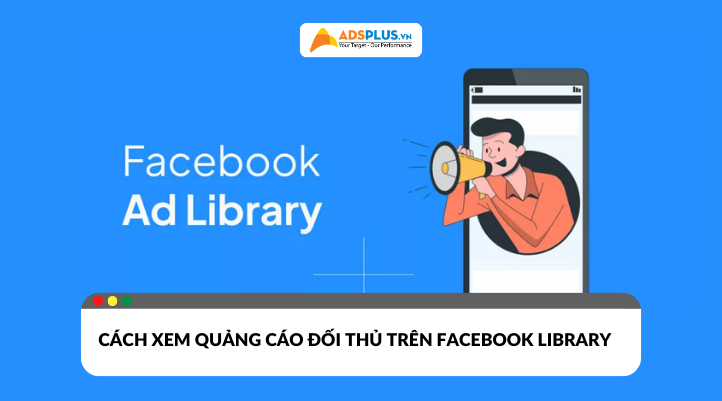
Facebook Library là công cụ miễn phí của Meta. Nó cho phép bạn xem tất cả quảng cáo đang chạy trên Facebook, Instagram hay Messenger. Đây được xem là “mỏ vàng dữ liệu” giúp Marketer nghiên cứu đối thủ, tìm kiếm ý tưởng mới. Để hiểu rõ hơn về công cụ này, bạn hãy cùng AdsPlus khám phá bài viết dưới đây nhé.
Xem thêm:
- Thư viện quảng cáo Facebook là gì? Hướng dẫn cách sử dụng?
- Tối ưu quảng cáo với thư viện âm nhạc thương mại của TikTok
- Mẹo quảng cáo rượu trên Facebook an toàn, hiệu quả
Facebook Library là gì?
Facebook Library, hay còn gọi là Thư viện quảng cáo Facebook, là công cụ miễn phí của Meta. Nó cho phép bạn tìm kiếm quảng cáo đang chạy trên Facebook, Instagram và Messenger. Kho dữ liệu này công khai và lưu trữ quảng cáo trong 7 năm. Với doanh nghiệp và nhà quảng cáo, đây là công cụ phân tích đối thủ. Với người dùng thông thường, nó giúp hiểu cách hoạt động của nền tảng.
Tại sao Facebook Library là công cụ “bất ly thân” của mọi Marketer?
Facebook Library là công cụ quan trọng cho mọi Marketer. Nó giúp nghiên cứu đối thủ, tìm ý tưởng quảng cáo và nắm bắt xu hướng thị trường. Công cụ này cũng nâng cao tính minh bạch và giúp học hỏi chiến lược từ các thương hiệu lớn.
- Nghiên cứu đối thủ cạnh tranh: Xem đối thủ đang chạy quảng cáo gì, thông điệp ra sao, hình ảnh/video nào hiệu quả.
- Tìm kiếm ý tưởng sáng tạo: Khám phá các mẫu quảng cáo thu hút và bắt kịp xu hướng mới nhất.
- Nâng cao tính minh bạch: Đặc biệt quan trọng với quảng cáo xã hội, chính trị và bầu cử.
- Phân tích chiến lược các thương hiệu lớn: Học cách các “ông lớn” triển khai chiến dịch để rút kinh nghiệm.
Khám phá các tính năng chính của Facebook Library
Facebook Library cung cấp nhiều tính năng hữu ích cho Marketer. Bạn có thể tìm kiếm quảng cáo, lọc thông tin và xem chi tiết các chiến dịch. Công cụ giúp bạn hiểu rõ hơn về quảng cáo của đối thủ và nắm bắt xu hướng thị trường.
- Tìm kiếm quảng cáo trên toàn thế giới: Bạn có thể tìm theo từ khóa hoặc tên Fanpage. Công cụ cũng cho phép tìm theo chủ đề cụ thể.
- Bộ lọc chi tiết: Lọc quảng cáo theo quốc gia, hạng mục, nền tảng (Facebook, Instagram, …) và trạng thái hoạt động.
- Hiển thị thông tin chi tiết: Công cụ cung cấp thông tin về nhà tài trợ, số tiền đã chi. Nó còn hiển thị số người tiếp cận dựa trên nhân khẩu học (đặc biệt với quảng cáo chính trị).
- Hạn chế thông tin: Các quảng cáo như rượu bia/cờ bạc sẽ không hiển thị cho người dùng dưới độ tuổi quy định.
Hướng dẫn cách xem quảng cáo trên Facebook Library
Facebook Library cho phép bạn xem tất cả quảng cáo đang chạy trên các nền tảng của Meta. Dưới đây là hướng dẫn bạn hai cách chi tiết để thực hành. Mỗi bước được trình bày rõ ràng, dễ theo dõi ngay cả với người mới.
Cách 1: Sử dụng trực tiếp trang web Facebook Ads Library
Bước 1: Mở trình duyệt và truy cập vào web Facebook Ads Library. Bạn sẽ thấy giao diện chính của Thư viện quảng cáo.
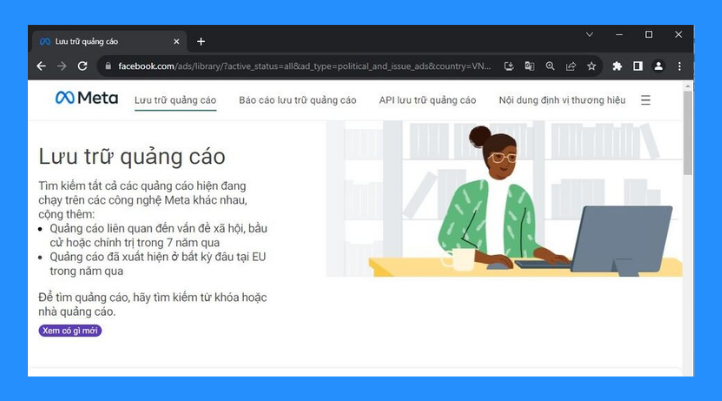
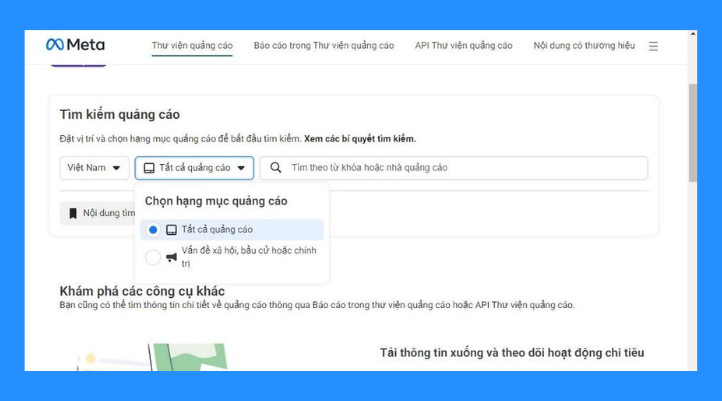
Bước 2: Chọn quốc gia mà bạn muốn xem quảng cáo. Sau đó chọn hạng mục quảng cáo, ví dụ: “Tất cả quảng cáo” để xem tổng quan.
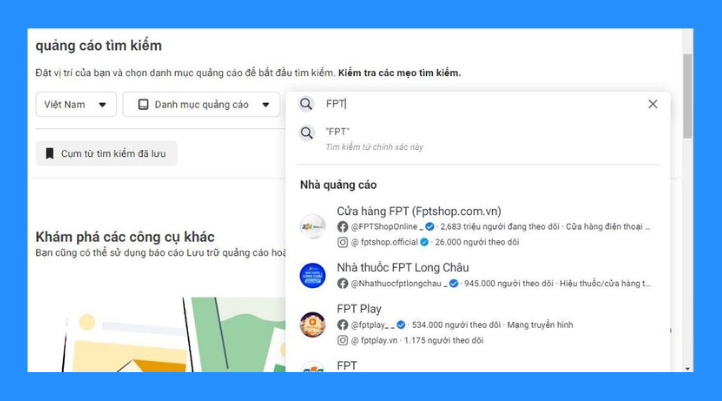
Bước 3: Bạn nhập từ khóa liên quan đến sản phẩm, dịch vụ hoặc nhập tên Fanpage của đối thủ vào ô tìm kiếm. Sau đó, bạn chọn chính xác Fanpage từ danh sách gợi ý.
Bước 4: Bạn kéo xuống để xem danh sách quảng cáo. Sau đó, nhấp vào từng quảng cáo để xem chi tiết hình ảnh, video, thông điệp và thời gian chạy. Bạn có thể ghi chú hoặc chụp ảnh màn hình để phân tích.
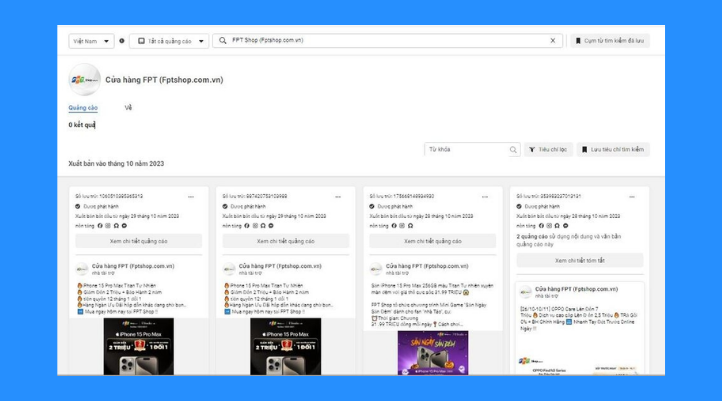
Cách 2: Xem Facebook Library từ một Fanpage bất kỳ
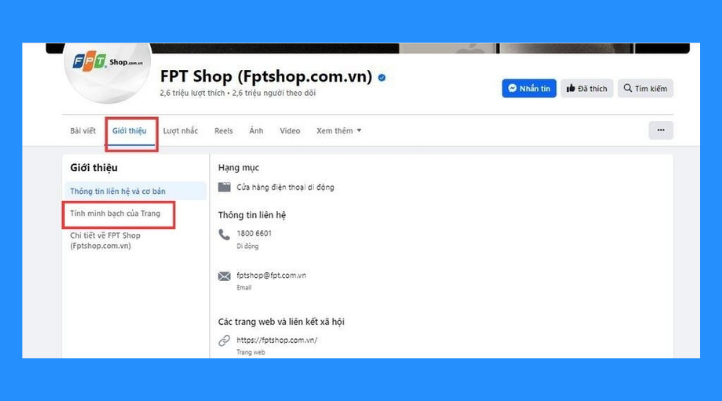
Bước 1: Bạn truy cập trực tiếp vào Fanpage muốn nghiên cứu trên Facebook. Sau đó, tìm mục Tính minh bạch của trang (Page Transparency). Mục này thường nằm ở cột bên trái hoặc trong phần Giới thiệu của Fanpage.
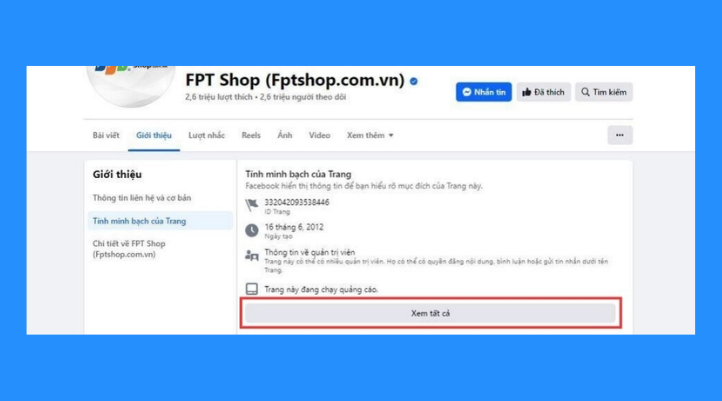
Bước 2: Trong cửa sổ bật lên, nhấn vào Xem tất cả (See All). Bạn sẽ thấy thông tin cơ bản về Fanpage và quảng cáo đã chạy.
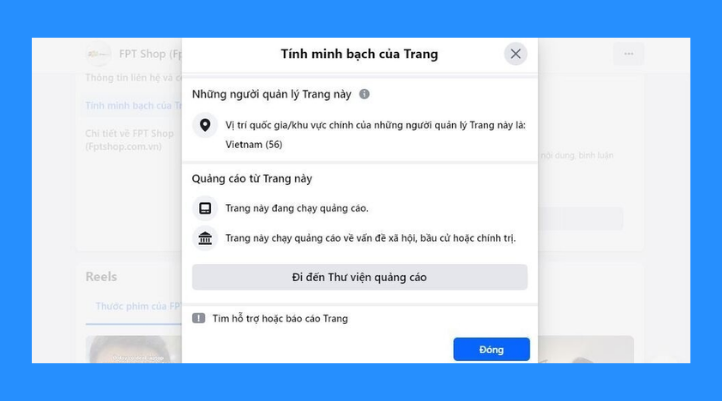
Bước 3: Cuộn xuống và chọn Đi đến Thư viện quảng cáo (Go to Ad Library). Tại đây, bạn sẽ thấy toàn bộ quảng cáo mà Fanpage đang chạy. Bạn có thể lọc theo quốc gia, nền tảng và trạng thái để phân tích chi tiết.
Giải đáp các câu hỏi thường gặp về Facebook Library
Facebook Library gây nhiều thắc mắc cho người dùng. Phần FAQ này sẽ trả lời những câu hỏi phổ biến. Mỗi câu trả lời đều được viết chi tiết, dễ hiểu và thực hành được ngay.
Tại sao tôi không tìm thấy một số Fanpage trên Facebook Library?
Facebook Library ưu tiên hiển thị các Fanpage có lượt thích lớn. Những Fanpage nhỏ sẽ không xuất hiện trong kết quả tìm kiếm.
Sử dụng Facebook Library có cần tài khoản Facebook không?
Bạn không cần tài khoản để xem quảng cáo công khai. Bạn phải đăng nhập nếu muốn xem quảng cáo bị giới hạn độ tuổi.
Quảng cáo mất bao lâu để hiển thị trong Thư viện quảng cáo?
Facebook sẽ hiển thị quảng cáo mới trong vòng 24 giờ kể từ lần chạy đầu tiên. Các cập nhật của quảng cáo cũng xuất hiện trong vòng 24 giờ.
Tôi có thể xem ngân sách chính xác của mọi quảng cáo không?
Facebook không hiển thị ngân sách cho tất cả quảng cáo. Nó chỉ cung cấp số tiền chi tiêu và số người tiếp cận cho quảng cáo liên quan đến vấn đề xã hội, chính trị hoặc bầu cử.
Kết luận
Facebook Library là công cụ miễn phí giúp bạn xem tất cả quảng cáo đang chạy trên Facebook, Instagram và Messenger. Công cụ giúp Marketer nghiên cứu đối thủ, tìm ý tưởng quảng cáo và nắm bắt xu hướng thị trường. Bạn hãy áp dụng ngay kiến thức vừa học để phân tích đối thủ và xây dựng kế hoạch quảng cáo hiệu quả cho doanh nghiệp. Liên hệ AdsPlus để được tư vấn dịch vụ quảng cáo Facebook chuyên nghiệp và tối ưu chiến dịch của bạn.
Adsplus.vn
Cảm ơn bạn đã xem bài viết này. Hãy cập nhật thêm các bài viết từ Adsplus để biết thêm những thông tin mới nhất về Marketing. Và các Tips chạy quảng cáo hiệu quả.
- Tham khảo các khóa học Google Ads, Facebook Ads tại guru.edu.vn
- Tham khảo các gói setup tài khoản quảng cáo Google Ads, Facebook Ads tại 1ad.vn
- Cập nhật tin tức, kinh nghiệm Digital Marketing nhanh – chuẩn tại đây
Cách tải video Google về điện thoại đơn giản, mới nhất...
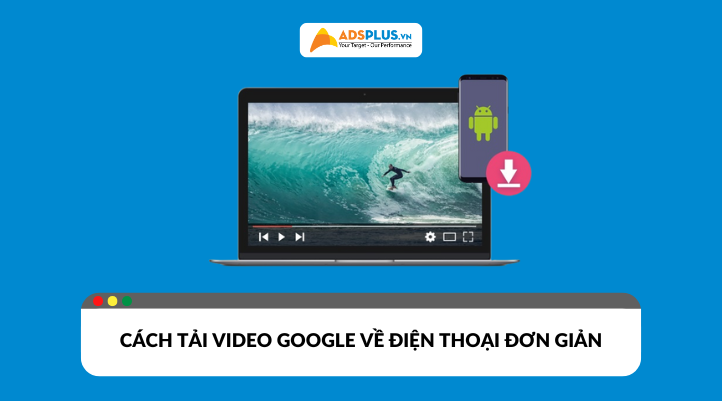
Bạn vừa xem được một video thú vị trên Google và muốn lưu lại để xem khi không có mạng? Rất nhiều người gặp tình huống này nhưng lại loay hoay không biết cách thực hiện. Đừng lo, trong bài viết, AdsPlus sẽ hướng dẫn chi tiết các cách tải video Google về điện thoại Android và iOS.
Xem thêm:
- [EBOOK] AI Max + PMax: Kỷ nguyên mới của Google Search
- Tạo Google Meet hiệu quả cho lớp học và cuộc họp online
- Google Click-to-Zalo: Tính năng mới ra mắt vào tháng 8/2025
Tại sao bạn nên tải video từ Google về điện thoại?
Việc tải video từ Google về điện thoại mang lại nhiều lợi ích thiết thực, giúp bạn tận dụng tối đa nội dung mình yêu thích. Dưới đây là những lý do bạn nên thực hiện:
- Khi đã tải sẵn, bạn có thể mở video mà không cần mạng. Cách tải này rất hữu ích khi đi du lịch, ngồi trên máy bay hoặc ở vùng sóng yếu.
- Nếu bạn xem trực tuyến nhiều lần thì sẽ tốn dung lượng. Bạn chỉ cần tải một lần bằng Wifi rồi xem lại giúp giảm chi phí 4G/5G.
- Video ngoại tuyến không bị phụ thuộc vào tốc độ mạng. Hình ảnh và âm thanh ổn định từ đầu đến cuối.
- Bạn có thể cắt ghép, thêm phụ đề hoặc hiệu ứng. Sau đó chia sẻ qua Zalo, Messenger, Facebook hay TikTok chỉ với vài thao tác.
- Nhiều video có thể bị xóa do bản quyền. Vì thế, bạn có thể lưu về máy để giữ trọn nội dung cần thiết như bài giảng hay chương trình yêu thích.
Hướng dẫn chi tiết cách tải video Google về điện thoại
Đây là phần quan trọng nhất của bài viết. Mình sẽ hướng dẫn chi tiết từng cách tải video từ Google về Android và iOS. Các bước được trình bày rõ ràng, dễ làm theo, ngay cả khi bạn không rành về công nghệ.
Cách tải video Google về điện thoại Android
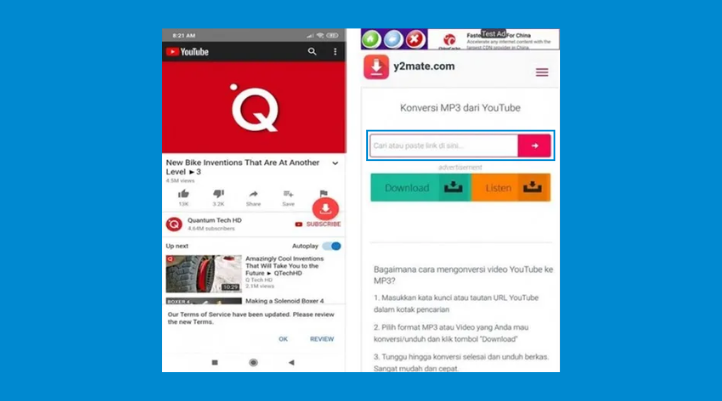
Bước 1: Mở trình duyệt trên điện thoại như Chrome hoặc Firefox. Tiếp theo, bạn tìm video mà bạn muốn tải trên Google. Sau đó, sao chép đường link (URL) của video.
Bước 2: Truy cập vào các website hỗ trợ tải video như y2mate.com hoặc savefrom.net. Tại đây, bạn sẽ thấy một ô tìm kiếm. Bạn hãy dán link video vừa sao chép vào.
Bước 3: Website sẽ hiển thị nhiều tùy chọn về chất lượng và định dạng video. Chọn mức chất lượng phù hợp với nhu cầu (ví dụ: 360p, 720p, 1080p). Cuối cùng, nhấn nút Download để bắt đầu tải. Sau khi tải xong, bạn mở thư mục Tải xuống (Download) trên điện thoại để kiểm tra và xem lại video.
Cách tải video Google về điện thoại iOS (iPhone/iPad)
Bước 1: Bạn mở trình duyệt Safari, tìm video muốn tải từ Google và sao chép link. Truy cập vào các website hỗ trợ như Y2mate hoặc Savefrom. Tại ô tìm kiếm, dán đường link video và nhấn tải xuống.
Bước 3: File tải về sẽ được lưu trong ứng dụng Tệp (Files) của iOS. Mở ứng dụng này, tìm video vừa tải.
Bước 4: Nhấn vào biểu tượng Chia sẻ, chọn Lưu video (Save Video). Video sẽ được chuyển sang Thư viện ảnh (Photos), bạn có thể xem lại bất kỳ lúc nào.
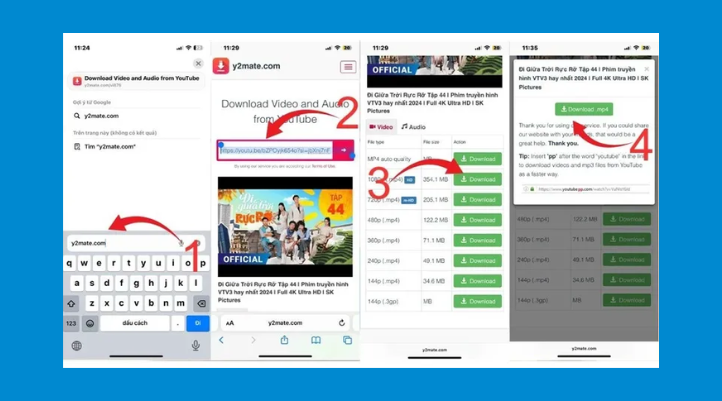
Câu hỏi thường gặp khi tải video từ Google
Dưới đây là những thắc mắc phổ biến khi tải video từ Google về điện thoại. Phần này sẽ giúp bạn hiểu rõ hơn và tránh gặp rắc rối khi sử dụng.
Tải video từ Google có hợp pháp không?
Việc tải video từ Google chỉ hợp pháp khi bạn dùng cho mục đích cá nhân, ví dụ như lưu về để xem ngoại tuyến. Tuy nhiên, nếu bạn tải về rồi chia sẻ công khai hoặc sử dụng cho mục đích thương mại mà không có sự cho phép từ chủ sở hữu, thì đó được xem là hành vi vi phạm bản quyền. Vì vậy, hãy cẩn trọng và tôn trọng quyền sở hữu trí tuệ khi sử dụng.
Nên chọn chất lượng video nào khi tải?
Chất lượng video nên được lựa chọn dựa trên nhu cầu của bạn. Nếu muốn hình ảnh rõ nét, đặc biệt khi xem trên màn hình lớn, hãy chọn 720p hoặc 1080p. Ngược lại, nếu chỉ cần xem trên điện thoại hoặc muốn tiết kiệm dung lượng, bạn có thể chọn mức 360p hoặc 480p. Cách này giúp cân bằng giữa trải nghiệm và khả năng lưu trữ của thiết bị.
Tại sao một số video không thể tải được?
Một số video bị giới hạn do chính sách bảo vệ bản quyền của nền tảng. Đây là biện pháp để ngăn chặn việc sao chép và phân phối nội dung trái phép. Vì vậy, dù bạn có sử dụng công cụ hỗ trợ, đôi khi vẫn không thể tải những video này. Trong trường hợp đó, cách duy nhất là xem trực tiếp trên nền tảng gốc.
Video tải về được lưu ở đâu trên điện thoại?
Vị trí lưu trữ video phụ thuộc vào hệ điều hành. Trên Android, hầu hết video sau khi tải sẽ nằm trong mục Download và có thể mở bằng ứng dụng Quản lý tệp. Với iOS, video thường được lưu vào ứng dụng Tệp (Files) trước. Sau khi bạn chọn “Lưu video”, tệp sẽ chuyển vào ứng dụng Ảnh (Photos), giúp bạn dễ dàng quản lý và xem lại.
Kết luận
Có thể thấy, việc tải video Google về điện thoại Android và iOS mang lại rất nhiều tiện ích. Bạn có thể xem video mọi lúc, không lo mạng yếu hay hết 4G. Ngoài ra, việc tải sẵn còn giúp tiết kiệm dữ liệu, tránh giật lag và giữ lại những nội dung quan trọng trước khi bị xóa. Nếu còn bất kỳ thắc mắc nào, hãy để lại bình luận cho AdsPlus nhé.
Adsplus.vn
Cảm ơn bạn đã xem bài viết này. Hãy cập nhật thêm các bài viết từ Adsplus để biết thêm những thông tin mới nhất về Marketing. Và các Tips chạy quảng cáo hiệu quả.
- Tham khảo các khóa học Google Ads, Facebook Ads tại guru.edu.vn
- Tham khảo các gói setup tài khoản quảng cáo Google Ads, Facebook Ads tại 1ad.vn
- Cập nhật tin tức, kinh nghiệm Digital Marketing nhanh – chuẩn tại đây
Update cách khóa bảo vệ trang cá nhân Facebook năm 2025
Trong thời đại số, bảo mật thông tin cá nhân trên mạng xã hội rất quan trọng. Khóa bảo vệ trang cá nhân Facebook giúp người dùng kiểm soát ai có thể xem bài viết, hình ảnh và thông tin cá nhân. Bài viết này hướng dẫn chi tiết về tính năng, lợi ích, cách bật/tắt trên điện thoại và máy tính, cũng như cách xử lý các vấn đề thường gặp. Hãy cùng AdsPlus khám phá ngay nhé.
Xem thêm:
- 5 phần mềm download video Facebook miễn phí và chất lượng cao
- Cách tải video live trên Facebook về máy tính nhanh chóng, đơn giản
- Marketing Facebook là gì? Cách tận dụng hiệu quả cho doanh nghiệp
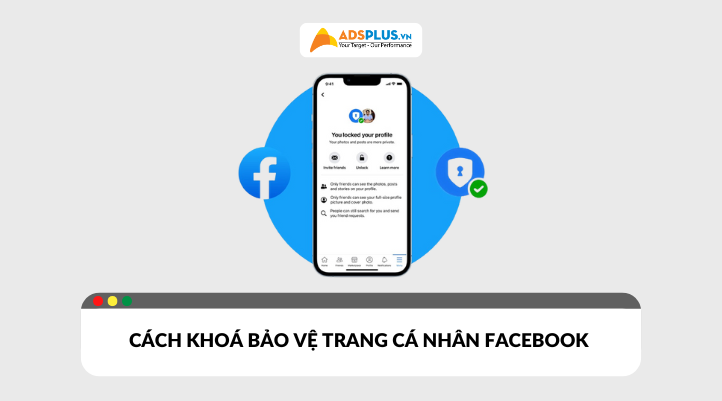
Khóa bảo vệ trang cá nhân Facebook là gì?
Khóa bảo vệ trang cá nhân Facebook là một tính năng bảo mật mới của Facebook. Nó giúp người dùng giới hạn quyền xem thông tin, bài viết và hình ảnh trên trang cá nhân chỉ với những người đã là bạn bè. Khi bật tính năng này:
- Chỉ bạn bè mới có thể xem ảnh, bài đăng và story của bạn.
- Chỉ bạn bè mới xem được ảnh đại diện và ảnh bìa ở kích thước đầy đủ.
- Lưu ý: Người lạ vẫn có thể tìm kiếm và gửi lời mời kết bạn cho bạn bình thường.
Lợi ích vượt trội khi khóa bảo vệ trang cá nhân Facebook
Khóa bảo vệ trang cá nhân Facebook giúp tăng cường quyền riêng tư, người lạ chưa kết bạn sẽ không thể xem bài viết, hình ảnh hay hồ sơ của bạn. Tính năng này còn bảo vệ hình ảnh cá nhân và tự động chuyển các bài viết công khai sang chế độ chỉ bạn bè xem. Đồng thời, nó giúp phòng chống rủi ro an ninh mạng, bảo vệ thông tin trước các thủ đoạn tinh vi của tin tặc.
Hướng dẫn cách khóa bảo vệ trang cá nhân Facebook chi tiết
Để bảo vệ thông tin cá nhân, khóa bảo vệ trang cá nhân Facebook là tính năng quan trọng mà bạn nên bật. Dưới đây là hướng dẫn chi tiết cho cả điện thoại và máy tính, với từng bước cụ thể để bạn làm theo dễ dàng. Mỗi bước đều có giải thích ngắn gọn về tác dụng, giúp bạn hiểu lý do cần thực hiện thao tác đó.
Cách bật khóa bảo vệ trang cá nhân trên điện thoại (Android & iPhone)
Bước 1: Mở ứng dụng Facebook và đăng nhập vào tài khoản. Đây là bước cơ bản để truy cập trang cá nhân của bạn.
Bước 2: Ban nhấn vào ảnh đại diện hoặc tên của bạn để vào trang cá nhân. Tại đây, bạn sẽ thao tác trực tiếp trên giao diện cá nhân.
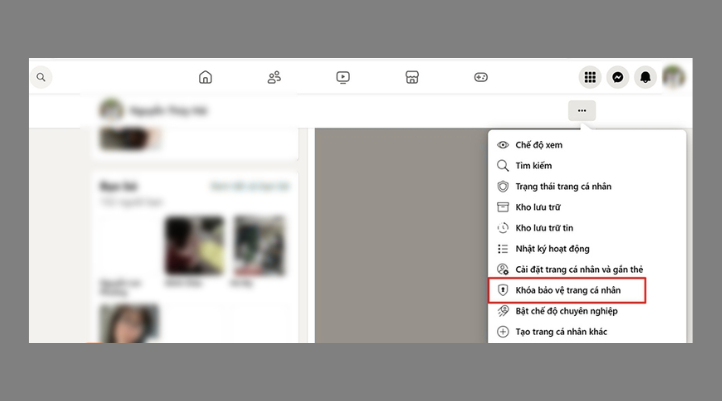
Bước 3: Bạn nhấn biểu tượng dấu 3 chấm (...) bên cạnh “Chỉnh sửa trang cá nhân”. Đây là nơi chứa các tùy chọn cài đặt nâng cao cho trang cá nhân.
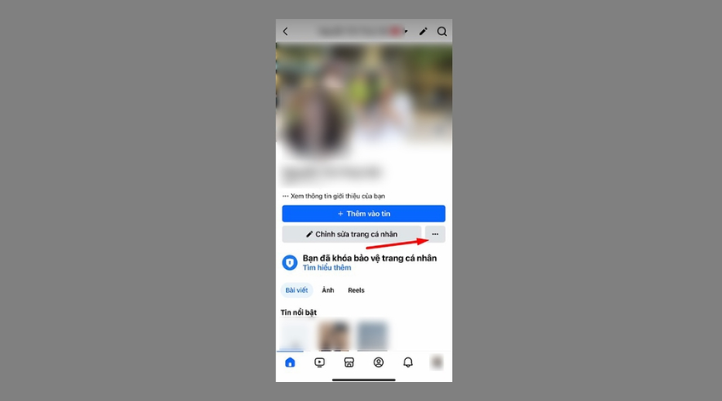
Bước 4: Bạn chọn “Khóa bảo vệ trang cá nhân” và nhấn tiếp dòng “Khóa bảo vệ trang cá nhân” để xác nhận. Facebook sẽ thông báo khi thao tác thành công. Sau bước này, tất cả bài viết công khai trước đây sẽ tự động chuyển sang chế độ chỉ bạn bè xem được.
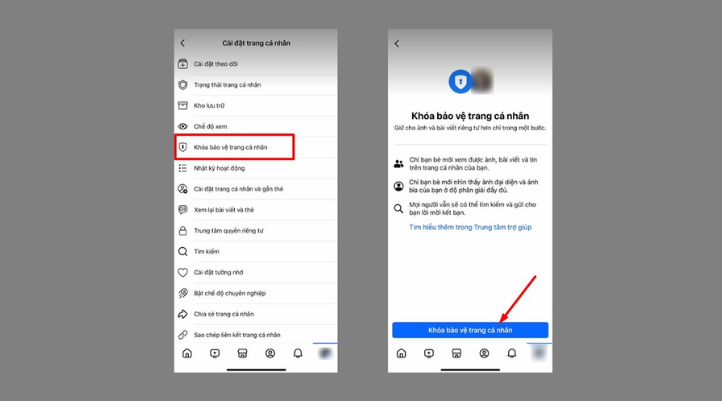
Cách bật khóa bảo vệ trang cá nhân trên máy tính (PC/Laptop)
Bước 1: Truy cập Facebook.com và đăng nhập tài khoản. Đây là bước đầu tiên để truy cập giao diện web của Facebook.
Bước 2: Bạn nhấp vào tên của bạn ở góc trên cùng bên phải để vào trang cá nhân. Đây là nơi chứa tất cả thông tin, bài viết và hình ảnh của bạn.
Bước 3: Nhấn biểu tượng dấu 3 chấm (...) dưới ảnh bìa. Bạn mở menu chứa các tùy chọn cài đặt nâng cao cho trang cá nhân.
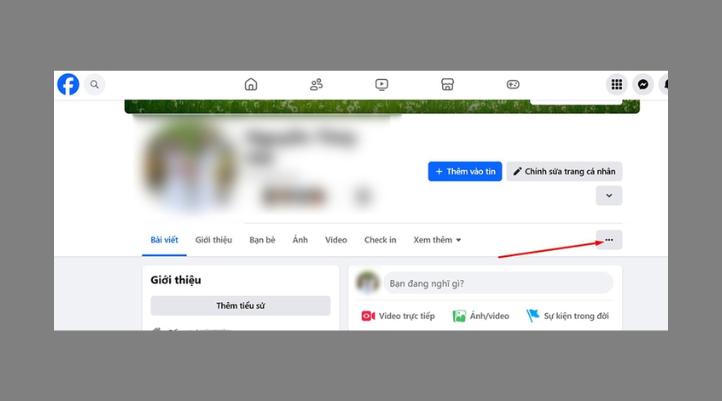
Bước 4: Bạn chọn “Khóa bảo vệ trang cá nhân” và xác nhận. Facebook sẽ hiển thị thông báo thành công. Tất cả bài viết công khai trước đây sẽ tự động chuyển sang chế độ chỉ bạn bè xem được.
Khóa bảo vệ trang cá nhân Facebook - Câu hỏi thường gặp
Khi bật khóa bảo vệ trang cá nhân Facebook, nhiều người dùng thường thắc mắc về cách hoạt động và ảnh hưởng đến tài khoản. Dưới đây là những câu hỏi phổ biến cùng câu trả lời chi tiết:
Khóa trang cá nhân rồi thì người lạ có tìm kiếm được tôi không?
Người lạ vẫn có thể tìm kiếm và gửi lời mời kết bạn cho bạn. Tính năng khóa chỉ giới hạn quyền xem thông tin và bài viết, không ngăn việc tìm kiếm.
Các bài viết cũ ở chế độ công khai sẽ ra sao khi khóa trang cá nhân?
Tất cả các bài viết cũ từng để công khai sẽ tự động chuyển sang chế độ chỉ bạn bè xem được. Bạn không cần thao tác gì thêm.
Bạn bè của tôi có bị ảnh hưởng khi tôi khóa trang cá nhân không?
Câu trả lời là không. Bạn bè trong danh sách của bạn vẫn xem được ảnh, bài viết và story như bình thường. Tính năng này chỉ giới hạn quyền xem của người lạ.
Kết luận
Việc bật khóa bảo vệ trang cá nhân Facebook giúp bạn bảo vệ thông tin cá nhân và tăng cường quyền riêng tư hiệu quả. Đây là cách đơn giản nhưng quan trọng để tránh những rủi ro không mong muốn trên không gian mạng. Hãy áp dụng ngay tính năng này và chia sẻ bài viết nếu thấy hữu ích, đồng thời khám phá thêm các thủ thuật Facebook khác từ AdsPlus để nâng cao trải nghiệm sử dụng. Nếu còn bất kỳ thắc mắc nào, hãy để lại bình luận cho AdsPlus nhé.
Adsplus.vn
Cảm ơn bạn đã xem bài viết này. Hãy cập nhật thêm các bài viết từ Adsplus để biết thêm những thông tin mới nhất về Marketing. Và các Tips chạy quảng cáo hiệu quả.
- Tham khảo các khóa học Google Ads, Facebook Ads tại guru.edu.vn
- Tham khảo các gói setup tài khoản quảng cáo Google Ads, Facebook Ads tại 1ad.vn
- Cập nhật tin tức, kinh nghiệm Digital Marketing nhanh – chuẩn tại đây
Zalo cập nhật quy định về phân quyền chia sẻ vào...
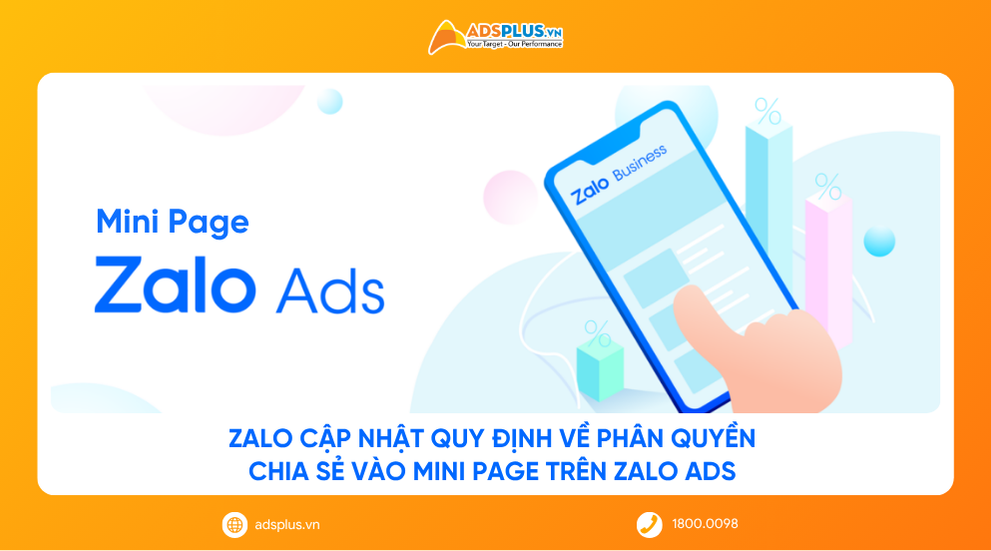
Mini Page là công cụ hỗ trợ bán hàng và tương tác hiệu quả trên Zalo Ads. Tuy nhiên, doanh nghiệp chia sẻ không đúng cách có thể đánh mất quyền kiểm soát Page. Mới đây, Zalo đã chính thức cập nhật quy định về phân quyền vào Mini Page. Bài viết dưới đây từ AdsPlus sẽ giúp bạn hiểu rõ 3 nhóm quyền chính: Chủ sở hữu Page, tài khoản được chia sẻ, và phân quyền thông qua Official Account. Hãy cùng khám phá ngay nhé.
Xem thêm:
- [EBOOK] TikTok x Zalo: Giải pháp quảng cáo tin nhắn tức thì
- Zalo Marketing là gì? Lợi ích khi triển khai Zalo Marketing
- https://adsplus.vn/blog/phan-mem-zalo-marketing
Tài khoản có vai trò sở hữu Mini Page
Trong Zalo Ads, chủ sở hữu Mini Page là tài khoản nắm quyền cao nhất đối với trang đó. Theo quy định mới, tài khoản nào tự tạo Mini Page sẽ tự động trở thành chủ sở hữu. Trong trường hợp Page được Agency tạo giúp, quyền sở hữu vẫn thuộc về tài khoản khách hàng, không phải Agency.
Chủ sở hữu Page có toàn quyền quản lý và kiểm soát. Bao gồm: chỉnh sửa nội dung, cấp hoặc gỡ quyền người khác, bật/tắt trạng thái hoạt động, xóa vĩnh viễn Page. Đây là quyền giúp doanh nghiệp kiểm soát tài sản quảng cáo, tránh rủi ro mất tài khoản sau khi hợp tác với bên thứ ba.
Phân quyền cơ bản cho tài khoản được chia sẻ Mini Page
Khi Mini Page được chia sẻ cho nhiều tài khoản, mỗi tài khoản sẽ có một phạm vi thao tác nhất định. Điều này giúp đảm bảo tính bảo mật và kiểm soát dữ liệu. Việc hiểu rõ các cấp độ phân quyền này giúp doanh nghiệp cộng tác hiệu quả mà không đánh mất quyền quản lý. Đồng thời, đây cũng là cách ngăn chặn sai sót trong quá trình chỉnh sửa hoặc sử dụng thông tin quảng cáo.
Bốn cấp độ phân quyền cơ bản và tính năng liên quan
Zalo Ads thiết lập bốn cấp độ phân quyền rõ ràng cho Mini Page. Mỗi cấp độ tương ứng với quyền truy cập và hành động khác nhau trên giao diện quản lý Page:
- Quản trị viên (Admin): Có toàn quyền xem trước, sao chép, chỉnh sửa, tải dữ liệu, bật/tắt hoạt động. Và họ có thể xem danh sách tài khoản được cấp quyền. Đây là vai trò cao nhất, nắm toàn bộ quyền kiểm soát Mini Page.
- Chỉnh sửa Page (Edit Page): Được phép chỉnh sửa nội dung, bố cục và xem trước Page. Cấp độ này không thể phân quyền hoặc gỡ quyền người khác.
- Tải dữ liệu (Download Data): Có thể xem và tải báo cáo, dữ liệu người dùng tương tác từ Mini Page. Tuy nhiên, không được phép thay đổi nội dung hoặc thiết kế Page.
- Xem nội dung (View Content): Là quyền hạn thấp nhất, chỉ được xem và sao chép Mini Page. Cấp độ này hoàn toàn không thể chỉnh sửa hay tải dữ liệu.
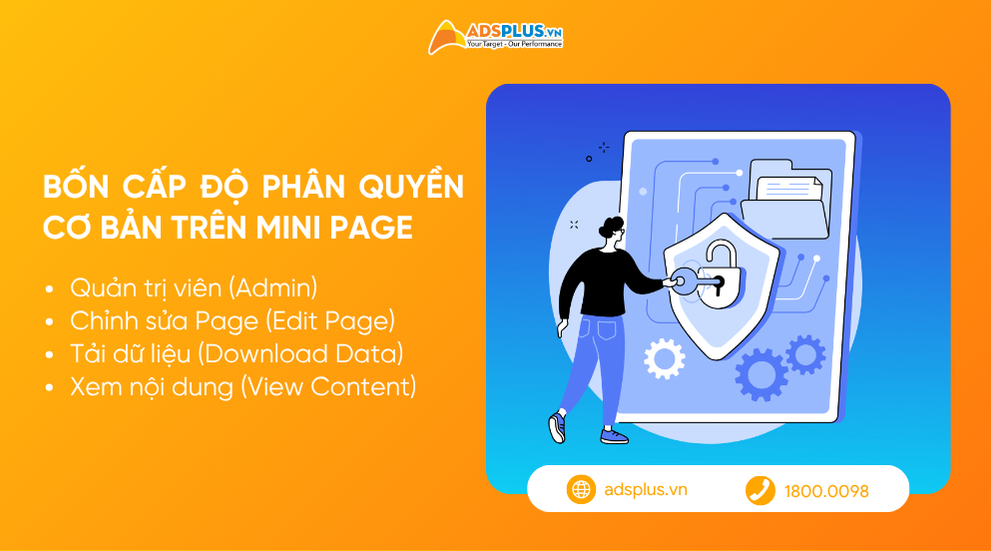
Chỉ Quản trị viên mới có quyền Active/Inactive Page, tức là bật hoặc tạm ngừng hoạt động Page. Ngoài ra, quyền chỉnh sửa Page và tải dữ liệu có sự khác biệt. Quyền chỉnh sửa tác động đến nội dung hiển thị, còn quyền tải dữ liệu chỉ truy cập vào thông tin thống kê.
Quyền hạn quản lý (phân quyền & gỡ quyền) đối với Mini Page
Quy định phân quyền Mini Page giúp đảm bảo an toàn và rõ ràng khi nhiều người cùng quản lý. Mỗi vai trò chỉ được thao tác trong phạm vi cho phép, tránh việc thay đổi hoặc xóa quyền ngoài ý muốn.
- Chỉ Quản trị viên (Admin) có quyền phân quyền và gỡ quyền cho các tài khoản có cấp độ thấp hơn. Bao gồm: Chỉnh sửa Page, tải dữ liệu, và xem nội dung.
- Các vai trò còn lại (Edit Page, Download Data, View Content) không thể thêm hoặc xóa quyền của bất kỳ người dùng nào khác.
- Hạn chế đặc biệt: Quản trị viên không thể gỡ quyền hoặc hạ cấp một Quản trị viên khác.
Ảnh hưởng của phân quyền Official Account (OA) lên Mini Page
Phân quyền của OA có ảnh hưởng đến quyền thao tác trên Mini Page được liên kết. Khi một tài khoản đã có vai trò trong OA, quyền đó sẽ ghi đè lên quyền được cấp từ Mini Page. Cơ chế này giúp đảm bảo tính đồng bộ và tránh xung đột trong quản lý giữa nhiều người cùng vận hành.
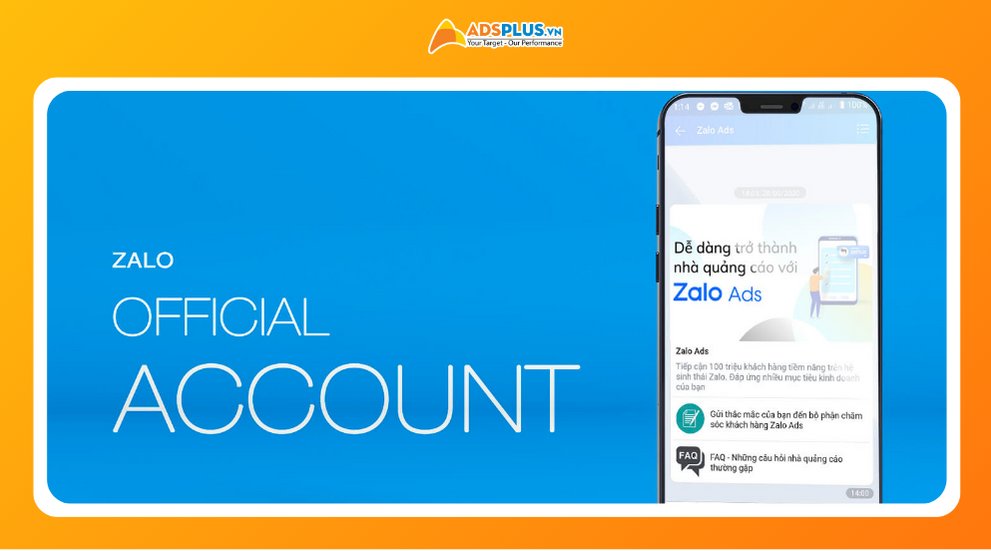
Các vai trò OA ghi đè lên phân quyền Mini Page khác
Trong OA, mỗi vai trò đều có phạm vi quyền hạn riêng và được áp dụng cho cả Mini Page. Quản trị viên OA có toàn quyền thao tác. Bao gồm chỉnh sửa, sao chép, tải dữ liệu, kích hoạt/vô hiệu hóa Page, quản lý danh sách người được cấp quyền.
Phân tích viên có thể xem và tải dữ liệu nhưng không thể chỉnh sửa hay thay đổi trạng thái Page. Nhân viên quảng cáo chỉ được xem nội dung Page phục vụ hoạt động quảng cáo, không có quyền thao tác khác. Content Writer & CSKH được chỉnh sửa nội dung Page và xem data khách hàng liên quan. Nhưng họ không thể Active hoặc Inactive Page. Nhìn chung, hệ thống OA luôn được ưu tiên quyền cao hơn, đảm bảo quản lý tập trung và nhất quán.
Quản lý cấp quyền và gỡ quyền trong OA
Cơ chế quản lý quyền trong OA được xây dựng theo hướng phân cấp rõ ràng. Chỉ Admin OA mới có quyền cấp hoặc gỡ quyền của các vai trò thấp hơn như Phân tích viên, Nhân viên quảng cáo hoặc người không có quyền trong OA.
Các vai trò còn lại không thể thay đổi quyền của người khác hoặc tự ý phân quyền mới. Ngoài ra, một nguyên tắc quan trọng là Admin OA không thể gỡ bỏ quyền của Admin OA khác.
Lưu ý: Một số tài khoản có thể vẫn xuất hiện trong danh sách Mini Page nhưng không còn quyền hợp lệ trong OA. Trường hợp này bao gồm: tài khoản chỉ được phân quyền trực tiếp trên Page mà chưa từng được cấp quyền OA. Hoặc tài khoản từng có quyền OA nhưng đã bị gỡ khỏi hệ thống OA và vẫn giữ quyền trên Page.
Kết luận
Khi nắm rõ quy định phân quyền Mini Page giúp doanh nghiệp kiểm soát tốt hơn quyền truy cập. Đồng thời tránh được rủi ro mất dữ liệu hay quyền quản lý. Để không bỏ lỡ các cập nhật mới nhất từ Zalo Ads, hãy theo dõi AdsPlus ngay hôm nay!
Adsplus.vn
Cảm ơn bạn đã xem bài viết này. Hãy cập nhật thêm các bài viết từ Adsplus để biết thêm những thông tin mới nhất về Marketing. Và các Tips chạy quảng cáo hiệu quả.
- Tham khảo các khóa học Google Ads, Facebook Ads tại guru.edu.vn
- Tham khảo các gói setup tài khoản quảng cáo Google Ads, Facebook Ads tại 1ad.vn
- Cập nhật tin tức, kinh nghiệm Digital Marketing nhanh – chuẩn tại đây
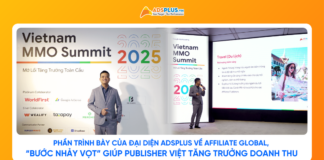
Khi triển khai Affiliate Global, Publisher Việt có thể bứt phá lợi nhuận nhờ mở rộng ra thị trường quốc tế. Thị trường này giúp Publisher tiếp cận đa dạng ngành hàng, nhận hoa hồng hấp dẫn và phát triển bền vững. Dưới đây là nội dung trong phần trình bày về “Global Affiliate Marketing” của đại diện AdsPlus tại Google MMO Vietnam Summit 2025. Từ kinh nghiệm thực chiến, AdsPlus sẽ phân tích những lợi ích, ngành tiềm năng và lý do lựa chọn Affiliate Global. Hãy cùng khám phá chi tiết trong bài viết dưới đây nhé.

Xem thêm:
- Đại diện AdsPlus chia sẻ về Global Affiliate Marketing tại Google Vietnam MMO Summit 2025
- Affiliate là gì? Mẹo làm Affiliate Marketing thành công dành cho người mới
- Diễn giả Adsplus tại Google Vietnam MMO Summit 2025 - Sự kiện MMO đầu tiên ở Việt Nam
Lợi ích vượt trội khi Publisher Việt triển khai Affiliate Global
Affiliate Global có quy mô nhãn hàng rộng, phủ khắp nhiều quốc gia và ngách thị trường khác nhau. Publisher có thể tiếp cận nhiều nhóm khách hàng, không giới hạn về ngành hàng, địa lý, thời gian hoạt động. Giá trị đơn hàng và hoa hồng từ Affiliate Global thường cao hơn nhiều so với thị trường nội địa. Đây là mô hình giúp Publisher tăng doanh thu và tích lũy kinh nghiệm marketing toàn cầu.

Tuy nhiên, thị trường global cũng mang đến không ít thách thức. Rào cản chính là ngôn ngữ, hành vi khách hàng và sự khác biệt văn hóa tiêu dùng. Mức độ cạnh tranh cao đòi hỏi Publisher phải tìm đúng ngách và hiểu sâu thị trường mục tiêu. Ngoài ra, cần nắm rõ các quy định về thanh toán, thuế và chính sách quảng cáo từng quốc gia. Publisher cũng cần đảm bảo yếu tố kỹ thuật như xác minh tài khoản quảng cáo, vận hành website và quản lý cookie.
Các ngành hàng tiềm năng khi chạy Affiliate Global
Triển khai Affiliate Global không chỉ mở rộng phạm vi hoạt động. Mô hình này còn giúp Publisher khai thác nhiều ngành hàng tiềm năng. Mỗi ngành đều có đặc điểm, mức hoa hồng và chu kỳ thanh toán riêng. Publisher có thể lựa chọn ngành phù hợp với định hướng phát triển của mình. Dưới đây là những nhóm ngành có tiềm năng cao nhất trong thị trường Affiliate Global hiện nay.
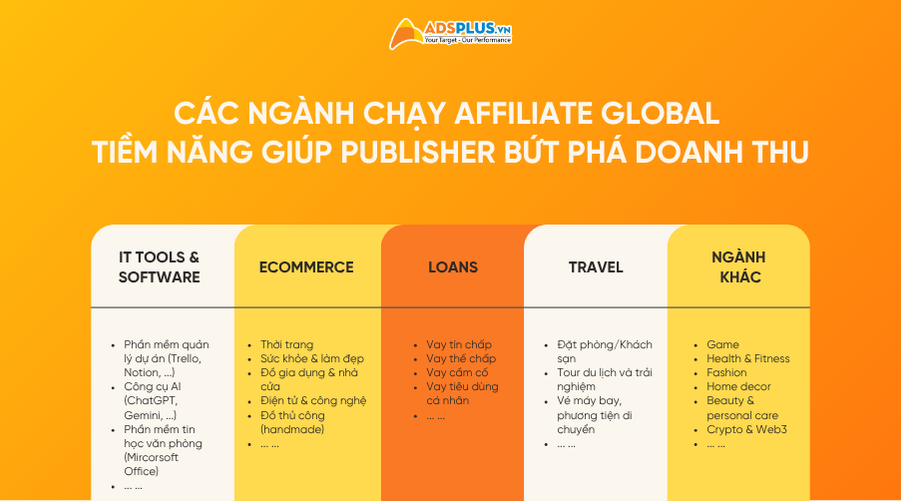
IT Tools & Software (Sản phẩm số và phần mềm)
Ngành IT Tools & Software mang lại hoa hồng cao, phù hợp với Publisher muốn tối ưu doanh thu toàn cầu. Quy trình đăng ký và thanh toán diễn ra online, nhanh chóng hơn nhiều so với sản phẩm vật lý. Publisher không cần lo vấn đề giao nhận, tiết kiệm thời gian và dễ mở rộng quy mô quốc tế. Tuy nhiên, khách hàng thường dùng thử trước khi mua, nên quá trình chốt đơn diễn ra chậm hơn. Ngoài ra, Publisher cũng mất nhiều thời gian để đo lường lợi nhuận.
Ecommerce (Sản phẩm vật lý)
Ngành Ecommerce là lựa chọn phổ biến khi làm Affiliate Global nhờ quy mô lớn và tệp khách hàng đa dạng. Publisher có thể tiếp cận các nhãn hàng nổi tiếng trong nước và quốc tế ở nhiều lĩnh vực. Các ngách tiềm năng gồm thời trang, sức khỏe, làm đẹp, đồ gia dụng và sản phẩm cho nhà cửa.
Hoa hồng thường được trả trên đơn hàng thành công, dao động từ 1 - 20% giá trị sản phẩm. Tại Việt Nam, Publisher có thể quảng bá các dịch vụ top thị trường về điện máy, tiêu dùng, ... Ở thị trường global, cơ hội mở rộng với các sàn TMĐT lớn và thương hiệu handmade có lượng organic traffic tốt.
Publisher có thể dùng các công cụ phân tích để đánh giá thị trường theo khu vực. Từ đó xác định lượng tìm kiếm và mức độ cạnh tranh của từng sản phẩm. Tuy nhiên, sản phẩm vật lý vẫn phụ thuộc vào quá trình giao, nhận và chính sách đổi trả. Điều này khiến thời gian ghi nhận hoa hồng thường chậm hơn so với sản phẩm số.
Loans (Tín dụng)
Ngành tín dụng là một trong những lĩnh vực mang lại hoa hồng cao nhất trong mô hình Affiliate. Các khoản vay cá nhân hoặc tiêu dùng thường được trả hoa hồng theo CPL, CPQL hoặc CPS. Mức hoa hồng dao động từ 2 đến 3% trên tổng giá trị khoản vay.
Việt Nam đang phát triển mạnh với nhiều Affiliate Network hoạt động hiệu quả. Trong khi đó, thị trường Mỹ có nhu cầu lớn về khoản vay cá nhân và thói quen vay tiêu dùng phổ biến. Đây là nhóm thị trường tiềm năng mà Publisher có thể nghiên cứu mở rộng.
Với lĩnh vực tín dụng, Publisher nên tối ưu nội dung website để không vi phạm chính sách Google Ads. Ngoài ra, cần xác minh tài khoản quảng cáo kỹ để đảm bảo chiến dịch chạy ổn định.
Travel (Du lịch)
Ngành du lịch là một ngành khủng, với hàng triệu lượt tìm kiếm và đặt dịch vụ mỗi ngày. Khách hàng sẵn sàng chi tiêu cao cho các trải nghiệm/dịch vụ chất lượng, tạo hoa hồng hấp dẫn cho Publisher.
Sau giai đoạn phục hồi hậu COVID-19, ngành du lịch tiếp tục tăng trưởng, mở ra nhiều cơ hội làm affiliate. Publisher có thể quảng bá nhiều dịch vụ, từ đặt phòng khách sạn đến tour và hoạt động trải nghiệm. Tuy nhiên, thị trường du lịch biến động theo mùa, nên nhu cầu và tỷ lệ chuyển đổi cũng thay đổi liên tục.
Ngoài những ngành trên, Affiliate Global còn có nhiều lĩnh vực tiềm năng khác đang tăng trưởng mạnh mẽ. Tiêu biểu như Game, Health & Fitness, … đều có lượng người dùng lớn và khả năng chi tiêu cao. Tùy theo thế mạnh và tệp khách hàng, Publisher có thể chọn ngành phù hợp để làm Global Affiliate.
Bước "chuyển mình" chiến lược của AdsPlus với Affiliate Global
Hai năm trước, một Affiliate Network quốc tế đã chủ động kết nối với AdsPlus, mở ra góc nhìn mới về Affiliate Global. Thời điểm đó, thị trường Việt Nam dần bão hòa, cạnh tranh gay gắt và biên lợi nhuận thu hẹp. Trước bối cảnh này, AdsPlus nhận thấy tiềm năng từ thị trường toàn cầu và quyết định "mở hướng" Affiliate Global. Đây là hướng đi giúp AdsPlus đa dạng nguồn doanh thu và mở rộng tệp khách hàng quốc tế.
Là đối tác cấp cao của Google, Meta, TikTok và nhiều nền tảng quảng cáo quốc tế khác. AdsPlus hướng tới cung cấp Giải pháp marketing toàn diện cho doanh nghiệp. Với đội ngũ kỹ thuật giàu kinh nghiệm, sáng tạo, luôn đặt hiệu quả của khách hàng lên hàng đầu.
AdsPlus luôn sẵn sàng hỗ trợ đối tác xây dựng mô hình bền vững, tối ưu dòng tiền và mở rộng thị trường. Từ những kinh nghiệm thực chiến và chiến dịch đã triển khai lớn nhỏ.

Kết luận
AdsPlus luôn hướng tới triển khai marketing toàn diện không chỉ Affiliate Global, giúp doanh nghiệp khai thác tối đa thị trường trong nước và quốc tế.
Liên hệ AdsPlus ngay, để được hỗ trợ xây dựng chiến lược phù hợp với mục tiêu của doanh nghiệp.
Adsplus.vn
Cảm ơn bạn đã xem bài viết này. Hãy cập nhật thêm các bài viết từ Adsplus để biết thêm những thông tin mới nhất về Marketing. Và các Tips chạy quảng cáo hiệu quả.
- Tham khảo các khóa học Google Ads, Facebook Ads tại guru.edu.vn
- Tham khảo các gói setup tài khoản quảng cáo Google Ads, Facebook Ads tại 1ad.vn
- Cập nhật tin tức, kinh nghiệm Digital Marketing nhanh – chuẩn tại đây
Top 3 phần mềm Facebook Marketing free hiệu quả
Phần mềm Facebook Marketing free là công cụ quan trọng giúp cá nhân và doanh nghiệp bán hàng trên Facebook hiệu quả. Việc quản lý và chạy các chiến dịch marketing không hề đơn giản. Các phần mềm miễn phí này giúp tiết kiệm thời gian, giảm chi phí và tăng hiệu quả kinh doanh. Bài viết này AdsPlus sẽ tổng hợp những công cụ miễn phí và có bản dùng thử. Mỗi công cụ đều có đánh giá chi tiết, giúp bạn dễ dàng chọn lựa giải pháp phù hợp.

Xem thêm:
- 5 phần mềm download video Facebook miễn phí và chất lượng cao
- Cách tải video live trên Facebook về máy tính nhanh chóng, đơn giản
- Marketing Facebook là gì? Cách tận dụng hiệu quả cho doanh nghiệp
Phần Mềm Facebook Marketing là gì? Tại sao bạn nên sử dụng?
Phần mềm Facebook Marketing là các công cụ hỗ trợ tự động hóa hoạt động marketing trên Facebook. Chúng giúp người dùng tiết kiệm thời gian và nâng cao hiệu quả bán hàng. Các tính năng chính mà các phần mềm này thường có:
- Tự động đăng bài: Đăng bài hàng loạt lên trang cá nhân, group hoặc fanpage.
- Tự động tham gia nhóm: Tham gia các nhóm theo lĩnh vực quan tâm.
- Tự động tìm kiếm và kết bạn: Kết nối với khách hàng tiềm năng một cách nhanh chóng.
- Tăng tương tác tự động: Like, comment, chia sẻ bài viết.
- Quản lý nhiều tài khoản: Điều hành nhiều fanpage và tài khoản cùng lúc.
- Quét và phân loại thông tin khách hàng: Lọc dữ liệu khách hàng để tối ưu chiến dịch.
Top 3 phần mềm Facebook Marketing free & trả phí tốt nhất
Để dễ dàng lựa chọn, chúng tôi chia rõ đâu là phần mềm hoàn toàn miễn phí, đâu là phần mềm có bản dùng thử miễn phí. Mỗi công cụ đều có ưu điểm riêng, phù hợp với nhu cầu và ngân sách khác nhau. Dưới đây là 3 phần mềm được đánh giá tốt nhất hiện nay.
iClick – Phần mềm Marketing Facebook free
iClick là công cụ marketing được xây dựng trên nền tảng API của Facebook. Nó giúp bạn tự động hóa nhiều tác vụ như đăng bài, like, comment hay chia sẻ. Phần mềm còn hỗ trợ chạy nhiều tài khoản cùng lúc. iClick hoàn toàn miễn phí, phù hợp với người mới bắt đầu hoặc cá nhân muốn thử nghiệm các tính năng cơ bản.

Fplus – Tool Marketing đa năng
Fplus do Plus24h phát triển, giúp tối ưu hiệu quả marketing online. Công cụ có thể đăng bài lên nhóm, tham gia nhóm, comment và tag bạn bè tự động. Phiên bản dùng thử miễn phí trong 7 ngày, sau đó 100.000đ/tháng. Fplus phù hợp với người muốn tương tác sâu với nhóm và bạn bè trên Facebook.

Simple Facebook Pro – Công cụ tìm kiếm & kết bạn tự động
Simple Facebook Pro tập trung vào kết nối khách hàng tiềm năng đã được lọc theo tiêu chí. Bạn có thể tìm kiếm khách hàng theo ngành nghề, kết bạn tự động, nhắn tin và đăng bài hàng loạt. Phần mềm dùng thử 3 ngày, sau đó 1.500.000đ/3 tháng. Đây là lựa chọn tốt cho người kinh doanh muốn mở rộng tệp khách hàng nhanh trên trang cá nhân.

Những rủi ro cần lưu ý khi sử dụng phần mềm Facebook Marketing free
Sử dụng phần mềm Facebook Marketing free có thể giúp tiết kiệm thời gian và chi phí. Tuy nhiên, đi kèm với đó là nhiều rủi ro mà bạn cần cân nhắc trước khi áp dụng. Dưới đây là những điểm quan trọng bạn không nên bỏ qua.
Nguy cơ bị khóa tài khoản (checkpoint Facebook)
Facebook luôn giám sát chặt chẽ các hoạt động bất thường. Nếu bạn like, comment hay kết bạn hàng loạt bằng tool, hệ thống sẽ dễ nhận diện. Hậu quả là tài khoản có thể bị checkpoint hoặc khóa tạm thời. Điều này ảnh hưởng trực tiếp đến việc bán hàng và chăm sóc khách hàng.
Hạn chế về tính năng và hiệu quả
Các bản miễn phí thường bị giới hạn nhiều tính năng. Ví dụ, bạn có thể đăng bài hoặc kết bạn tự động nhưng số lượng rất ít. Trong khi đó, bản trả phí cho phép mở rộng không giới hạn và có nhiều công cụ nâng cao hơn. Vì vậy, hiệu quả của tool free thường thấp hơn nhiều so với bản trả phí.
Vấn đề bảo mật thông tin
Để hoạt động, một số phần mềm yêu cầu quyền truy cập vào tài khoản Facebook. Nếu công cụ không rõ nguồn gốc, dữ liệu cá nhân có thể bị rò rỉ. Điều này đặc biệt nguy hiểm với các tài khoản dùng để kinh doanh. Bạn nên kiểm tra kỹ trước khi cấp quyền.
Nếu muốn thử nghiệm, hãy dùng tài khoản phụ để hạn chế rủi ro. Khi thấy phần mềm đáng tin cậy, bạn mới áp dụng cho tài khoản chính. Ngoài ra, nên ưu tiên các công cụ từ nhà phát triển uy tín hoặc có nhiều người dùng đánh giá tốt. Đây là cách an toàn để bảo vệ tài khoản và thương hiệu của bạn.
Câu hỏi thường gặp về phần mềm Facebook Marketing free
Như vậy, việc sử dụng phần mềm Facebook Marketing free có cả ưu điểm và hạn chế riêng. Các câu hỏi thường gặp ở trên đã phần nào giúp bạn hình dung rõ ràng hơn về hiệu quả, độ an toàn và cách lựa chọn công cụ. Bước tiếp theo, chúng ta sẽ cùng tổng kết lại và đưa ra lời khuyên cuối cùng để bạn có thể tự tin áp dụng vào hoạt động kinh doanh của mình.
Sử dụng phần mềm Facebook Marketing free có thực sự hiệu quả không?
Có, nếu bạn chọn đúng công cụ và sử dụng hợp lý. Các phần mềm này giúp tự động hóa công việc lặp lại như đăng bài, kết bạn hay tăng tương tác. Nhờ đó bạn tiết kiệm thời gian và tập trung hơn vào chiến lược kinh doanh.
Liệu tài khoản của tôi có an toàn khi dùng các tool này không?
Tài khoản vẫn có rủi ro, nhất là khi bạn dùng tool kém uy tín hoặc thao tác quá nhanh. Facebook dễ phát hiện hoạt động bất thường và có thể checkpoint. Để an toàn, hãy chọn phần mềm uy tín và thử nghiệm trước trên tài khoản phụ.
Nên chọn phần mềm miễn phí hay trả phí?
Nếu bạn mới bắt đầu, phần mềm miễn phí là lựa chọn hợp lý để trải nghiệm. Tuy nhiên, khi đã kinh doanh lâu dài, bản trả phí sẽ mang lại nhiều tính năng mạnh mẽ và ổn định hơn. Tùy vào ngân sách và nhu cầu, bạn có thể cân nhắc để chọn giải pháp phù hợp.
Kết luận
Các phần mềm Facebook Marketing free mang lại nhiều lợi ích. Chúng giúp tiết kiệm thời gian, giảm chi phí và hỗ trợ tự động hóa nhiều tác vụ marketing. Tuy nhiên, đi kèm là những rủi ro như giới hạn tính năng, nguy cơ bảo mật và khả năng bị khóa tài khoản nếu lạm dụng. Nếu còn bất kỳ thắc mắc nào, hãy để lại bình luận cho AdsPlus nhé.
Adsplus.vn
Cảm ơn bạn đã xem bài viết này. Hãy cập nhật thêm các bài viết từ Adsplus để biết thêm những thông tin mới nhất về Marketing. Và các Tips chạy quảng cáo hiệu quả.
- Tham khảo các khóa học Google Ads, Facebook Ads tại guru.edu.vn
- Tham khảo các gói setup tài khoản quảng cáo Google Ads, Facebook Ads tại 1ad.vn
- Cập nhật tin tức, kinh nghiệm Digital Marketing nhanh – chuẩn tại đây
UGC Creator là gì? Cách bắt đầu vào năm 2025
UGC Creator là gì? Xu hướng này đang thay đổi cách thương hiệu kết nối với khách hàng thông qua nội dung chân thực. Bài viết hướng dẫn cách trở thành UGC creator và giải thích lý do thương hiệu ngày càng tin tưởng hình thức này. Hãy cùng AdsPlus khám phá ngay nhé.
Xem thêm:
- Nghiên cứu: Tổng quan về UGC và cách tối đa hóa hiệu quả đầu tư
- Video UGC là gì? Vì sao đang trở thành xu hướng mới trong marketing?
- AI thay đổi Storytelling trong tương lai: Câu chuyện cá nhân hóa chìa khóa thành công
UGC Creator là gì? Tại sao các thương hiệu lại “săn đón”?
Trong thế giới marketing hiện đại, UGC Creator đang trở thành công cụ giúp thương hiệu kết nối chân thực với khách hàng. Để hiểu rõ vai trò của họ, trước hết chúng ta cần nắm về UGC.
Hiểu về UGC (User-Generated Content)
UGC là nội dung do chính người dùng, khách hàng hoặc người theo dõi tạo ra sau khi trải nghiệm sản phẩm/dịch vụ. Điểm đặc biệt là nội dung mang tính tự nhiên, phản ánh trải nghiệm thực tế. Các brand thường chia sẻ lại UGC trên website, Instagram, TikTok… nhằm tăng độ tin cậy và gắn kết với khách hàng. Với UGC, thương hiệu không chỉ quảng bá sản phẩm mà còn tạo niềm tin thông qua trải nghiệm thực tế của người dùng.
UGC Creator là gì?
UGC Creator là người được trả tiền để tạo nội dung theo phong cách chân thực, mô phỏng UGC do khách hàng tạo ra. Họ giúp thương hiệu quảng bá sản phẩm bằng trải nghiệm thực tế, nhưng với hình thức chuyên nghiệp hơn.
Về bản chất, đây là sáng tạo nội dung tự do, tập trung vào chất lượng và phong cách, không phụ thuộc vào lượng người theo dõi. Nói cách khác, UGC Creator là cầu nối giữa trải nghiệm thực tế của khách hàng và chiến dịch marketing.

Vì sao thương hiệu “săn đón” UGC Creator?
Các thương hiệu đánh giá cao UGC Creator bởi họ mang lại nhiều lợi ích thiết thực. Cùng điểm qua những lý do chính:
- Xây dựng niềm tin và chân thực: Nội dung từ UGC Creator ít quảng cáo, giống như lời giới thiệu từ bạn bè hay gia đình. Điều này giúp thương hiệu gây dựng lòng tin hiệu quả. Theo thống kê: 40% người mua sắm cho rằng UGC cực kỳ quan trọng khi ra quyết định mua hàng.
- Tối ưu chi phí marketing: So với Influencer lớn, UGC Creator giúp tiết kiệm ngân sách. Thương hiệu chỉ trả tiền cho nội dung, không phải cho việc quảng bá trên kênh của người tạo. Nhờ vậy, cùng một nội dung có thể sử dụng nhiều lần, tối đa hóa giá trị đầu tư.
- Thúc đẩy doanh số và tỷ lệ chuyển đổi: Khi khách hàng thấy trải nghiệm thực tế từ người dùng, họ có xu hướng quyết định mua hàng cao hơn. UGC Creator biến sản phẩm thành một “trải nghiệm sống”, không phải những lời quảng cáo sáo rỗng.
- Cung cấp luồng nội dung liên tục: Tạo nội dung liên tục là thách thức với các đội marketing in-house. UGC Creator mang đến nội dung mới, đa dạng, dễ tái sử dụng trên Instagram Reels, TikTok.
UGC Creator là gì? Hướng dẫn 5 bước trở thành UGC Creator chuyên nghiệp
Nếu bạn muốn bắt đầu sự nghiệp trong lĩnh vực UGC, bạn cần hiểu rõ cách tạo nội dung chân thực và hấp dẫn. Việc này không chỉ giúp kỹ năng của bạn ngày càng hoàn thiện mà còn tăng cơ hội hợp tác với các thương hiệu uy tín. Dưới đây là lộ trình 5 bước giúp bạn tạo portfolio ấn tượng và kết nối hiệu quả với thương hiệu.
Bước 1: Xác định ngách và thương hiệu muốn hợp tác
Bước đầu tiên là lập danh sách các thương hiệu mà bạn yêu thích và mong muốn hợp tác. Bạn hãy bắt đầu từ một thị trường ngách mà bạn am hiểu, sau đó mở rộng sang các lĩnh vực lớn hơn như Sức khỏe, Thời trang, Công nghệ, … . Đồng thời, bạn cần nghiên cứu nội dung hiện tại của các thương hiệu này. Họ có thường đăng nội dung do người dùng tạo không? Phong cách nội dung ra sao? Đối tượng mục tiêu là ai? Việc này giúp bạn định hình hướng sáng tạo phù hợp và tăng khả năng được chấp nhận hợp tác.
Bước 2: Bắt đầu sáng tạo nội dung
Sau khi đã xác định ngách và thương hiệu mục tiêu, bạn hãy tập trung phát triển chuyên sâu một số loại content. Ví dụ như video ngắn, hình ảnh hoặc bài review, thay vì thử làm quá nhiều loại cùng lúc. Thực hành trên các sản phẩm bạn đang sử dụng sẽ giúp nâng cao kỹ năng và tích lũy kinh nghiệm thực tế. Đây là bước quan trọng để bạn tự tin hơn khi giới thiệu năng lực với thương hiệu.
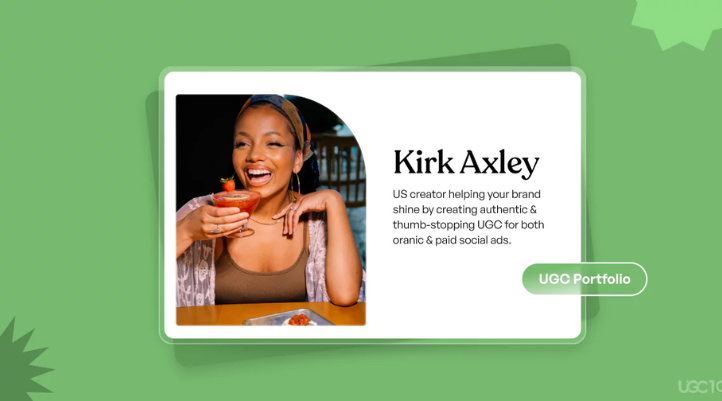
Bước 3: Xây dựng Portfolio ấn tượng - UGC Creator là gì?
Portfolio là công cụ quan trọng để giới thiệu khả năng và phong cách sáng tạo với thương hiệu. Bạn có thể sử dụng Canva hoặc các công cụ tương tự để thiết kế một portfolio chuyên nghiệp. Nếu chưa có dự án thực tế, bạn nên tạo demo dựa trên thương hiệu mình muốn hợp tác. Từ đó, bạn có thể thể hiện tư duy sáng tạo và phong cách riêng. Một portfolio ấn tượng sẽ là “cánh cửa” giúp bạn dễ dàng tiếp cận cơ hội hợp tác hơn.
Bước 4: Tìm kiếm cơ hội và kết nối với thương hiệu
Khi portfolio đã sẵn sàng, bước tiếp theo là chủ động tìm kiếm cơ hội. Bạn có thể gửi email kèm portfolio đến bộ phận PR của các thương hiệu. Bạn cũng có thể tìm cơ hội trên các nền tảng freelance như Fiverr, Upwork, Intense hay Brands Meet Creators. Ngoài ra, bạn có thể tận dụng Twitter và tìm kiếm qua hashtag #UGCCreator, #UGCContent để kết nối với nhiều brand hơn.
Bước 5: Luôn nhất quán, học hỏi và cập nhật xu hướng
Để phát triển lâu dài, bạn cần nhất quán trong việc sáng tạo và quảng bá portfolio. Nội dung phải chân thực, tự nhiên để giữ uy tín với thương hiệu. Đồng thời, bạn hãy liên tục cập nhật các xu hướng mới trong lĩnh vực UGC. Từ đó, phát triển nội dung của bạn luôn hấp dẫn và bắt kịp thị hiếu của cả brand lẫn người tiêu dùng
UGC Creator là gì? Xu hướng nổi bật năm 2025
Thị trường content creation luôn thay đổi nhanh chóng. Bước sang năm 2025, UGC không chỉ là trào lưu mà trở thành một phần quan trọng trong chiến lược marketing của nhiều brand. Hai xu hướng dưới đây được dự đoán sẽ tác động mạnh mẽ đến vai trò của UGC Creator.
Sự suy giảm của UGC “giấu mặt”
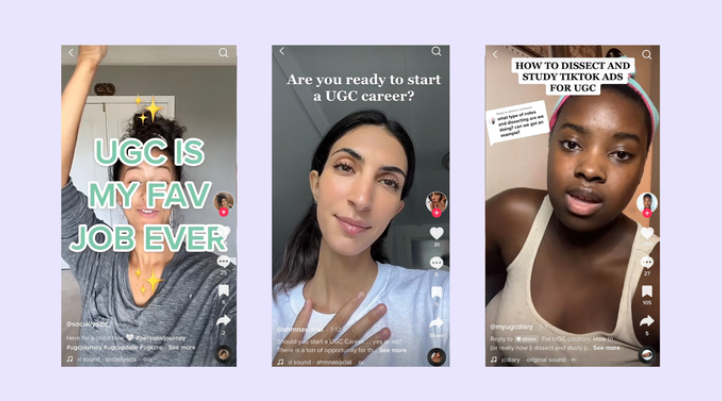
Theo chuyên gia từ Later, các thương hiệu đang ít dần chuộng nội dung không lộ mặt. Thay vào đó, họ tìm kiếm những người sáng tạo sẵn sàng xuất hiện trước ống kính để “nhân hóa” thương hiệu. Các định dạng như video trò chuyện trực diện (talking-head) hay “Get ready with me” đang được ưa chuộng. Bởi vì chúng mang lại cảm giác gần gũi và đáng tin cậy hơn.
Thương hiệu tuyển dụng UGC Creator làm nhân viên in-house
Không chỉ hợp tác theo dự án, nhiều thương hiệu lớn đã bắt đầu tuyển dụng UGC Creator làm nhân viên toàn thời gian. Mục tiêu là xây dựng đội ngũ sáng tạo nội dung riêng, phục vụ lâu dài cho kênh mạng xã hội. Ví dụ, thương hiệu Set Active đã thuê TikToker Sam Vicchiollo. Chỉ sau 7 tháng, kênh TikTok của họ đã đạt 100.000 follower và hàng triệu lượt xem. Đây là minh chứng rõ ràng cho giá trị mà UGC Creator mang lại khi được đầu tư dài hạn.
Câu hỏi thường gặp về UGC Creator là gì?
Nếu bạn mới quan tâm đến lĩnh vực UGC, chắc hẳn sẽ có nhiều thắc mắc về cách bắt đầu, mức phí và nơi tìm việc. Phần FAQ này sẽ giải đáp những câu hỏi phổ biến nhất, giúp bạn hiểu rõ hơn về nghề và cách tiếp cận cơ hội.
Cần bao nhiêu người theo dõi để trở thành UGC Creator?
Bạn không cần số lượng người theo dõi lớn để trở thành UGC Creator. Hiệu quả của nội dung UGC phụ thuộc vào chất lượng và tính chân thực, không phải fan cá nhân. Nội dung bạn tạo sẽ được đăng trên kênh của thương hiệu dưới dạng đánh giá sản phẩm, giúp thương hiệu tiếp cận khách hàng tiềm năng hiệu quả.
UGC Creator nên tính phí bao nhiêu?
Không có quy tắc cố định cho mức phí. Giá cả phụ thuộc vào phạm vi công việc, thời gian, nguồn lực và số lượng nội dung mà bạn cung cấp. Một công thức tham khảo là: Thời gian sản xuất nội dung × Mức phí mong muốn mỗi giờ, nhưng bạn nên linh hoạt tùy theo từng dự án.
Tìm kiếm công việc UGC Creator ở đâu?
Bạn có thể tìm cơ hội trên các nền tảng freelance như Fiverr, Upwork, Intense, Brands Meet Creators. Ngoài ra, mạng xã hội như Twitter cũng là nơi tốt để tìm việc bằng cách tìm kiếm các hashtag #UGCCreator, #UGCContent. Việc chủ động kết nối và gửi portfolio sẽ giúp bạn tiếp cận cơ hội nhanh hơn.
Lời kết
UGC Creator là ai? Họ là người giúp thương hiệu kết nối khách hàng qua nội dung chân thực và đáng tin cậy. Nếu bạn quan tâm, hãy bắt đầu học hỏi, xây dựng kỹ năng và tạo portfolio ngay hôm nay. Nếu còn bất kỳ thắc mắc nào, hãy để lại bình luận cho AdsPlus nhé.
Adsplus.vn
Cảm ơn bạn đã xem bài viết này. Hãy cập nhật thêm các bài viết từ Adsplus để biết thêm những thông tin mới nhất về Marketing. Và các Tips chạy quảng cáo hiệu quả.
- Tham khảo các khóa học Google Ads, Facebook Ads tại guru.edu.vn
- Tham khảo các gói setup tài khoản quảng cáo Google Ads, Facebook Ads tại 1ad.vn
- Cập nhật tin tức, kinh nghiệm Digital Marketing nhanh – chuẩn tại đây
![[Ebook] Cẩm nang xu hướng mua sắm Genz](https://adsplus.vn/blog/wp-content/uploads/2025/10/722x401-Ebook-Bìa-Cẩm-nang-xu-hướng-mua-sắm-GenZ-324x160.png "[Ebook] Cẩm nang xu hướng mua sắm Genz")
[Ebook] Cẩm nang xu hướng mua sắm Genz
![[Ebook] Cẩm nang xu hướng mua sắm Genz](https://adsplus.vn/blog/wp-content/uploads/2025/10/722x401-Ebook-Bìa-Cẩm-nang-xu-hướng-mua-sắm-GenZ-360x210.png "[Ebook] Cẩm nang xu hướng mua sắm Genz")
Ebook Cẩm nang xu hướng mua sắm Genz mở ra góc nhìn mới về cách thương hiệu tiếp cận thế hệ khách hàng trẻ. Gen Z không còn tin vào quảng cáo, mà tin vào trải nghiệm thật và giá trị thương hiệu mang lại. Ebook chia sẻ cách họ suy nghĩ, chọn mua và ra quyết định trong hành trình tiêu dùng. Đây là tài liệu giúp marketer và doanh nghiệp hiểu rõ hơn về Gen Z. Cùng AdsPlus khám phá ngay!
![[Ebook] Cẩm nang xu hướng mua sắm Genz](https://adsplus.vn/blog/wp-content/uploads/2025/10/722x401-Ebook-Bìa-Cẩm-nang-xu-hướng-mua-sắm-GenZ-1024x568.png)
Xem thêm:
- [EBOOK] AI Max + PMax: Kỷ nguyên mới của Google Search
- [FREE TEMPLATE] Template Đánh giá nội dung Marketing
- [EBOOK] Insight Linkedin: Dữ liệu, Xu hướng và Chiến thuật tối ưu
TẢI NGAY EBOOK CẨM NANG XU HƯỚNG MUA SẮM GENZ
Tại sao marketer và doanh nghiệp nên đọc Ebook Cẩm nang xu hướng mua sắm Gen Z?
Thế hệ Gen Z đang khiến mọi chiến lược marketing phải thay đổi. Muốn tăng trưởng bền vững, doanh nghiệp buộc phải hiểu rõ họ. Ebook mang đến góc nhìn toàn diện và số liệu chuyên sâu, giúp bạn hiểu Gen Z là ai, họ nghĩ gì và cách kết nối với họ hiệu quả hơn. Dưới đây là những giá trị nổi bật mà ebook mang lại.
Thông tin & Insight toàn diện về Gen Z
Ebook Cẩm nang xu hướng mua sắm Genz mở đầu bằng bức tranh toàn cảnh về Gen Z, thế hệ sinh từ 1997 - 2010. Nhóm này chiếm hơn 20% dân số Mỹ và đang trở thành lực lượng tiêu dùng chính trên toàn cầu. Bên cạnh đó, ebook còn mang đến những insight và dữ liệu thực tế, giúp thương hiệu hiểu sâu hơn về thế hệ “digital-first”.
- 95% Gen Z sở hữu hoặc sử dụng smartphone, thể hiện rõ đặc trưng “digital-first”.
- Họ lớn lên trong kỷ nguyên internet, nơi mọi thứ diễn ra nhanh, liên tục và luôn kết nối.
- Genz là thế hệ được giáo dục tốt nhất, mang tư duy cầu tiến, sáng tạo và sẵn sàng thích nghi với thay đổi.
Phân tích thói quen và điều Gen Z thật sự coi trọng khi mua hàng
Phần tiếp theo của ebook tập trung vào cách Gen Z mua sắm và những giá trị họ ưu tiên trong quá trình ra quyết định. Đây là nền tảng giúp marketer hiểu rõ hơn điều gì khiến thế hệ này chọn mua/ từ chối một thương hiệu. Một số insight tiêu biểu:
- Giá cả hợp lý là yếu tố quan trọng hàng đầu, chỉ đứng sau chất lượng sản phẩm.
- Tính xác thực và minh bạch là điều không thể thiếu. 90% Gen Z tin tưởng chia sẻ từ người giống họ (influencer, bạn bè) hơn là từ chính thương hiệu.
- Gen Z coi trọng tính bền vững, 28% cho biết đây là yếu tố ảnh hưởng đến quyết định mua hàng.
- Hành trình mua sắm đa kênh: Gen Z kết hợp linh hoạt giữa MXH, website, cửa hàng & lời khuyên từ người thân.
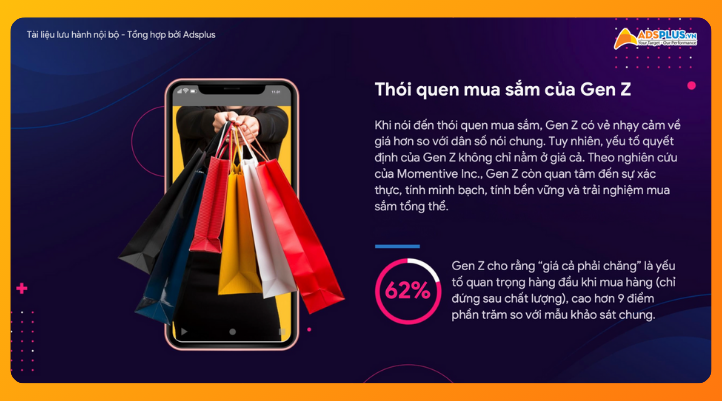
Chiến lược & giải pháp tiếp cận Gen Z hiệu quả
Ebook Cẩm nang xu hướng mua sắm Genz không chỉ dừng lại ở việc phân tích hành vi Gen Z. Nó còn hé lộ những chiến lược cụ thể giúp thương hiệu chuyển hóa insight thành hành động.
- Trải nghiệm Mobile-First: Gen Z mong đợi mọi thứ đều “mobile-friendly”. Từ giao diện, nội dung cho đến hành trình mua hàng, tất cả phải tối ưu cho di động.
- Khai thác UGC (User-Generated Content): Gen Z tin vào nội dung do người thật tạo ra hơn là quảng cáo. Ebook chỉ ra rằng quảng cáo chứa UGC có CTR cao gấp 4 lần. Đây là cơ hội để thương hiệu tăng độ tin cậy và tương tác tự nhiên hơn.
- Cân bằng giữa Social và Owned Channel: 61% Gen Z theo dõi thương hiệu qua mạng xã hội. Tuy nhiên, 96% giao dịch eCommerce vẫn diễn ra trên website hoặc app riêng.
- Tạo trải nghiệm “Phygital”: Đây là sự kết hợp giữa “Physical” và “Digital”. Các hình thức như Live Commerce hay Shoppable Video giúp hành trình mua sắm hấp dẫn hơn. Khách hàng có thể vừa tương tác, vừa mua sắm tự nhiên như đang lướt mạng xã hội.
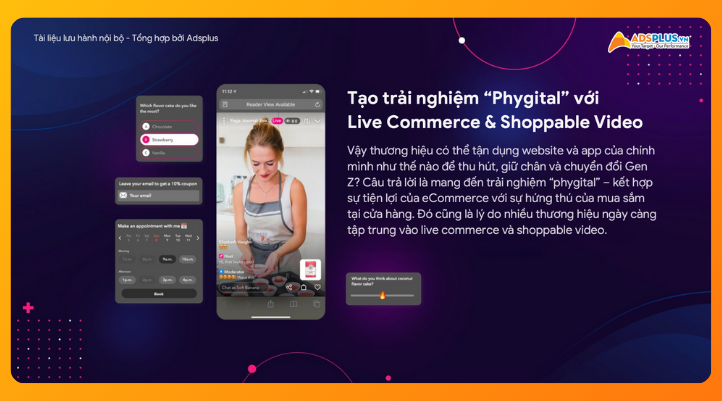
Những giải pháp này đều được minh chứng bằng số liệu và ví dụ thực tế. Chúng giúp marketer dễ dàng ứng dụng vào kế hoạch truyền thông và thương mại điện tử.
Kết luận
Ebook Cẩm nang xu hướng mua sắm là tài liệu giúp thương hiệu hiểu và chinh phục thế hệ khách hàng trẻ. Với insight chân thực và dữ liệu cập nhật, ebook giúp marketer hiểu rõ cách Gen Z suy nghĩ và mua sắm. Từ đó, bạn có thể điều chỉnh chiến lược hiệu quả hơn, tạo kết nối bền chặt và lợi thế cạnh tranh trong kỷ nguyên mới. Hãy tải ngay ebook để nắm bắt những xu hướng đang thay đổi cách thương hiệu tiếp cận thế hệ tiêu dùng mới nhé.
Adsplus.vn
Cảm ơn bạn đã xem bài viết này. Hãy cập nhật thêm các bài viết từ Adsplus để biết thêm những thông tin mới nhất về Marketing. Và các Tips chạy quảng cáo hiệu quả.
- Tham khảo các khóa học Google Ads, Facebook Ads tại guru.edu.vn
- Tham khảo các gói setup tài khoản quảng cáo Google Ads, Facebook Ads tại 1ad.vn
- Cập nhật tin tức, kinh nghiệm Digital Marketing nhanh – chuẩn tại đây