
yêu cầu xác thực tài khoản google ảnh 2


Khắc phục lỗi yêu cầu xác thực tài khoản Google trên CH Play

- 3023 lượt xem 1209 lượt tải

CH Play là một ứng dụng chính trên bất kỳ thiết bị Android nào dùng để tải các tiện ích đáp ứng đủ các nhu cầu của người dùng. Tuy nhiên khi bạn đang tải xuống một ứng dụng nào đó thì bị lỗi yêu cầu xác thực tài khoản Google.

Sau đây là 5 cách để bạn khắc phục được lỗi yêu cầu xác thực tài khoản Google trên CH Play từ Adsplus.vn.

1.Xóa tài khoản Google trên thiết bị

Vấn đề đăng nhập có thể được bắt nguồn từ bất kỳ cập nhật gần đây trong ứng dụng CH Play. Vì vậy, chỉ cần xóa và thêm lại Tài khoản Google trên điện thoại của bạn có thể sẽ khắc phục được vấn đề.

Trên giao diện điện thoại Android, đi tới Cài đặt –> Tài khoản –> Google.

Một danh sách các tài khoản của bạn sẽ xuất hiện trên màn hình trong một trang mới. Click chọn vào tài khoản mà bạn đang sử dụng làm Tài khoản Google chính.

Khi các tùy chọn tài khoản mở ra, hãy nhấn vào nút ba chấm ở góc trên cùng bên phải rồi chọn xóa tài khoản.

Sau khi thực hiện xong hãy khởi động lại thiết bị.

2.Đồng bộ hóa các tài khoản

Có thể mọi thứ chưa được đồng bộ hóa vì một số lý do nên bạn cần thực hiện lại. Đi tới Cài đặt –> Tài khoản –> Google, chọn địa chỉ email của bạn và chọn Đồng bộ hóa tất cả. Sau đó, thử quay lại CH Play và xem yêu cầu xác nhận tài khoản Google đã biến mất hay chưa.

3.Xóa tất cả dữ liệu CH Play

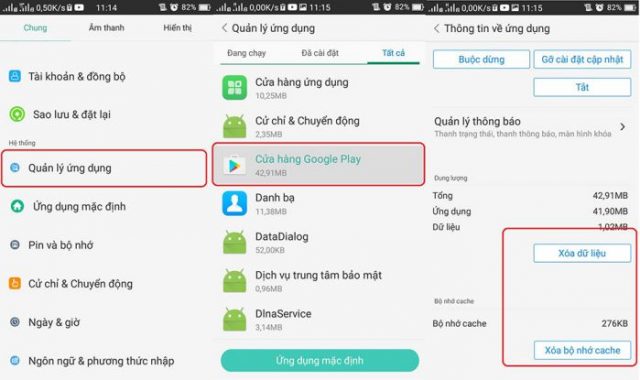
Đây là một trong những giải pháp hiệu quả nhất. Điều này hầu như tương tự như cách trên – thay vì thêm lại tài khoản của bạn, bạn sẽ reset CH Play của mình.
yêu cầu xác thực tài khoản google ảnh 1

Từ giao diện chính đi tới Cài đặt –> Ứng dụng/Trình quản lý ứng dụng –> Tất cả ứng dụng –> CH Play.

Mở CH Play và chọn Xóa dữ liệu.

Khi dữ liệu đã được xóa, hãy khởi động lại điện thoại và mở lại CH Play.

4.Gỡ cài đặt CH Play và cài đặt lại

Nếu 3 cách trên chưa khắc phục được lỗi yêu cầu xác thực tài khoản Google, hãy thử cách dưới đây:

Vào  Cài đặt –> Ứng dụng/Trình quản lý ứng dụng –> Tất cả ứng dụng –> CH Play.

Chọn CH Play và sau đó bấm vào Gỡ cài đặt (Vô hiệu hoá).

Sau đó bạn hãy tìm phiên bản mới nhất của CH Play trên Internet và tải về nó về bằng tập tin APK.

5.Khôi phục cài đặt gốc

Đây là cách cuối cùng để giải quyết lỗi “Yêu cầu xác thực. Bạn cần phải đăng nhập vào tài khoản Google của mình”, đó là khôi phục cài đặt gốc. Hãy vào Cài đặt –> Sao lưu & đặt lại, chọn Đặt lại về dữ liệu gốc.

Lưu ý, trước khi tiến hành cách nàybạn nên tiến hành sao lưu ứng dụng và dữ liệu trước khi thực hiện vì nó sẽ xóa sạch dữ liệu hiện tại và đưa điện thoại về trạng thái như mới sản xuất.

Với 5 cách trên sẽ giúp bạn giải quyết được lỗi yêu cầu xác thực tài khoản Google trên CH Play.

Để hạn chế việc xảy ra lỗi yêu cầu xác thực từ tài khoản Google, Adsplus.vn hướng dẫn bạn cách xác nhận tài khoản Google qua 2 bước để tăng tính bảo mật Cách xác nhận tài khoản Google qua 2 bước để tăng tính bảo mật  tại đây:

Adplus giới thiệu đến bạn đọc nền tảng thiết kế website miễn phí phù hợp với những người đang kinh doanh, hoặc có dự định kinh doanh mà chưa sở hữu website riêng phục vụ công việc. Chỉ trong 1 giờ, với giao diện thân thiện như powerpoint, thao tác kéo thả chuột thì bạn đã có ngay website cho riêng mình 1 website không cần biết mã code phức tạp. Truy cập ngay 1web.vn.
    xác nhận tài khoản google ảnh 2


    Tại sao lại xuất hiện yêu cầu xác nhận tài khoản Google?

    - 885 lượt xem 354 lượt tải

    Chức năng bảo mật mới yêu cầu xác nhận tài khoản Google được ra đời gây khó khăn cho người dùng Smartphone chạy trên nền tảng Android trong thời gian gần đây.

    Trong thời đại công nghệ thông tin phát triển như hiện nay, các dòng máy phổ thông chạy hệ điều hành Android không còn xa lạ trong cuộc sống của chúng ta. Vì sự đa dạng, tiện dụng & chi phí thành của các loại SmartPhone chạy nền tảng Android dường như rất đa dạng từ thấp đến cao, điều đó dễ dàng để người sử dụng có thể chọn lựa cho mình một chiếc điện thoại hợp lí. Giống như iCloud trên iPhone, sau khi reset máy hoặc chạy lại phần mềm điện thoại sẽ bắt buộc nhập tài khoản Google trước đó mà chúng ta đã đăng ký trên máy. Nếu như bạn không xác nhận tài khoản Google này thành công thì sẽ không vào được điện thoại.

    Chức năng này xuất hiện từ các đời Android 4.4.2 hay 5.1.1 trở đi như Samsung Galaxy J2/J3/J5/J7 hoặc Galaxy A3/A5/A7/A8, Note 4/Note 5,…. Điều này có nghĩa là nếu bạn không phải chủ thực sự thậm chí là quên tài khoản Google này thì bạn sẽ không thể dùng điện thoại được nữa.

    xác nhận tài khoản google ảnh 1

    Vậy với yêu cầu xác nhận tài khoản Google này ta cần phải làm gì?

    Trước tiên, nếu như tài khoản Google là của chính bạn thì bạn cần đổi mới mật khẩu Google bằng 1 thiết bị khác như: Laptop, máy tính bảng và điện thoại khác. Sau đó, bạn vào trang đăng nhập của Google -> Điền nơi Email mà bạn đăng nhập trên máy –> Tiếp theo. Cuối cùng bấm vào Quên mật khẩu để đưa đến trang xác nhận tài khoản Google là địa chỉ Email của chính bạn.

    Đó là một hướng dẫn đơn giản giúp bạn xác nhận tài khoản Google nếu được yêu cầu. Chúc bạn thành công!

      hướng dẫn sử dụng Google Sheet ảnh 5


      4 mẹo hướng dẫn sử dụng Google Sheet mà bạn cần nắm bắt

      - 883 lượt xem 353 lượt tải

      Google Sheets – “phiên bản Excel online” tiện lợi hơn, giúp bạn có thể truy cập và thay đổi dữ liệu mọi lúc mọi nơi. Trong những năm gần đây, những hướng dẫn sử dụng Google Sheet được cập nhật rất nhiều trên internet hỗ trợ người dùng khi lập báo cáo, kế hoạch, làm hóa đơn… và tất cả những việc mà con người cần thống kê.

      Nhưng bạn có biết đến 4 mẹo hướng dẫn sử dụng Google Sheet được được quan tâm nhất hiện nay chưa? Cùng khám phá nhé

      1.Đóng Băng Hàng Và Cột

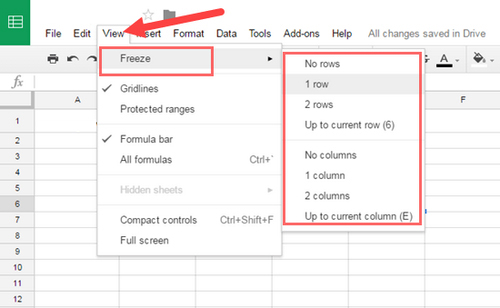
      Trên Google Sheet, sẽ có một số cột/hàng nào đó bạn muốn hiển thị liên tục. Để thực hiện điều này, theo một số cách hướng dẫn sử dụng Google Sheet , sẽ có thao tác đóng băng hàng/cột.

      Trên Menu , chọn View =>Freeze và lựa chọn các hàng hoặc cột bạn muốn đóng băng. Nếu bạn chọn một ô trước khi ấn View, sẽ có lựa chọn đóng băng tất cả hàng/cột từ đầu đến ô đã chọn (Up to current row/Up to current column).

      hướng dẫn sử dụng Google Sheet ảnh 4

      2.Tính Tổng Nhanh

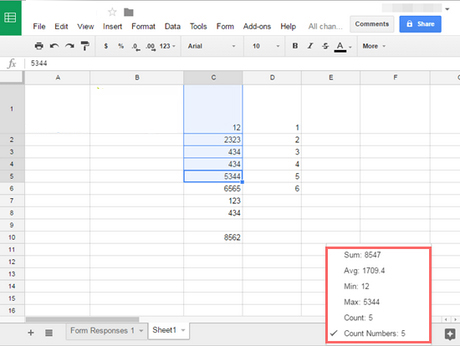
      Là một tính năng rất thông minh của Google Sheets nhưng không phải ai cũng biết. Để cộng nhanh giá trị trong các ô: Nhấn giữ Ctrl và click chuột trái lần lượt vào các ô bạn muốn cộng. Ở góc dưới cùng bên phải sẽ hiện ra tổng (Sum).

      hướng dẫn sử dụng Google Sheet ảnh 3

      Khi ấn vào sẽ có thêm các so sánh khác như trung bình, số nhỏ nhất/lớn nhất…

      Ngoài ra giống Excel, gõ vào một ô trống: =sum(C1:C5), trong đó C1 là ô bắt đầu và C5 là ô kết thúc, tổng các ô từ C1 đến C5 sẽ được tính và hiển thị trong ô đó.

      3.Chèn Hình Ảnh Vào Một Ô

      Khi đọc đến đây, bạn sẽ nghĩ rằng chỉ cần vào Insert -> Image là được phải không? Thực ra thao tác này chỉ giúp bạn chèn ảnh vào cả bảng tính chứ không phải chỉ một ô.

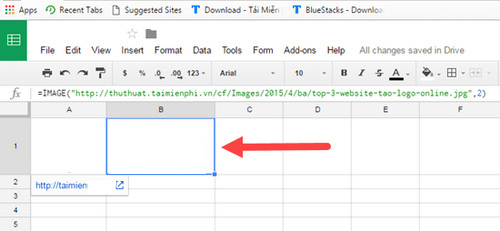
      Để chèn hình ảnh vào một ô, chọn ô cần chèn và gõ:

      =image(“URL ảnh muốn chèn”). Tấm ảnh sẽ tự điều chỉnh kích thước để vừa với ô đó.

      Ngoài ra, có một số cách giúp bạn tự điều chỉnh kích thước ảnh muốn chèn:

      =image(“URL ảnh”,2) – thay đổi kích thước ảnh để vừa với ô.

      =image(“URL ảnh “,3) –giữ nguyên kích thước ảnh nhưng giữ nguyên kích thước ô.

      hướng dẫn sử dụng Google Sheet ảnh 2

      4.Tạo Quy Luật Định Dạng Có Điều Kiện (Conditional Formating)

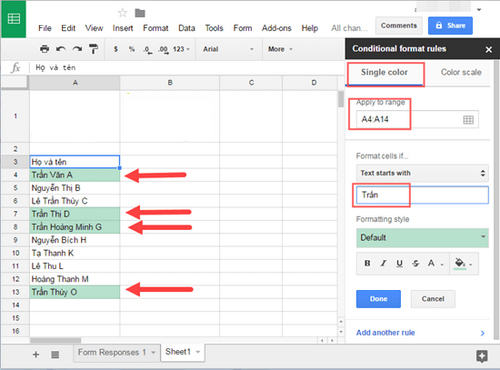
      Đây là một mẹo hướng dẫn sử dụng Google Sheet rất hay để tạo các quy luật trình bày cho bảng tính như font chữ, màu chữ, màu ô, ấn Format =>Conditional formatting.

      Một hộp thoại sẽ hiện ra ở bên phải, bao gồm các quy luật trình bày theo điều kiện.

      Ví dụ, bảng tính sẽ tự bôi đỏ một ô nếu đã quá hạn thanh toán (date is after) hoặc tự bôi đậm những người mang họ Trần, tự dánh dấu những sinh viên có điểm tổng kết 8,0 trở lên…

      hướng dẫn sử dụng Google Sheet ảnh 1

      Trên đây là 4 mẹo hướng dẫn sử dụng Google Sheets bạn cần biết, giúp bạn sử dụng Google Sheets hiệu quả hơn, ngoài ra  vẫn còn rất nhiều tính năng bạn cần khám phá.  Giữ ngay cho mình 4 mẹo nhỏ này để thực hiện những thao tác đơn giản trên Google Sheet nhé!

        Cách sử dụng Google Drive ảnh 7


        Cách sử dụng Google Drive trên ứng dụng Android

        - 956 lượt xem 382 lượt tải

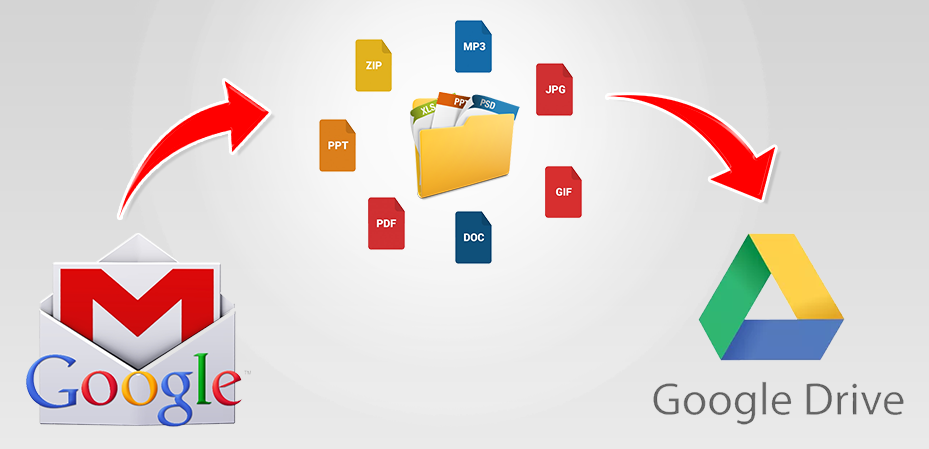
        Google Drive ngày càng trở thành công cụ phổ biến với khả năng đồng bộ trên hệ sinh thái của Google hoạt động trên nhiều nền tảng, cách sử dụng Google Drive cho phép người dùng chuyển, đồng bộ, sao lưu, chia sẻ dữ liệu rộng rãi cho nhiều người, nhiều thiết bị và phục vụ hữu ích.

        Thông thường trên các máy Android thì đều được tích hợp sẵn Google Drive và cách sử dụng Google Drive cũng rất đơn giản.

        Bước mở đầu để sử dụng Google Drive trên Android bạn cần phải có tài khoản Gmail của Google.

        Truy cập trang mail.google.com để tạo một tài khoản người dùng.

        Cách sử dụng Google Drive ảnh 1

        Kế đó, để sử dụng được bạn cần có ứng dụng Google Drive, nếu chưa có có thể tải tại CH Play: Google Drive

        Sau đó đăng nhập hoặc nếu bạn đã có tài khoản Google trên máy nó sẽ tự động đăng nhập.

        Dưới đây sẽ là  cách sử dụng trên Google Drive cơ bản trên Android

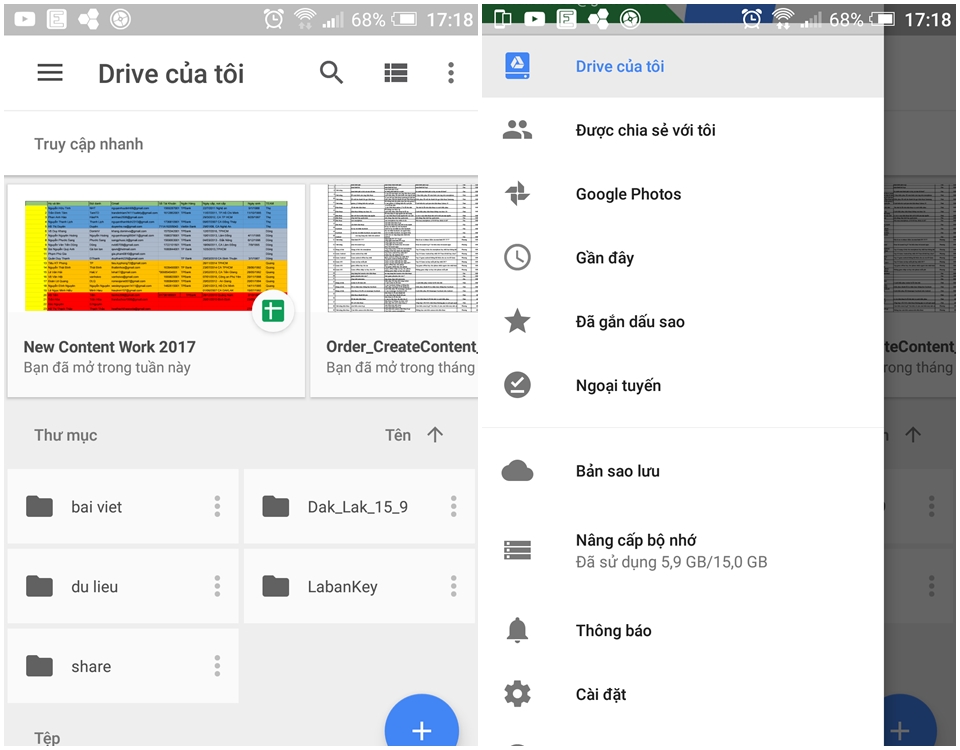
        Cách sử dụng Google Drive ảnh 2

        Tại giao diện chính bạn sẽ thấy cách sử dụng Google Drive qua các thư mục như Truy cập nhanh, Thu mục và các file.

        Ở thanh công cụ bên trái là các menu về các Cài đặt tài khoản, hệ thống, các chức năng khác.

        Bước 1: Để tạo thư mục muốn lưu trữ

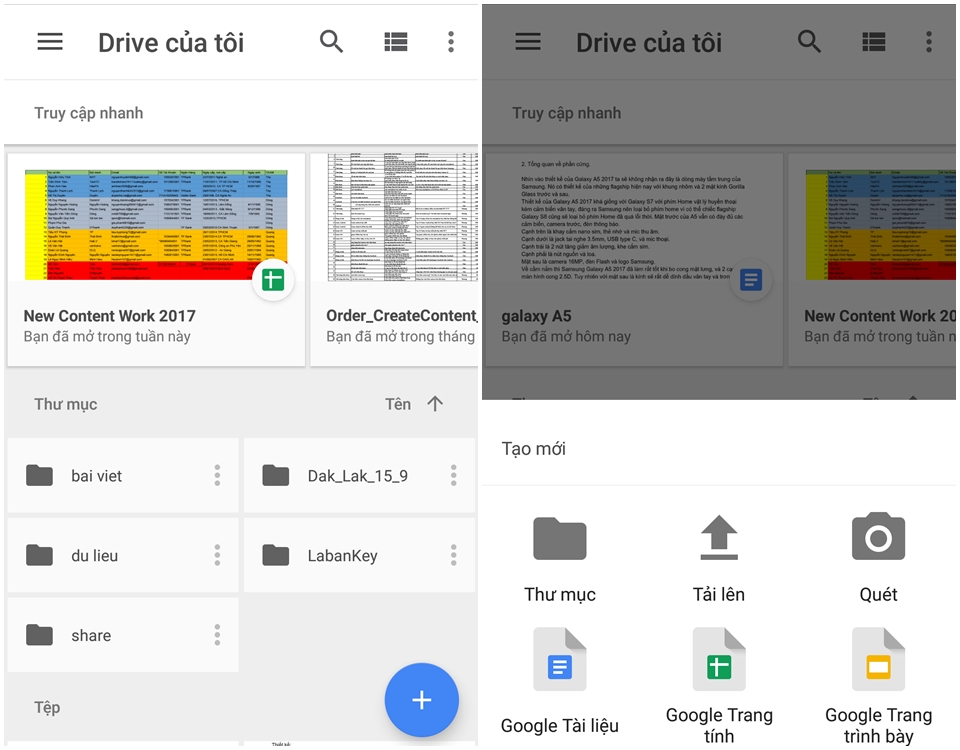
        Chọn vào biểu tượng dấu cộng trên màn hình chính của Drive. Chọn vào Tạo mới “Thư mục”.

        Cách sử dụng Google Drive ảnh 3

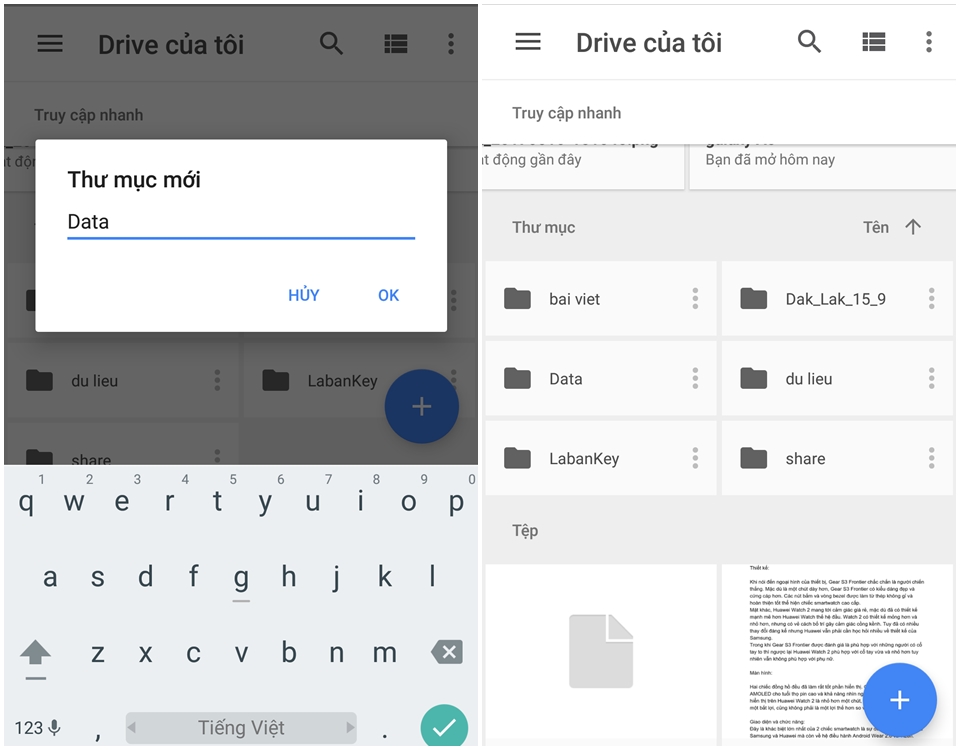
        Đặt tên cho thư mục cần chưa file lưu trữ.

        Cách sử dụng Google Drive ảnh 4

        Bước 2: Tiếp theo cách sử dụng Google Drive là đưa file cần lưu trữ lên Drive

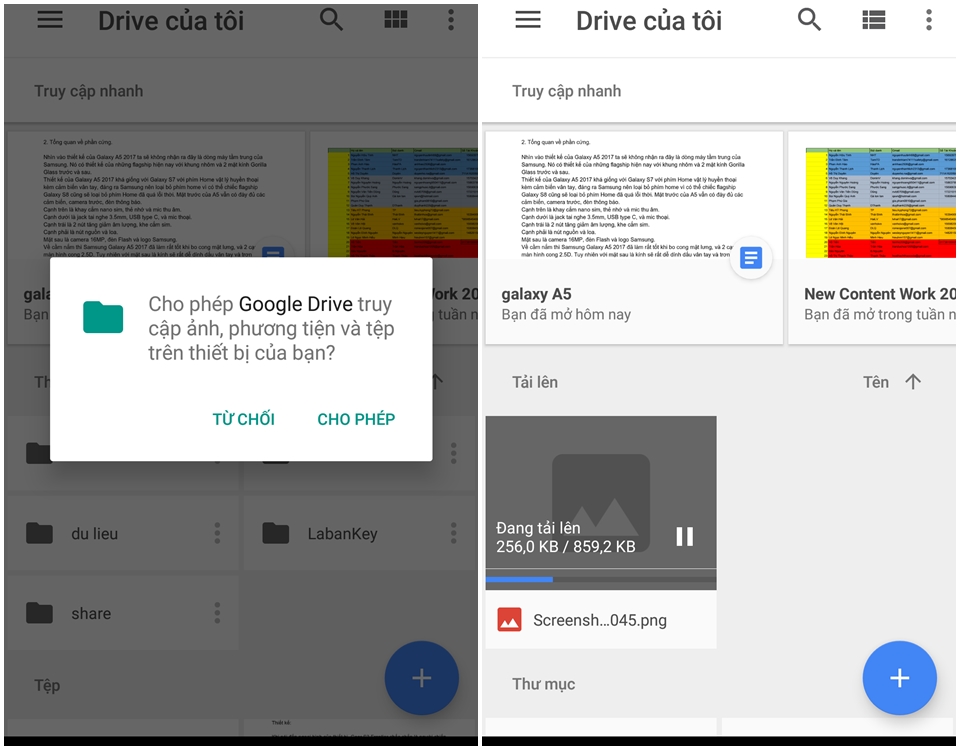
        Sau khi tạo thư mục xong, bạn chọn vào thư mục vừa mới tạo và nhấn vào biểu tượng dấu cộng, chọn “Tải lên”. Ứng dụng sẽ hỏi cấp quyền để truy cập bộ nhớ, bạn bấm chọn cho phép.

        Cách sử dụng Google Drive ảnh 5

        Quá trình tải sẽ tùy thuộc vào dung lượng file và tốc độ mạng.

        Bước 3: Tải file cần tải xuống.

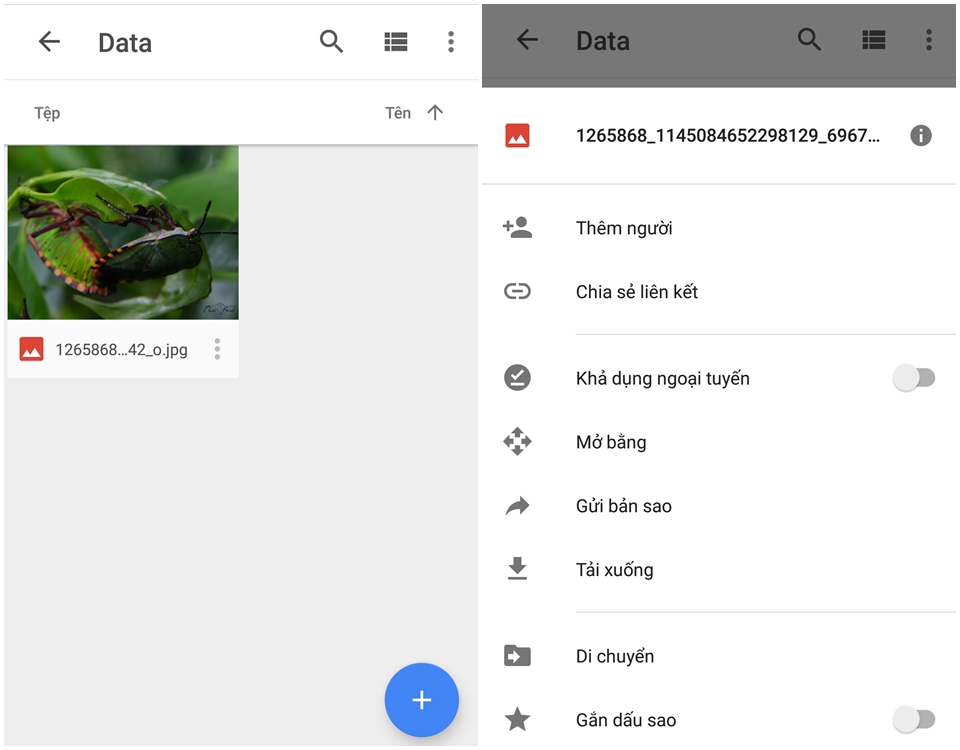
        Nhấn vào file cần tải xuống, chọn biểu tượng 3 chấm bên phải, chọn “Tải xuống”.

        Cách sử dụng Google Drive ảnh 6

        Đó là những cách sử dụng Google Drive vô cùng đơn giản trên ứng dụng Google Drive. Nhưng không chỉ dừng ở đó, Google Drive còn rất nhiều tính năng khác đa dạng mà bạn cần khám phá. Vì vậy, hãy tìm hiểu và trải nghiệm cùng Google Drive.

          Google site là gì ảnh 2


          Tìm hiểu Google site là gì và những lợi ích tuyệt vời

          - 1093 lượt xem 437 lượt tải

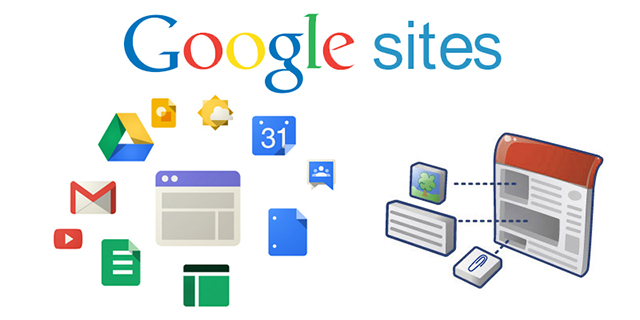
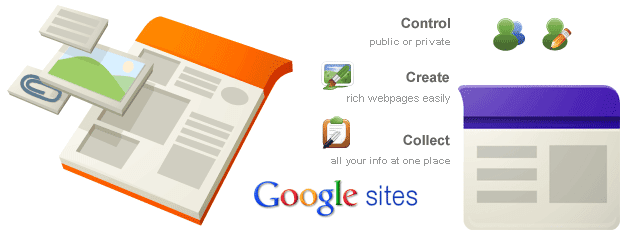
          Để trả lời cho câu hỏi Google site là gì? Thì Google Site chính là một dịch vụ miễn phí của quảng cáo Google cho phép bạn xây dựng một website dễ dàng. Chỉ bằng một vài lần click chuột, ai cũng có thể nhanh chóng tạo lập, cập nhật một trang web với các tính năng phong phú như: URL, bài viết, văn bản, báo cáo…

          Với những điều mới mẻ đó, vậy Google site là gì mà người dùng lựa chọn, cùng điểm qua 8 lợi ích dưới đây:

          Google site là gì ảnh 1


          -Cung cấp các mẫu website đã được tạo trước đó, hoặc có thể tạo một mẫu mới.

          -Trang web của bạn được sắp xếp đơn giản, tích hợp tìm kiếm do Google cung cấp giúp tìm kiếm dễ dàng.

          -Sử dụng chỉnh sửa trực quan để cho việc tạo và cập nhật bài viết, tài liệu một cách dễ dàng hơn.

          -Công cụ tìm kiếm của Google Site hỗ trợ bạn có thể tìm thấy trang, tài liệu mà bạn cần một cách nhanh chóng.

          -Cho phép đặt các danh sách khác nhau cho mỗi trang khác nhau trên một website. Có thể sử dụng chức năng này để phân quyền cho mọi người được sử dụng trang web này ra sao.

          -Cung cấp cho chúng ta rất nhiều dung lượng lưu trữ, có thể lưu trữ nhiều tài liệu, video.

          -Giúp cho công việc chia sẻ dữ liệu, thông tin với tất cả mọi người một cách hiệu quả.

          -Cuối cùng, Google site là gì? Google Site là công cụ sẽ mang lại cho người dùng độ an toàn và tính tin cậy cao, đảm bảo mọi dữ liệu, thông tin được bảo mật được tốt nhất.

          Câu trả lời cho câu hỏi Google site là gì và lợi ích của nó sẽ giúp bạn có thêm một thông tin bổ ích để bắt đầu lên kế hoạch tạo một website đơn giản ngay từ lúc này.

          Cùng tìm hiểu Google site là gì và trải nghiệm những điều tuyệt vời nhất.

            LIÊN HỆ ADSPLUS

            KHỞI TẠO CÁC CHIẾN DỊCH QUẢNG CÁO THÀNH CÔNG NGAY HÔM NAY.
            Gọi 1800.0098 Đăng ký ngay